Blur sebagian foto di iPhone
Ringkasnya
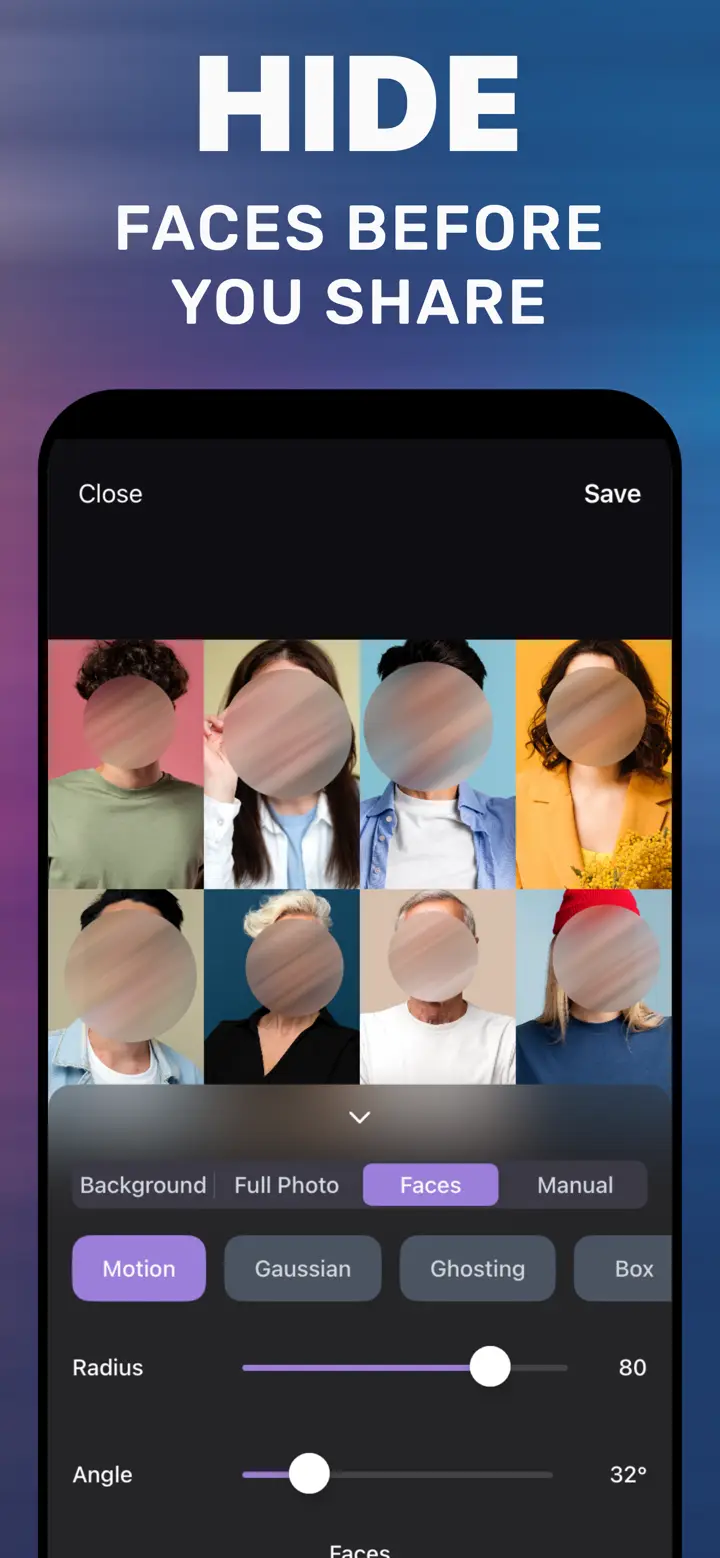
Untuk blur sebagian foto saja, buka foto di MakeBlur, pilih tab Manual, lalu usapkan jari di area yang ingin disensor. Pilih gaya — Gaussian untuk halus, Pixelate untuk sensor yang pasti — atur Radius, lalu ketuk Save. Hanya area yang diwarnai yang diblur.
 Gratis · Tanpa unggah ke cloud · Untuk foto yang sudah diambil
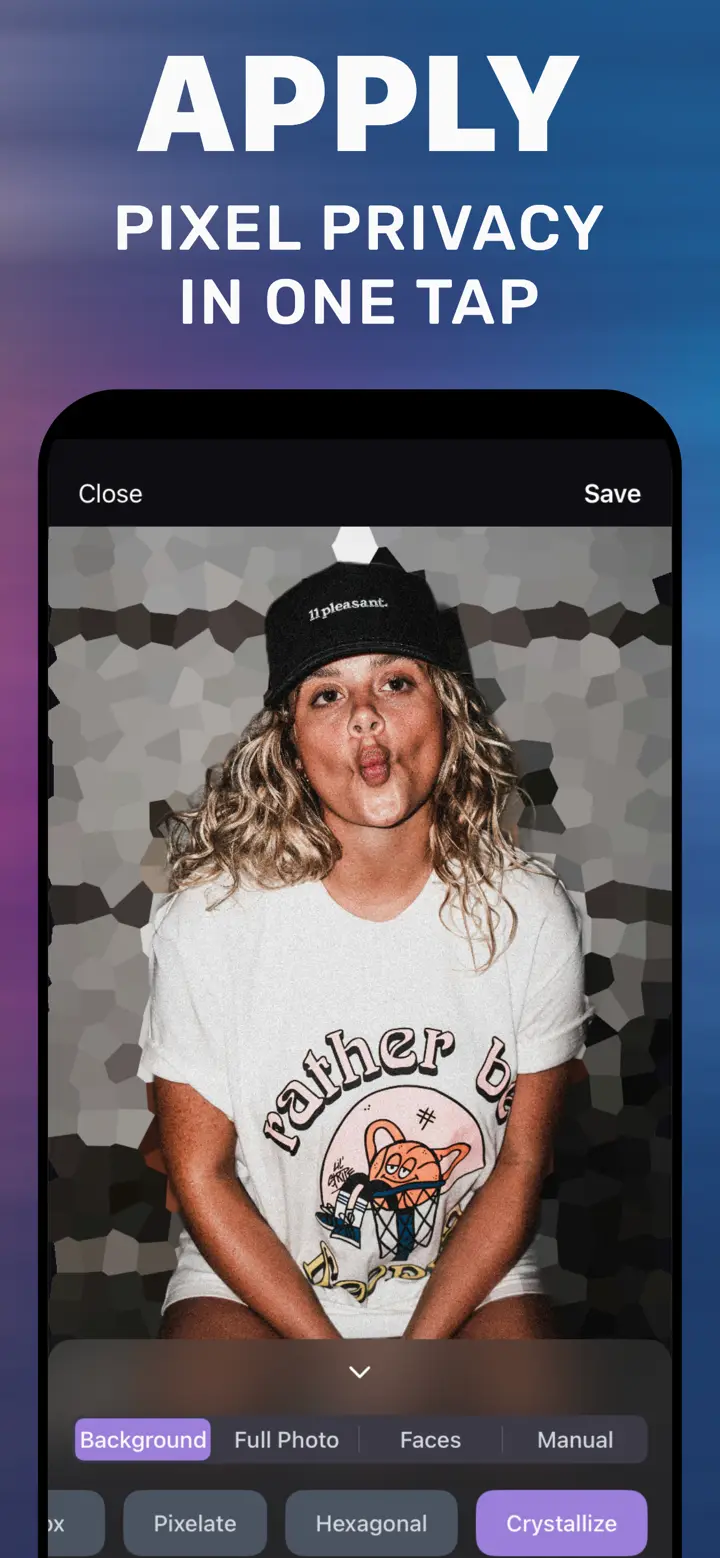
Sering kali seluruh foto sudah bagus, hanya ada satu detail yang tidak boleh terlihat: nomor rumah, nama di resi paket, layar laptop, atau orang asing di pojok foto. Kuas memungkinkan Anda memburamkan bagian itu saja tanpa mengubah sisanya.
Bawaan iPhone
Bisakah dengan app Foto?
Tidak secara langsung. Markup punya pena dan bentuk untuk menutup, tapi tidak bisa memburamkan atau memberi efek piksel. Stabilo yang semi-transparan kadang masih memperlihatkan tulisan di bawahnya.
Mewarnai dengan presisi
Perbesar dengan dua jari sebelum mewarnai area kecil. Warnai sedikit lebih luas dari detailnya agar tepi blur tidak memperlihatkan karakter.
Kombinasi dengan blur latar
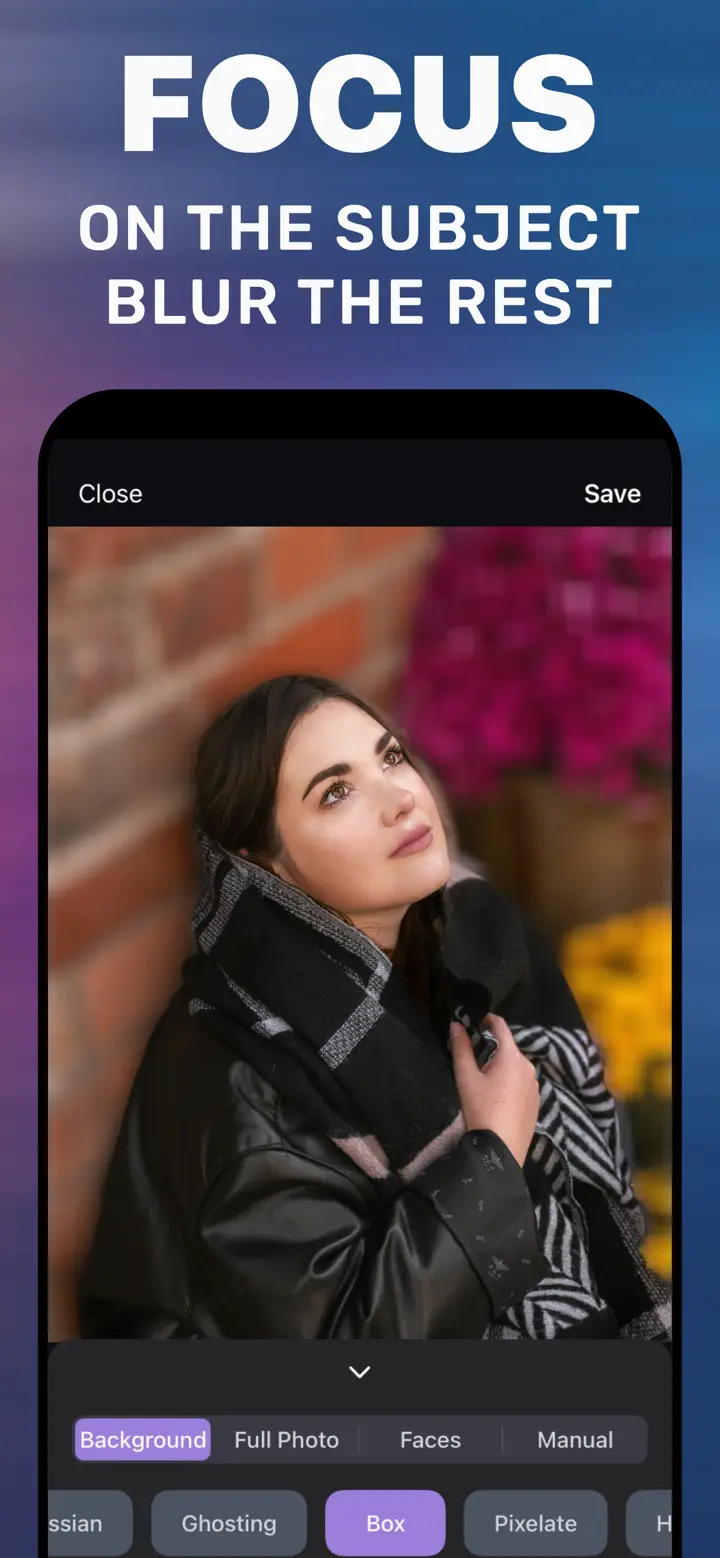
Anda bisa blur latar dengan Background, simpan, lalu buka salinan itu dan sensor detail tambahan dengan Manual.
Blur satu area
-
Buka foto
Pilih dari galeri.
-
Tab Manual
Warnai area yang mau diblur.
-
Gaya dan Radius
Gaussian, Pixelate, atau Box.
-
Save
Simpan salinan.

Unduh «Blur Foto Latar Belakang»
Gratis · iPhone iOS 18.6+ · Tanpa unggah ke cloud
Tips
Tulisan dan angka: pakai Pixelate atau Box dengan Radius tinggi.
Orang asing di latar: Gaussian terlihat lebih natural.
Cek pantulan di kaca dan cermin.
Pertanyaan umum
Kalau salah mewarnai?
Sebelum disimpan, foto asli tidak berubah — ulangi saja.
Bisa blur beberapa area sekaligus?
Bisa, warnai semua area lalu simpan sekali.
Bisa untuk screenshot?
Bisa, screenshot dibuka seperti foto biasa.