Cara blur latar belakang foto di iPhone
Ringkasnya
Untuk blur latar belakang foto di iPhone, buka foto di MakeBlur, biarkan tab Background agar subjek terdeteksi otomatis, pilih gaya Gaussian, lalu geser Radius sampai latar cukup lembut. Ketuk Save — salinan yang sudah diblur tersimpan di app Foto, foto asli tidak berubah.
 Gratis · Tanpa unggah ke cloud · Untuk foto yang sudah diambil
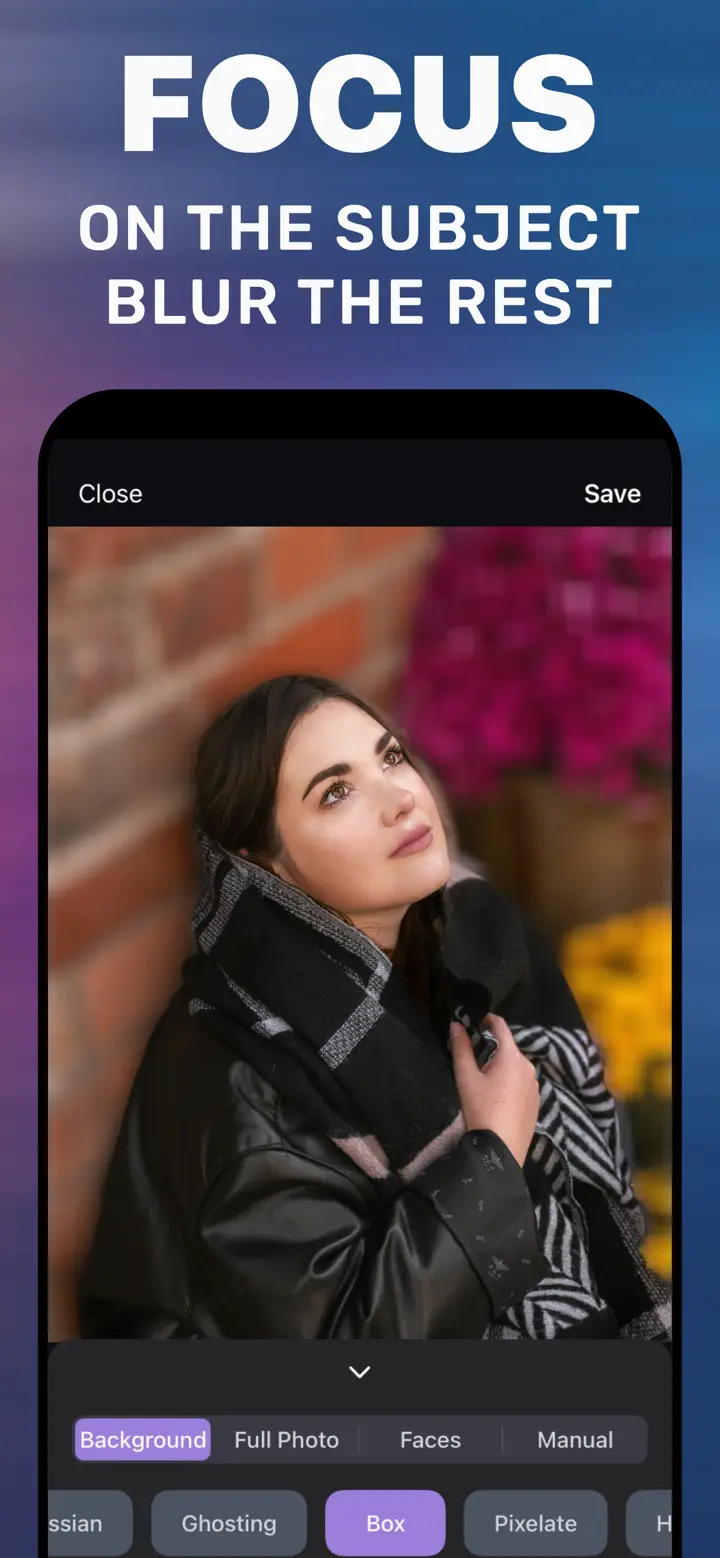
Latar belakang blur membuat orang atau objek utama menonjol, seperti foto dari kamera dengan bukaan lensa besar. iPhone bisa melakukannya saat Anda memotret dengan mode Potret — tapi tidak untuk foto biasa yang sudah diambil, screenshot, atau gambar kiriman teman di WhatsApp. Panduan ini menjelaskan cara blur latar belakang untuk foto apa pun di galeri.
Bawaan iPhone
Apakah iPhone punya fitur blur latar bawaan?
Ada, tapi hanya saat memotret: mode Potret di Kamera menyimpan data kedalaman, lalu tingkat blur bisa diatur di Edit pada app Foto. Di iPhone 15 ke atas, sebagian foto biasa juga otomatis menyimpan data kedalaman saat kamera mengenali orang atau hewan.
Untuk foto tanpa data kedalaman — foto lama, screenshot, gambar unduhan — app Foto tidak punya alat blur latar. Di situlah aplikasi seperti MakeBlur dibutuhkan.
Gaya blur mana untuk latar?
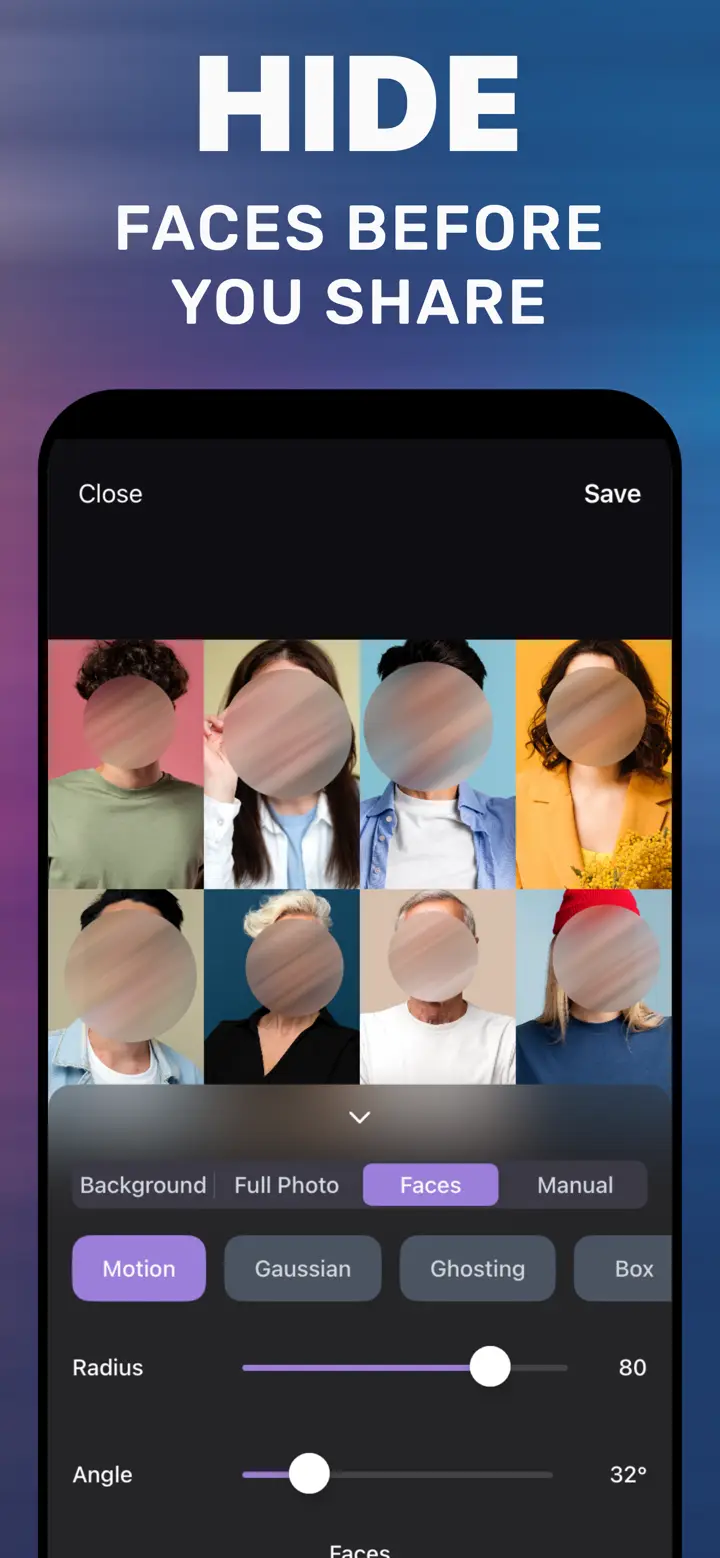
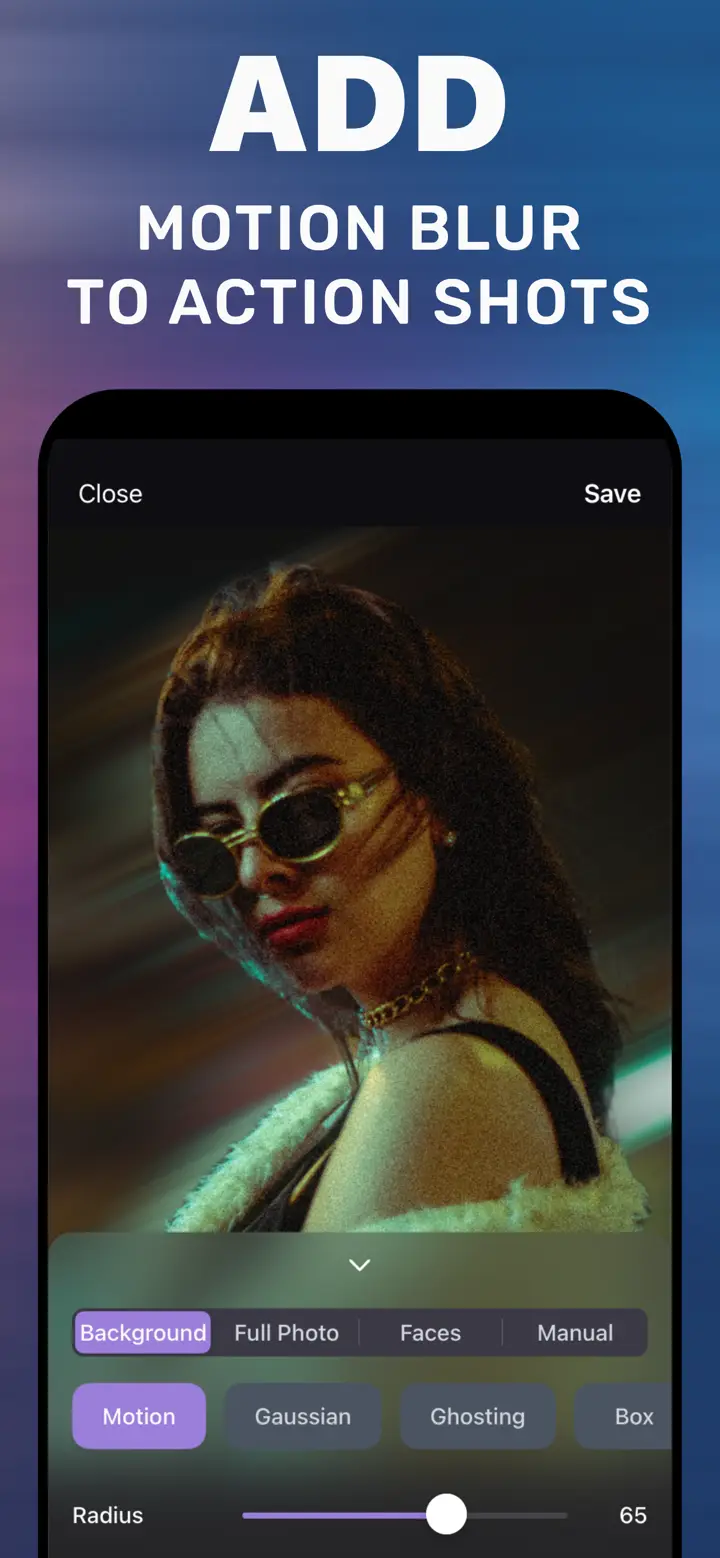
Gaussian paling natural, seperti lensa yang tidak fokus — cocok untuk potret dan foto produk. Box lebih rata dan sedikit grafis. Motion mengubah latar jadi jejak gerakan. Ghosting memberi kesan dreamy.
Untuk potret, Radius sedang biasanya lebih bagus daripada maksimal: latar masih memberi konteks tapi tidak lagi berantakan.
Kalau tepi subjek kurang rapi
Rambut yang tertiup angin, tangan yang memegang benda, atau subjek yang warnanya mirip latar kadang membuat tepinya kurang presisi. Menurunkan Radius sedikit membuat peralihannya lebih natural; foto dengan subjek jelas dan cahaya cukup memberi hasil terbaik.
Blur latar di aplikasi
-
Buka foto
Pilih foto apa pun dari galeri di MakeBlur.
-
Tab Background
Subjek terdeteksi otomatis dan tetap tajam.
-
Gaya dan Radius
Pilih Gaussian, geser Radius sampai cukup lembut.
-
Save
Salinan dengan latar blur tersimpan di app Foto.

Unduh «Blur Foto Latar Belakang»
Gratis · iPhone iOS 18.6+ · Tanpa unggah ke cloud
Tips
Foto dengan jarak jelas antara subjek dan latar memberi efek paling realistis.
Simpan beberapa versi dengan Radius berbeda, lalu pilih yang terbaik.
Ada benda mengganggu di latar? Pindah ke tab Manual dan warnai area itu.
Pertanyaan umum
Bisakah blur latar foto yang tidak diambil dengan mode Potret?
Bisa. Aplikasi menemukan subjek sendiri di foto, tidak perlu data kedalaman.
Apakah foto asli berubah?
Tidak. Save membuat salinan baru, foto asli tetap di galeri.
Apakah perlu internet?
Tidak. Semua diproses di iPhone, foto tidak diunggah ke server.