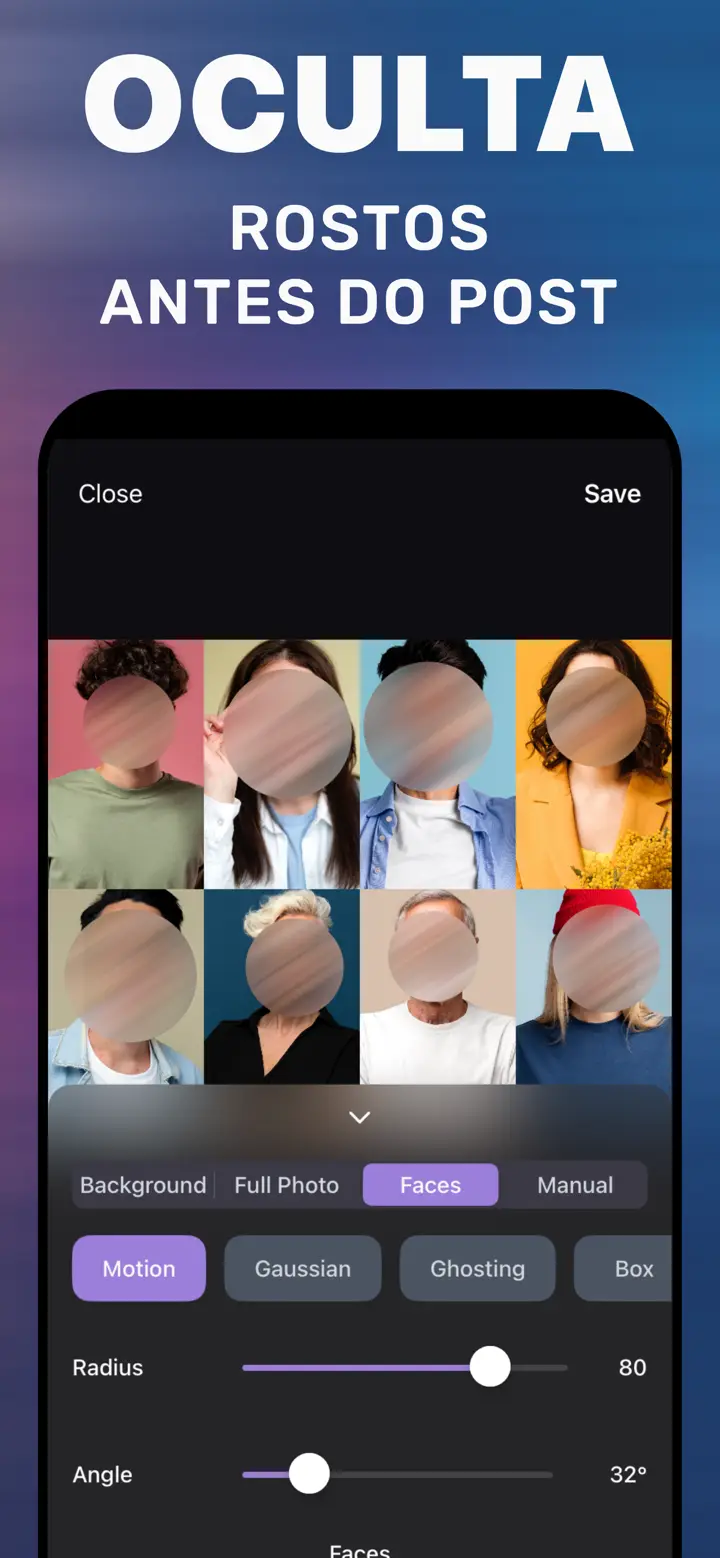
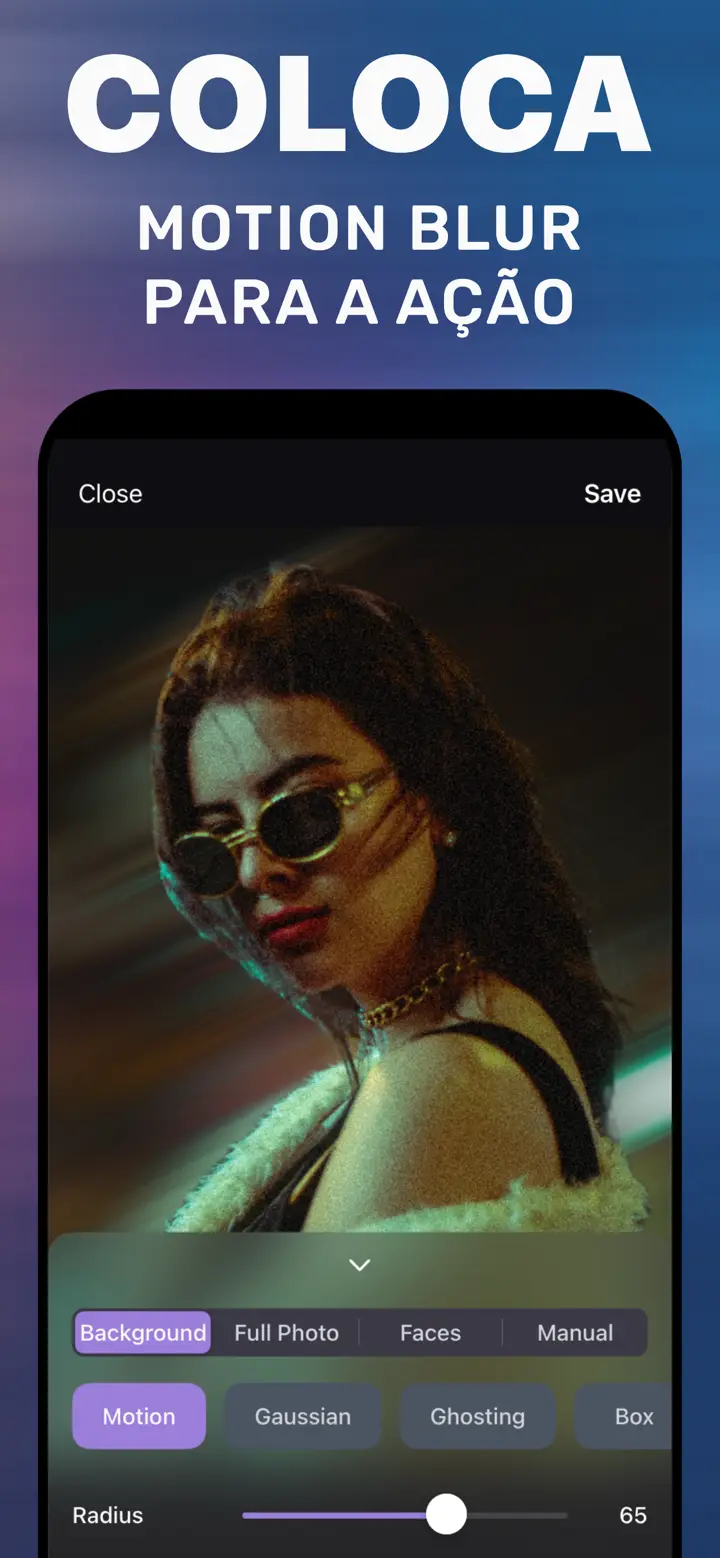
Como desfocar o fundo de uma foto no iPhone, mesmo depois do clique
Resumo
Para desfocar o fundo de uma foto já tirada no iPhone, abra a foto no MakeBlur («Desfocar o Fundo de uma Foto»), deixe a aba Background (fundo) selecionada para o sujeito ser detectado, escolha o estilo Gaussian, aumente o controle Radius até a suavidade que você quer e toque em Save. Funciona com qualquer foto da fototeca, não só retratos, e tudo acontece no iPhone.
 Grátis · Sem envio · Para fotos já tiradas
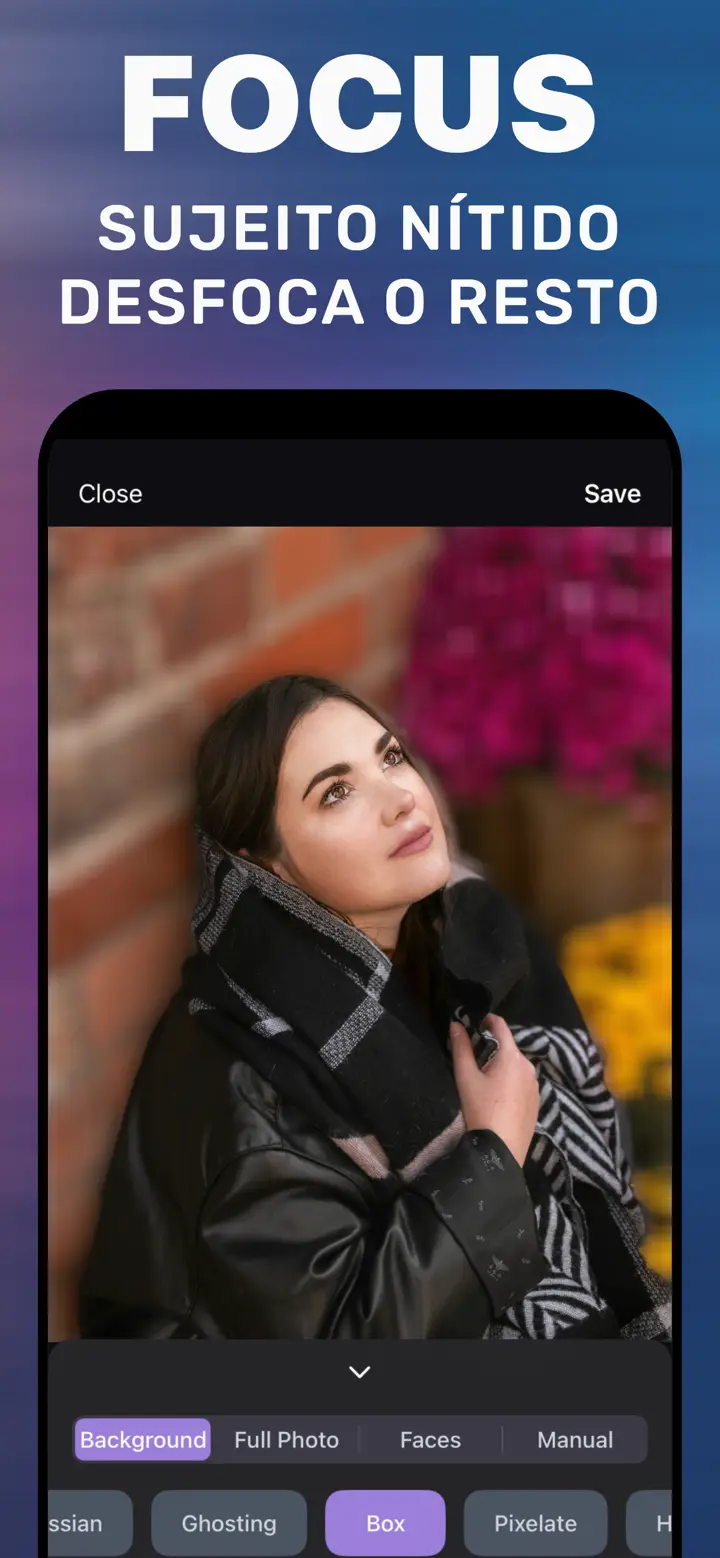
Quase toda resposta para «como desfocar o fundo da foto no iPhone» manda usar o Modo Retrato. Ótima dica se a foto ainda não foi tirada. Mas se ela foi feita no modo Foto comum, chegou pelo WhatsApp ou é um print, o Modo Retrato não ajuda. Aqui você vê o que o iPhone faz sozinho, onde ele para e como desfocar o fundo em meio minuto.
Nativo do iPhone
O que o iPhone faz sozinho
O Modo Retrato salva um mapa de profundidade na hora do clique. Depois, em Fotos → Editar, dá para aumentar ou diminuir o desfoque com o controle de abertura. Mas só em fotos tiradas no Retrato com uma câmera compatível: uma foto comum, uma selfie sem Retrato, um print ou uma imagem recebida não têm mapa de profundidade, e o controle nem aparece.
iPhones mais novos conseguem transformar algumas fotos comuns em retrato, se dados de profundidade foram salvos no clique. Isso não funciona com toda foto nem em todo modelo, e você não escolhe o sujeito.
Desfocar o fundo sem Modo Retrato
Para isso é preciso um editor que separe o sujeito do fundo a partir da imagem pronta. No MakeBlur quem faz isso é a aba Background: ela reconhece a pessoa ou o objeto principal, mantém nítido e suaviza todo o resto. Não precisa de dados de profundidade da câmera: o app trabalha com os pixels da foto, então qualquer imagem serve.
A intensidade fica no controle Radius e o tipo de desfoque no estilo: Gaussian dá um visual suave de lente, Box um desfoque um pouco mais uniforme, Motion um rastro de movimento. Tudo roda no iPhone, sem internet.
Quanto desfocar
Para foto de perfil ou de currículo, um desfoque leve basta: dá para reconhecer o ambiente, mas ele não distrai. Para stories e posts pode caprichar: o fundo vira manchas de cor e a pessoa se destaca. Comece com um Radius médio e dê zoom no cabelo: se aparecer um contorno claro, diminua a intensidade.
Desfocar o fundo no app
-
Abra a foto
Abra o MakeBlur e escolha a imagem da fototeca: foto comum, selfie ou print.
-
Mantenha a aba Background
O app detecta o sujeito e marca o fundo que será desfocado.
-
Escolha estilo e Radius
Gaussian para o clássico efeito retrato. Arraste Radius até o fundo ficar suave o bastante.
-
Toque em Save
A cópia desfocada vai para o Fotos; o original continua igual.

Baixe o «Desfocar o Fundo de uma Foto»
Grátis · iPhone com iOS 18.6+ · Sem envio
Dicas
A máscara fica melhor quando o sujeito se destaca bem: uma pessoa na frente de uma parede, uma xícara na mesa.
Antes de salvar, dê zoom em cabelo e dedos: com Radius muito alto pode surgir uma borda.
Desfoque primeiro, corte depois: o app tem mais pixels para uma máscara precisa.
Perguntas frequentes
Dá para desfocar o fundo no iPhone sem Modo Retrato?
Sim. O Fotos não consegue sem dados de profundidade, mas o MakeBlur separa o sujeito a partir da própria imagem e desfoca o fundo de qualquer foto.
Como desfocar o fundo de uma foto antiga?
Do mesmo jeito: abra no app, aba Background, ajuste Radius e salve. Data da foto e modelo da câmera não importam.
A foto perde qualidade?
O sujeito mantém a resolução original; só o fundo é suavizado. Uma nova cópia é salva e o original fica intacto.
O app precisa de internet?
Não. Tudo roda no iPhone e as fotos não são enviadas para servidores.