Como pixelar uma foto no iPhone
Resumo
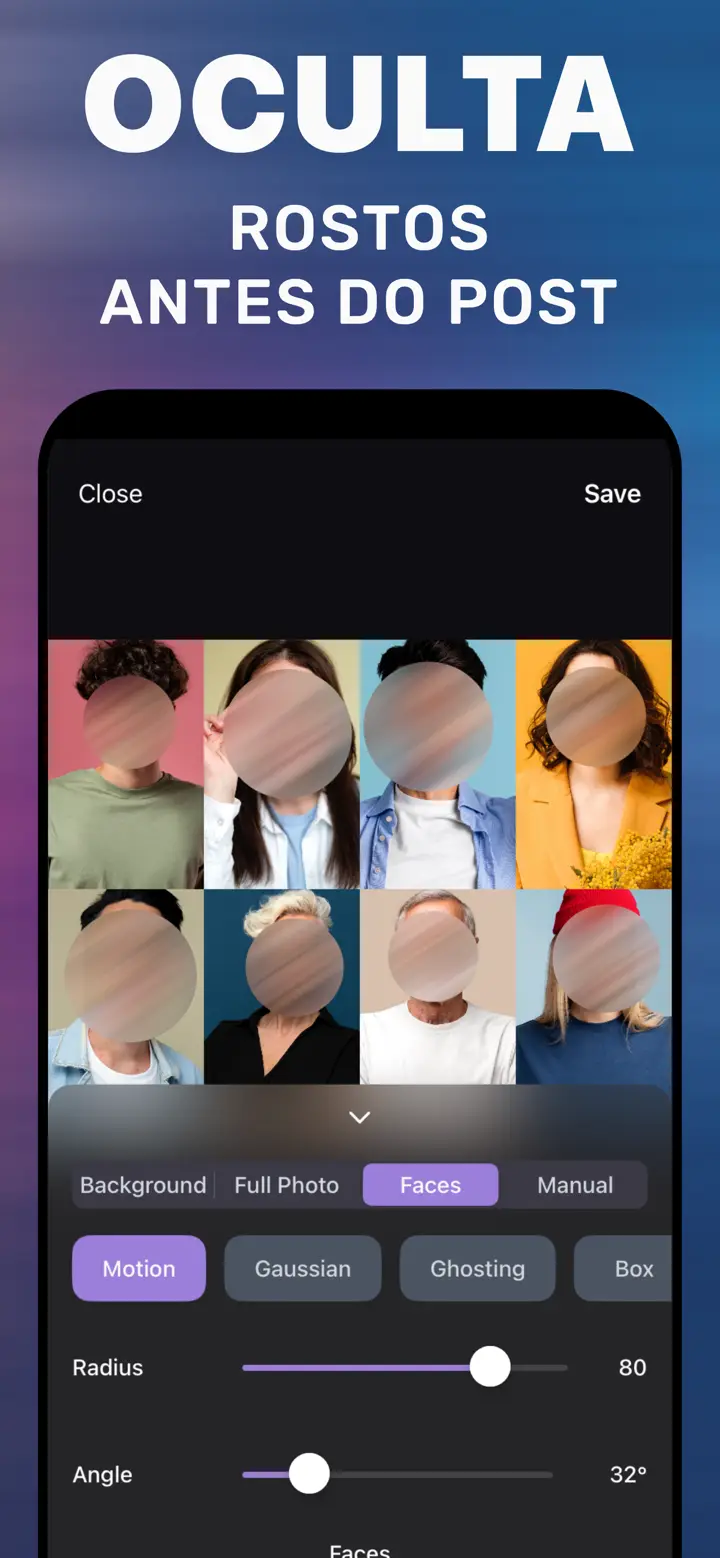
Para pixelar uma foto no iPhone, abra-a no MakeBlur, escolha onde aplicar o efeito (Faces para rostos, Manual para uma área, Background para o fundo, Full Photo para tudo), selecione o estilo Pixelate e ajuste o tamanho dos blocos com Radius. Toque em Save para salvar a cópia pixelizada.
 Grátis · Sem envio · Para fotos já tiradas
Pixelar (ou pixelizar) é transformar parte da imagem em quadrados grandes: o jeito clássico de esconder rostos e dados, e também um efeito gráfico que está na moda. O iPhone não tem filtro de mosaico nativo. Veja como aplicar onde você quiser.
Nativo do iPhone
O que o iPhone faz sozinho
O Fotos não tem filtro de mosaico. A Limpeza com Apple Intelligence pixeliza um rosto circulado, só a partir do iPhone 15 Pro. Para pixelar texto, fundo ou a imagem inteira, você precisa de um app.
Três estilos de mosaico
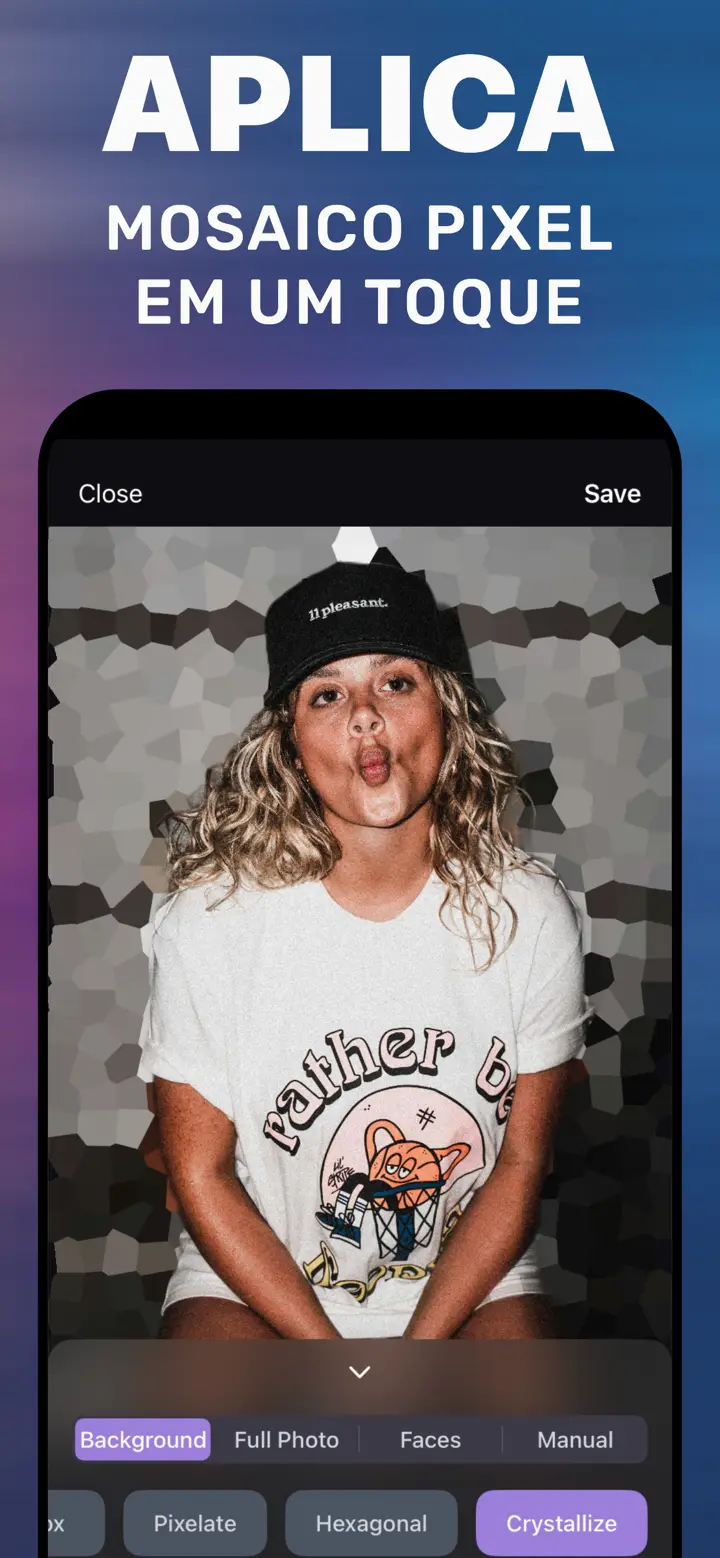
Pixelate: quadrados clássicos, o mais seguro para privacidade. Hexagonal: células hexagonais, mais moderno. Crystallize: cristais irregulares, efeito artístico, como na captura «Mosaico pixel em um toque», em que o fundo vira cristais e a garota continua nítida.
Privacidade ou estética
Para esconder: Pixelate com blocos grandes em Faces ou Manual. Para efeito gráfico: Crystallize ou Hexagonal em Background, assim o sujeito se destaca sobre um fundo em mosaico.
Pixelar no app
-
Abra a foto
Qualquer imagem ou print.
-
Escolha a aba
Faces, Manual, Background ou Full Photo.
-
Estilo Pixelate
Ou Hexagonal e Crystallize; ajuste os blocos com Radius.
-
Save
Salve a cópia pixelizada.

Baixe o «Desfocar o Fundo de uma Foto»
Grátis · iPhone com iOS 18.6+ · Sem envio
Dicas
Blocos maiores = mais privacidade.
Para um post criativo, teste Crystallize no fundo com o sujeito nítido.
Confira com zoom: detalhes pequenos precisam sumir por completo.
Perguntas frequentes
Pixelar ou pixelizar?
As duas formas são usadas e significam a mesma coisa.
Dá para pixelar só o fundo?
Sim: aba Background com estilo Pixelate ou Crystallize; o sujeito fica nítido.
As fotos continuam privadas?
Sim, o processamento acontece no iPhone e não precisa de internet.