วิธีทำโมเสกรูปบน iPhone
สรุปสั้น ๆ
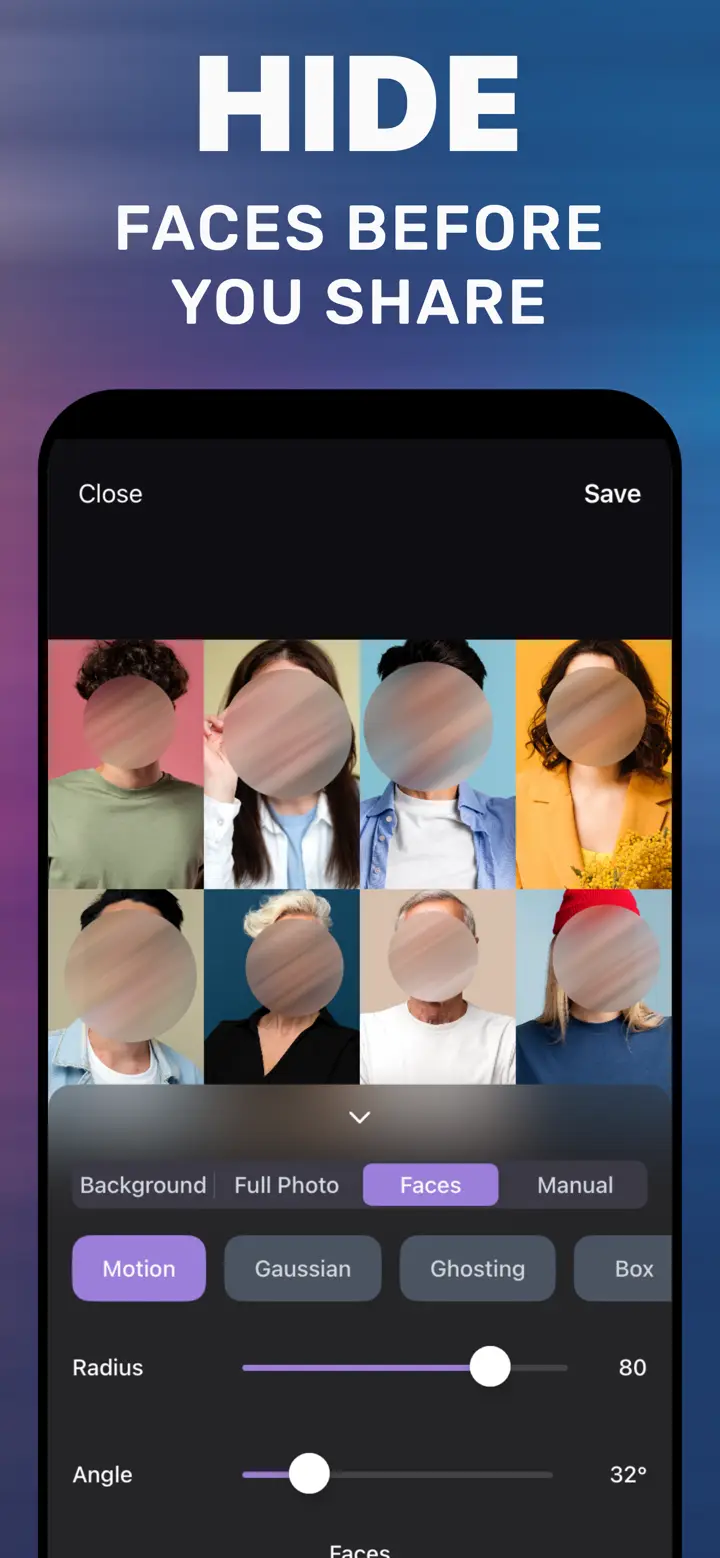
ถ้าจะทำโมเสกรูปบน iPhone ให้เปิดรูปใน MakeBlur เลือกว่าจะใส่เอฟเฟกต์ที่ไหน (Faces สำหรับใบหน้า Manual สำหรับพื้นที่ Background สำหรับพื้นหลัง Full Photo สำหรับทั้งภาพ) เลือกสไตล์ Pixelate แล้วปรับขนาดบล็อกด้วย Radius แตะ Save เพื่อบันทึกสำเนาที่ทำโมเสกแล้ว
 ฟรี · ไม่อัปโหลด · ใช้กับรูปที่ถ่ายไปแล้ว
โมเสกหรือการเซ็นเซอร์ คือการเปลี่ยนบางส่วนของภาพเป็นสี่เหลี่ยมใหญ่ ๆ เป็นวิธีคลาสสิกในการซ่อนหน้าและข้อมูล และยังเป็นเอฟเฟกต์กราฟิกที่กำลังนิยม iPhone ไม่มีฟิลเตอร์โมเสกในตัว นี่คือวิธีใส่ตรงไหนก็ได้
มีใน iPhone อยู่แล้ว
iPhone ทำอะไรได้เอง
แอปรูปภาพไม่มีฟิลเตอร์โมเสก มาร์กอัปทำได้แค่ปิดทับ และ Clean Up (Apple Intelligence ยังไม่รองรับภาษาไทย) ใช้ลบวัตถุ ถ้าจะทำโมเสกข้อความ พื้นหลัง หรือทั้งภาพ ต้องใช้แอป
โมเสก 3 แบบ
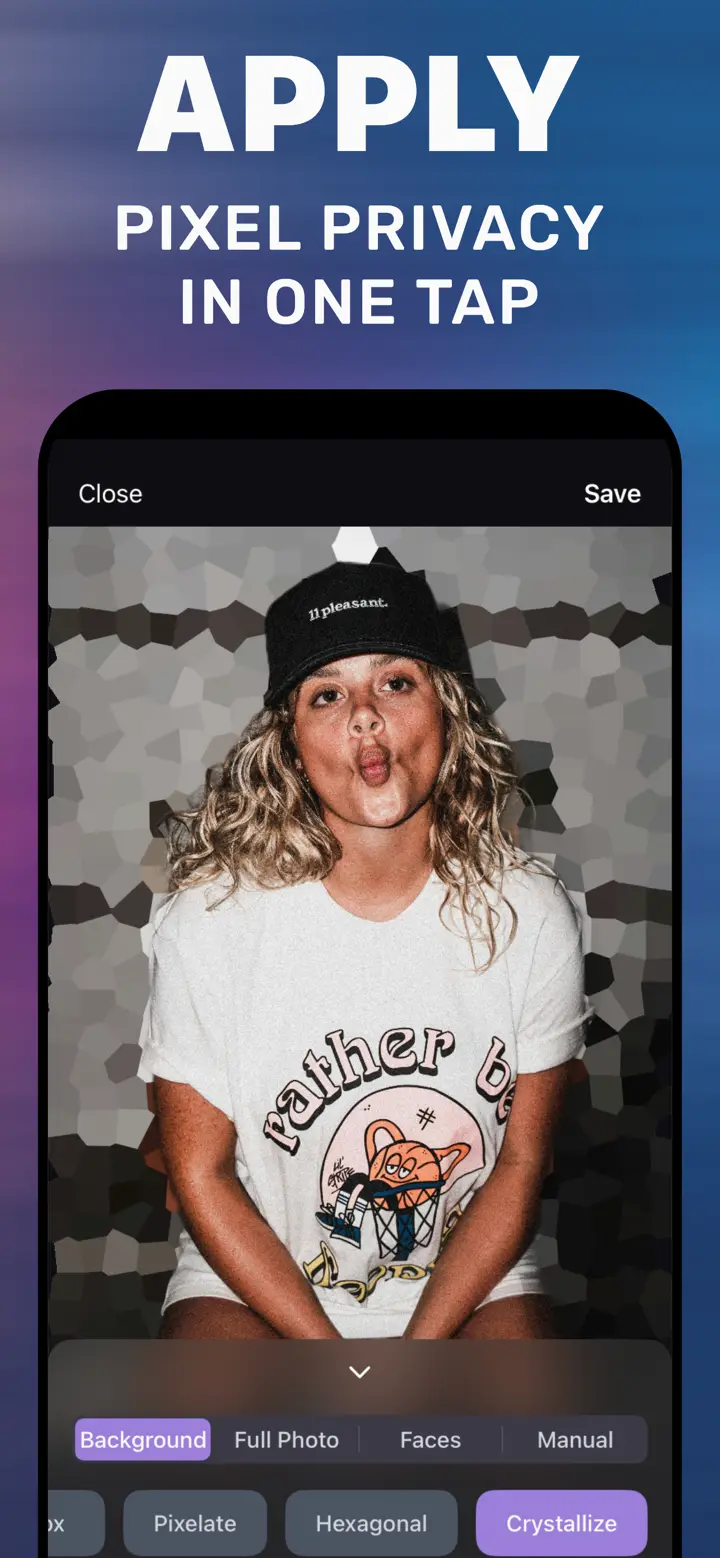
Pixelate: สี่เหลี่ยมแบบคลาสสิก ปลอดภัยที่สุดสำหรับความเป็นส่วนตัว Hexagonal: เซลล์หกเหลี่ยม ดูทันสมัยขึ้น Crystallize: คริสตัลรูปทรงไม่สม่ำเสมอ ดูเป็นงานศิลป์ เหมือนในภาพหน้าจอ «โมเสกในแตะเดียว» ที่พื้นหลังกลายเป็นคริสตัลแต่ผู้หญิงยังคมชัด
เพื่อความเป็นส่วนตัว หรือเพื่อความสวย
ถ้าจะซ่อน: Pixelate บล็อกใหญ่บน Faces หรือ Manual ถ้าเป็นเอฟเฟกต์กราฟิก: Crystallize หรือ Hexagonal บน Background ให้วัตถุเด่นบนพื้นหลังโมเสก
ขั้นตอนทำโมเสกในแอป
-
เปิดรูป
รูปหรือแคปจอใดก็ได้
-
เลือกแท็บ
Faces, Manual, Background หรือ Full Photo
-
สไตล์ Pixelate
หรือ Hexagonal / Crystallize ปรับบล็อกด้วย Radius
-
Save
บันทึกสำเนาที่ทำโมเสกแล้ว

ดาวน์โหลด «เบลอภาพพื้นหลัง เบลอรูป»
ฟรี · iPhone ที่ใช้ iOS 18.6+ · ไม่อัปโหลด
เคล็ดลับ
บล็อกยิ่งใหญ่ ยิ่งเป็นส่วนตัว
โพสต์สายครีเอทีฟ ลอง Crystallize บนพื้นหลังโดยให้วัตถุคมชัด
ซูมเช็กว่ารายละเอียดเล็ก ๆ หายไปหมดแล้ว
คำถามที่พบบ่อย
โมเสกกับเซ็นเซอร์ต่างกันไหม?
ใช้เรียกสิ่งเดียวกัน คือการแบ่งภาพเป็นบล็อกใหญ่เพื่อซ่อนรายละเอียด
ทำโมเสกแค่พื้นหลังได้ไหม?
ได้ แท็บ Background กับสไตล์ Pixelate หรือ Crystallize วัตถุจะยังคมชัด
รูปยังเป็นส่วนตัวไหม?
ใช่ ประมวลผลบน iPhone และไม่ต้องใช้อินเทอร์เน็ต