 เบลอภาพพื้นหลัง · แอปฟรีสำหรับ iPhone
เบลอพื้นหลัง แม้ถ่ายไปแล้ว
โหมดภาพถ่ายบุคคลใช้ได้แค่ตอนกดถ่าย MakeBlur เบลอพื้นหลัง ใบหน้า หรือส่วนไหนก็ได้ของรูปที่อยู่ใน iPhone อยู่แล้ว ภายในไม่กี่วินาที และทำงานบนเครื่องทั้งหมด
- ดาวน์โหลดฟรี
- ใช้กับรูปที่ถ่ายไปแล้ว
- ไม่อัปโหลดขึ้นคลาวด์
- iOS 18.6 ขึ้นไป

ฟรีบน App Store
ดาวน์โหลด «เบลอภาพพื้นหลัง เบลอรูป»
แอป iPhone ที่เบลอพื้นหลัง ใบหน้า หรือส่วนไหนของรูปก็ได้ แม้ถ่ายไปแล้ว

- ราคา
- ฟรี
- ต้องการ
- iOS 18.6+
- หมวดหมู่
- กราฟิกและการออกแบบ
- ภาษา
- ไทยและอีก 28 ภาษา
การเบลอพื้นหลังพื้นฐานใช้ได้ฟรี สไตล์และเครื่องมือขั้นสูงเลือกใช้ได้ผ่านการซื้อภายในแอป
- เบลอพื้นหลังโดยตรวจจับวัตถุอัตโนมัติ ไม่ต้องใช้โหมดภาพถ่ายบุคคล
- เบลอหน้าทุกคนในรูปหมู่หรือรูปถ่ายบนถนน ไม่ต้องใช้ Apple Intelligence
- แปรงสำหรับข้อความ ป้ายทะเบียน หรือพื้นที่ใดก็ได้ในรูป
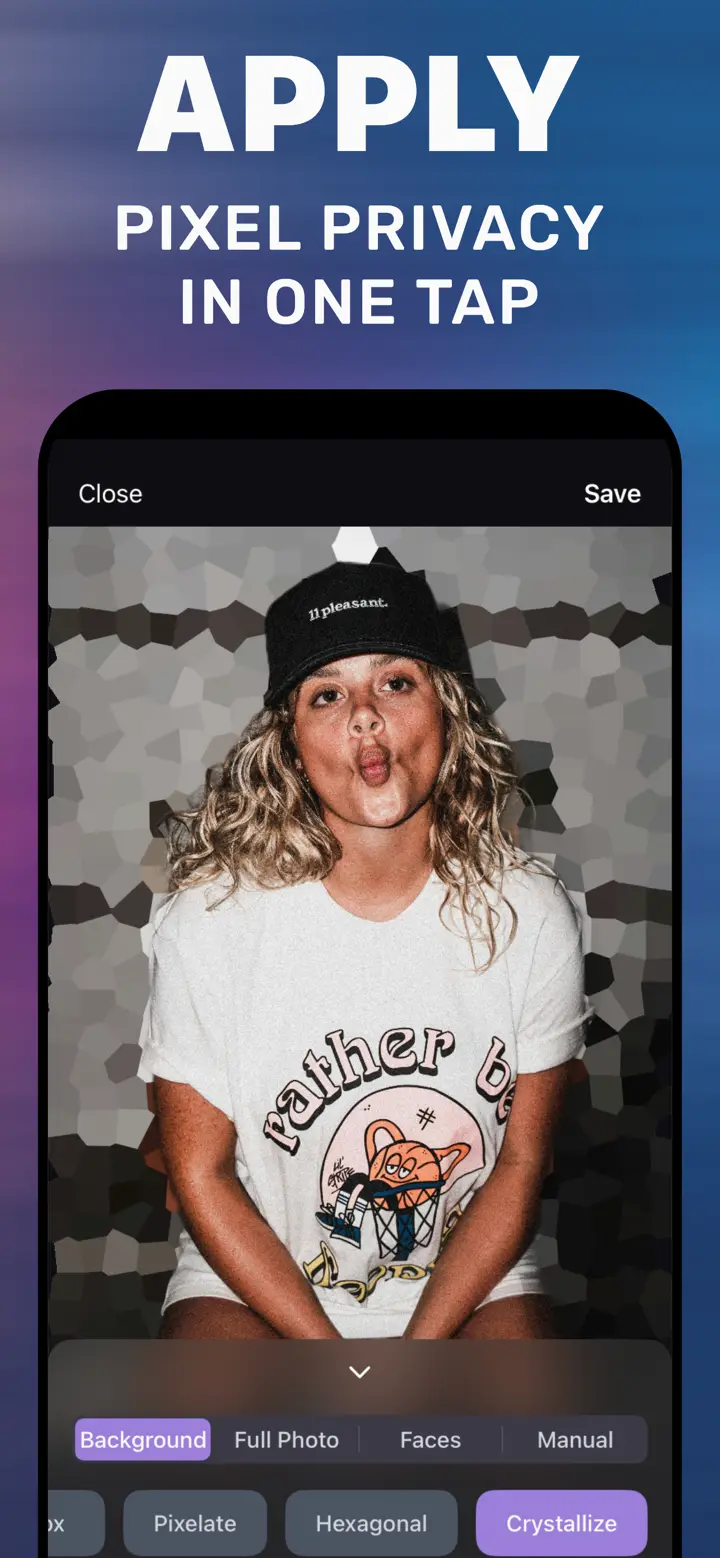
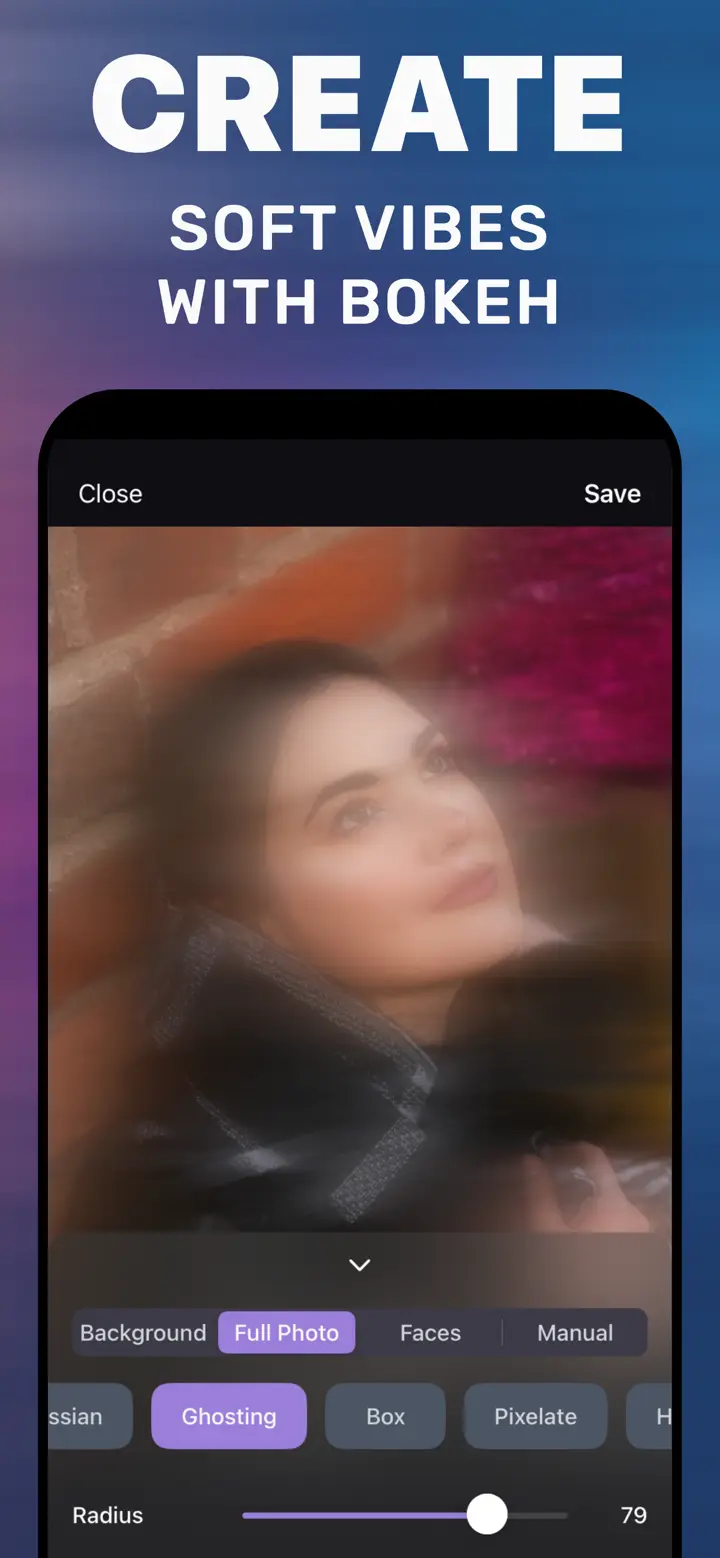
- สไตล์ Gaussian, Motion, Ghosting, Box, Pixelate, Hexagonal และ Crystallize
- ทุกอย่างทำบน iPhone รูปไม่ถูกอัปโหลดไปที่ไหน
หน้าตาของแอป
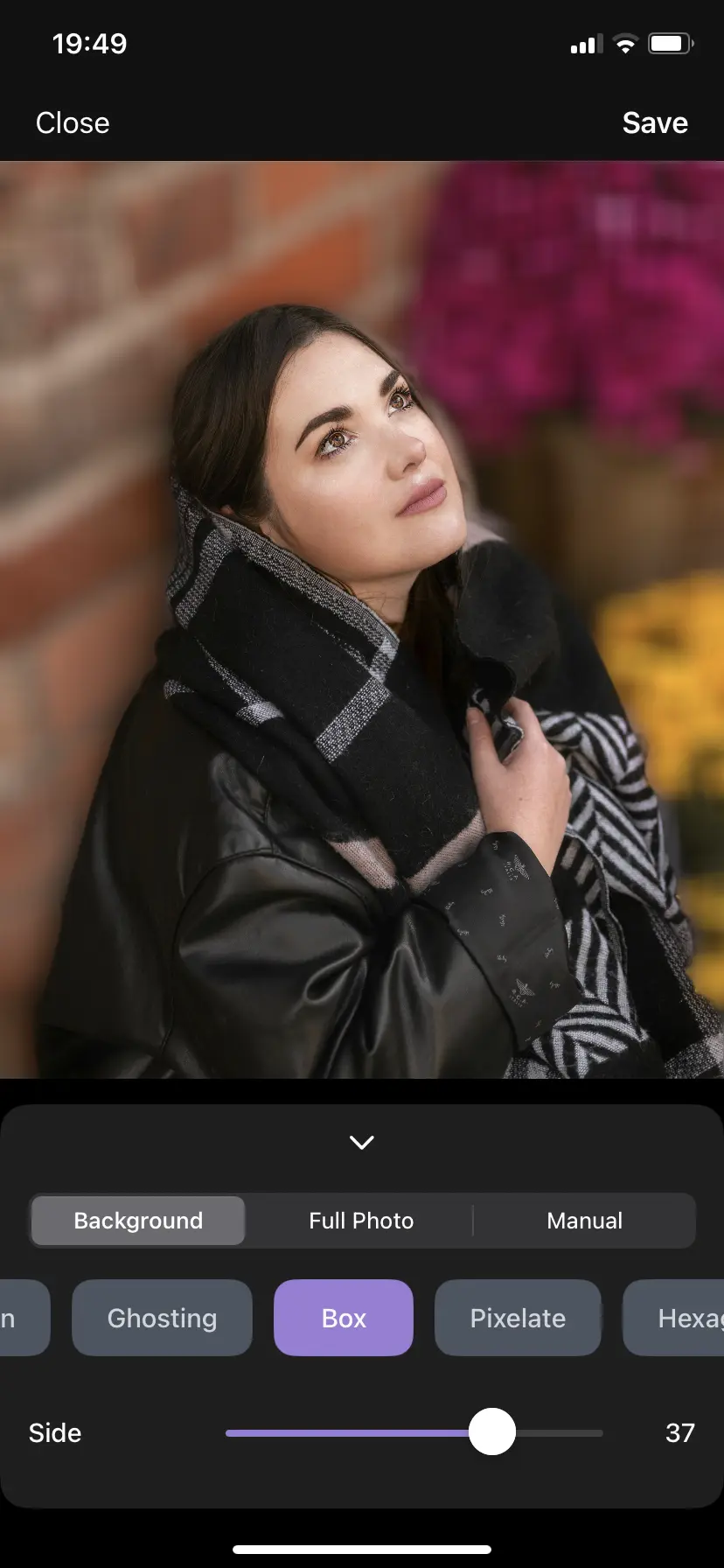
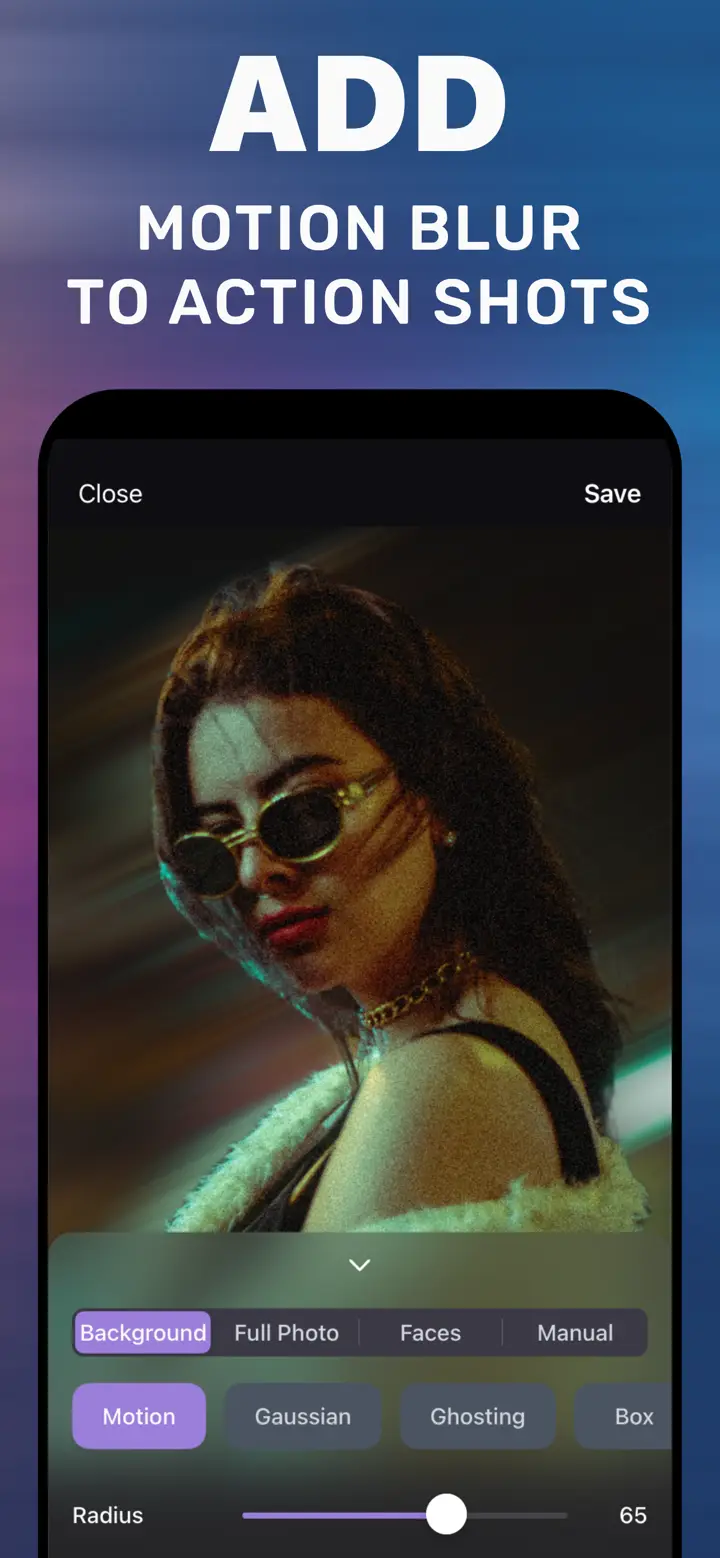
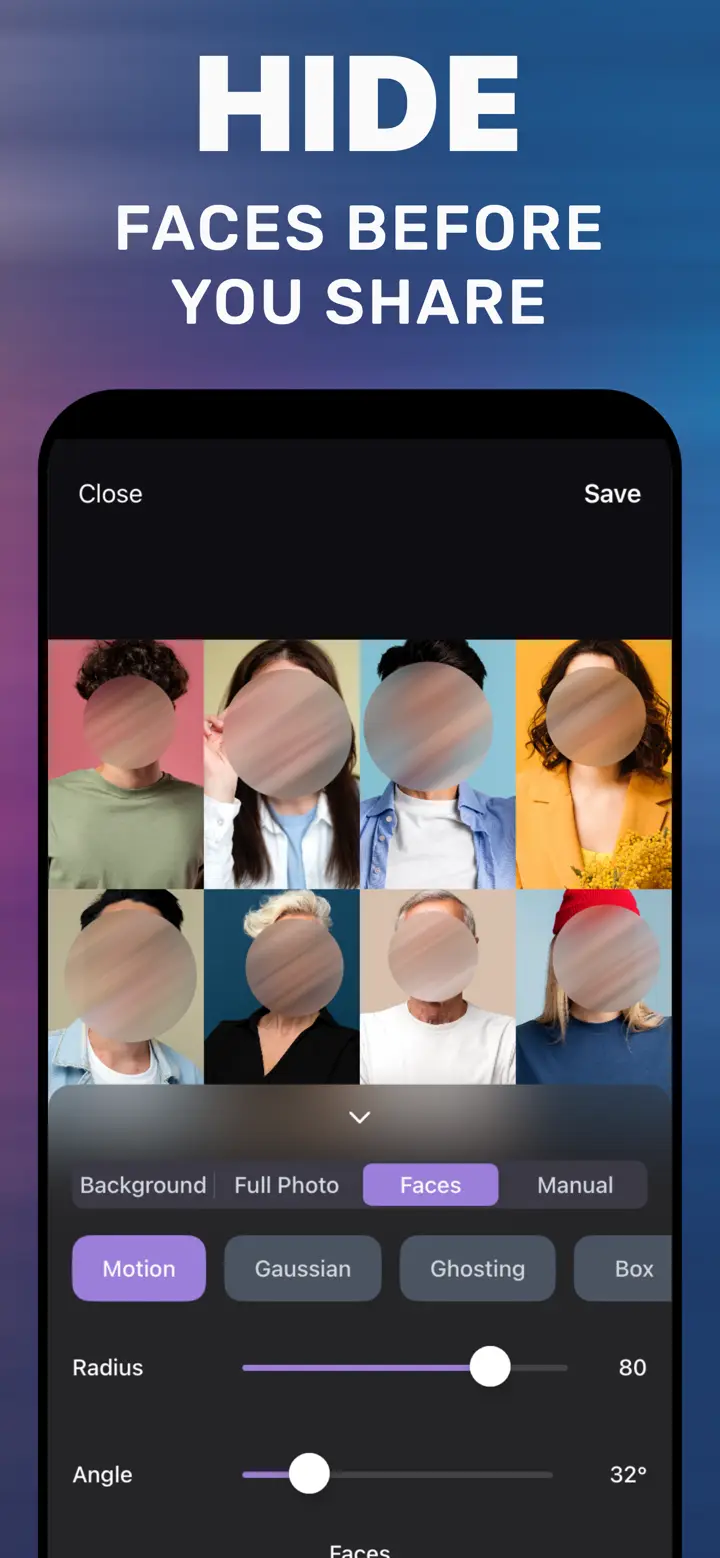
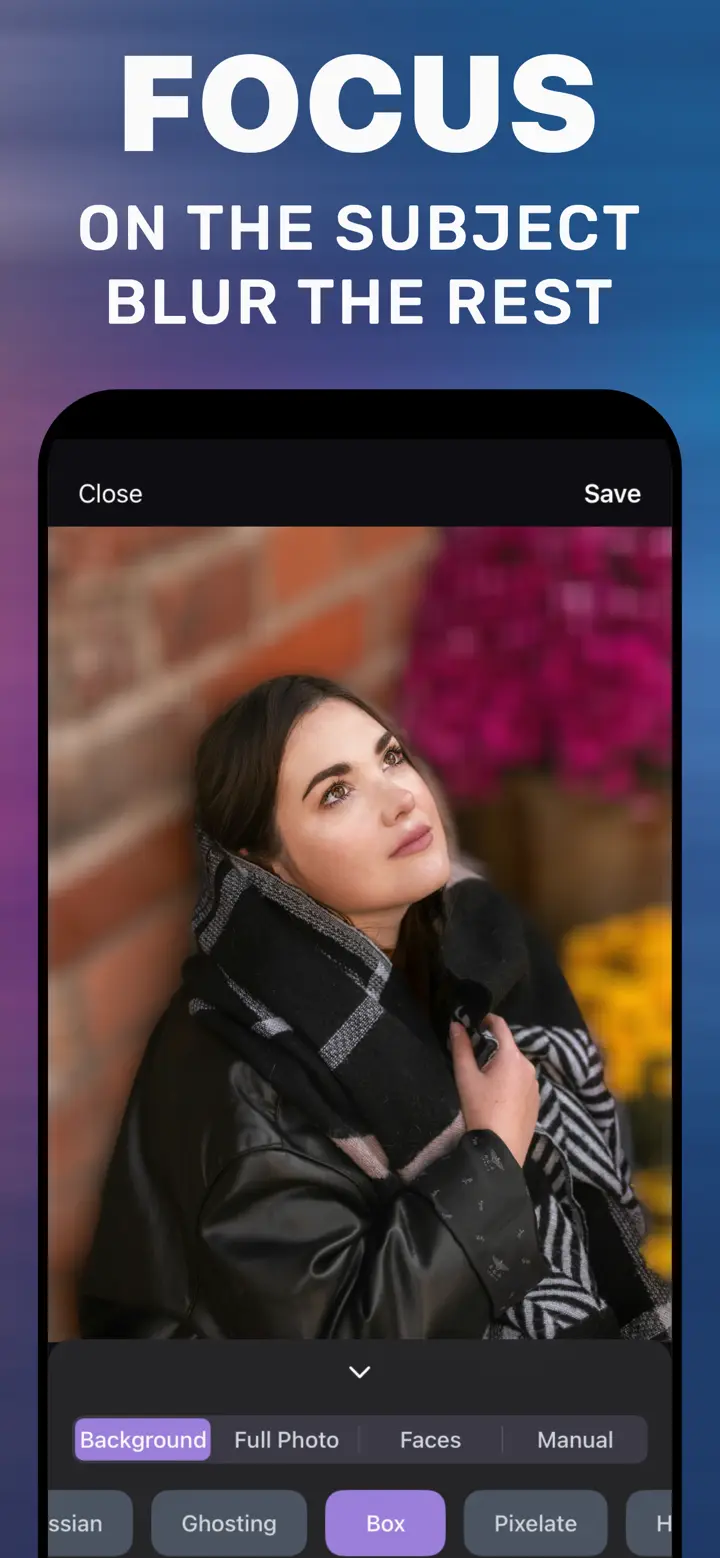
ภาพหน้าจอจริงจาก App Store: motion blur ปกป้องใบหน้า หน้าชัดหลังเบลอ โมเสก และฟีลนุ่ม ๆ ด้วยโบเก้
3 ขั้นตอน
วิธีเบลอพื้นหลังรูปบน iPhone
ไม่ต้องถ่ายใหม่และไม่ต้องใช้คอมพิวเตอร์ เปิดรูปที่มีอยู่ ตรวจดูวัตถุ แล้วบันทึก
-
ดาวน์โหลดแอป
ฟรีบน App Store สำหรับ iPhone ที่ใช้ iOS 18.6 ขึ้นไป เปิดรูปไหนก็ได้ในคลังรูป ทั้งรูปปกติ เซลฟี่ แคปจอ หรือรูปที่ได้รับมา
-
เลือกสิ่งที่จะเบลอ
Background คงความคมชัดของวัตถุให้อัตโนมัติ Faces ซ่อนใบหน้าที่ตรวจพบทั้งหมด Manual คือแปรงสำหรับพื้นที่ใดก็ได้ Full Photo เบลอทั้งภาพ
-
สไตล์ ความแรง บันทึก
Gaussian สำหรับเบลอนุ่มแบบเลนส์ Motion สำหรับการเคลื่อนไหว Pixelate สำหรับความเป็นส่วนตัว ปรับความแรงด้วย Radius แล้วบันทึกลงรูปภาพด้วย Save
4 โหมด แถบเลื่อนเดียว
- Gaussian
- Motion
- Ghosting
- Box
- Pixelate
- Hexagonal
- Crystallize
คู่มือทีละขั้นตอน
เบลอพื้นหลัง ซ่อนใบหน้า เบลอป้ายทะเบียนหรือข้อความในแคปจอ เบลอทั้งภาพ ทุกคู่มือบอกขั้นตอนบน iPhone อย่างละเอียด
เบลอพื้นหลัง
หน้าชัดหลังเบลอ แม้กับรูปที่ถ่ายไปแล้ว
- เบลอพื้นหลังบน iPhone แม้ถ่ายไปแล้ว โหมดภาพถ่ายบุคคลใช้ได้แค่ตอนถ่าย นี่คือวิธีเบลอพื้นหลังของรูปที่อยู่ในคลังรูปแล้ว
- แต่งรูปพื้นหลังเบลอ สำหรับโปรไฟล์และโซเชียล วัตถุคมชัด พื้นหลังนุ่ม ลุคแบบช่างภาพสำหรับรูปโปรไฟล์ โพสต์ และรูปขายของ
- วิธีเบลอพื้นหลัง สำหรับมือใหม่ เบลอพื้นหลังคืออะไร ควรเบลอแค่ไหน และทำอย่างไรใน 3 แตะ
- แอปเบลอรูปบน iPhone ใช้อะไรดี? โหมดภาพถ่ายบุคคล มาร์กอัป Clean Up หรือแอปเฉพาะ ใช้อะไรกับพื้นหลัง ใบหน้า และรายละเอียด
ซ่อนใบหน้า ป้ายทะเบียน และข้อความ
เบลอเพื่อความเป็นส่วนตัวก่อนแชร์
- เบลอหน้าในรูป เด็ก เพื่อน คนเดินผ่าน เบลอทุกหน้าในแตะเดียวก่อนโพสต์ ไม่ต้องใช้ Apple Intelligence
- เบลอบางส่วนของรูปบน iPhone ที่อยู่ เบอร์โทร คนในฝูงชน ระบายด้วยนิ้วแล้วเบลอเฉพาะตรงนั้น
- เบลอป้ายทะเบียนรถในรูป ก่อนลงขายรถใน Facebook Marketplace หรือ Kaidee ป้ายทะเบียนอ่านไม่ออก ประกาศยังดูดี
- เบลอข้อความในแคปจอ แชท LINE ที่อยู่ เลขบัญชี ทำให้อ่านไม่ออกก่อนส่งแคปจอ
- ทำโมเสกรูปบน iPhone โมเสกบนใบหน้า ข้อความ หรือพื้นหลัง อธิบาย Pixelate, Hexagonal และ Crystallize
เอฟเฟกต์เบลอ
Motion blur หน้าชัดหลังเบลอ และ Gaussian
- ใส่ motion blur ให้รูป เส้นการเคลื่อนไหวบนพื้นหลัง วัตถุคมชัด สร้างความเร็วด้วย Radius และ Angle
- หน้าชัดหลังเบลอบน iPhone แม้ถ่ายไปแล้ว วัตถุคมชัด พื้นหลังนุ่ม ไฟฟุ้งแบบโบเก้ Gaussian สำหรับภาพบุคคล Ghosting สำหรับลุคชวนฝัน
- Gaussian blur บน iPhone Gaussian blur คืออะไร ใช้เมื่อไหร่ และใส่ให้พื้นหลัง ใบหน้า หรือทั้งภาพอย่างไร
เบลอรูปได้ทุกแบบ
เบลอทั้งภาพ และพื้นฐานเอฟเฟกต์เบลอ
คำถามที่พบบ่อย
คำตอบสั้น ๆ เรื่องการเบลอรูปบน iPhone แต่ละข้อมีคู่มือแบบละเอียด
เบลอพื้นหลังรูปที่ถ่ายไปแล้วบน iPhone ทำอย่างไร?
เปิดรูปในแอป เลือกแท็บ Background ไว้เพื่อให้ตรวจจับวัตถุ เลือก Gaussian เพิ่ม Radius จนนุ่มตามต้องการ แล้วแตะ Save ใช้ได้กับทุกรูปในคลังรูป ไม่ต้องใช้โหมดภาพถ่ายบุคคล
อ่านต่อ →แอปรูปภาพเบลอพื้นหลังรูปปกติได้ไหม?
ได้เฉพาะรูปที่ถ่ายด้วยโหมดภาพถ่ายบุคคล ซึ่งปรับความลึกได้ใน «แก้ไข» รูปปกติ แคปจอ และรูปที่ได้รับมาไม่มีข้อมูลความลึก และแอปรูปภาพไม่มีฟีเจอร์เบลอพื้นหลัง แอปนี้จึงมีไว้ทำสิ่งนี้
อ่านต่อ →เบลอหน้าโดยไม่ใช้ Apple Intelligence ทำอย่างไร?
Apple Intelligence ยังไม่รองรับภาษาไทย และเครื่องมือ Clean Up ในแอปรูปภาพมีไว้ลบวัตถุ ต้องใช้ iPhone 15 Pro ขึ้นไป ในแอปนี้แท็บ Faces ตรวจจับทุกใบหน้าพร้อมกันแล้วเบลอให้ บน iPhone ทุกรุ่นที่ใช้ iOS 18.6
อ่านต่อ →เบลอแค่บางส่วนของรูปทำอย่างไร?
ในแท็บ Manual ลากนิ้วผ่านพื้นที่ที่ต้องการ เช่น ข้อความ ป้ายทะเบียน หรือคนในฝูงชน เฉพาะส่วนที่ระบายจะเบลอ ปรับความแรงด้วย Radius
อ่านต่อ →เบลอป้ายทะเบียนรถก่อนลงประกาศขายทำอย่างไร?
เปิดรูป เลือกแท็บ Manual สไตล์ Pixelate หรือ Box ระบายทับป้ายทะเบียน แล้วเพิ่ม Radius จนอ่านตัวอักษรไม่ออก บันทึกแล้วใช้สำเนานั้นลงประกาศ รูปต้นฉบับไม่ออกจาก iPhone
อ่านต่อ →เบลอข้อความในแคปจอทำอย่างไร?
ใช้ Manual ระบายบรรทัดที่มีที่อยู่ เบอร์โทร เลขบัญชี หรือแชท LINE เลือก Pixelate แล้วบันทึกเป็นสำเนา ซูมดูให้แน่ใจว่าอ่านไม่ออกแล้ว
อ่านต่อ →ใส่ motion blur ให้รูปทำอย่างไร?
เลือกสไตล์ Motion โดย Radius กำหนดความยาวของเส้น และ Angle กำหนดทิศทาง ในแท็บ Background จะเคลื่อนไหวเฉพาะพื้นหลัง ส่วนวัตถุยังคมชัด
อ่านต่อ →Gaussian blur กับหน้าชัดหลังเบลอต่างกันอย่างไร?
Gaussian blur คือการเบลอแบบนุ่มสม่ำเสมอเหมือนเลนส์หลุดโฟกัส ส่วนหน้าชัดหลังเบลอคือผลลัพธ์ที่วัตถุคมแต่พื้นหลังเบลอ ในแอปใช้ Gaussian กับแท็บ Background ก็ได้หน้าชัดหลังเบลอแบบเรียบร้อย
อ่านต่อ →เบลอรูปทั้งภาพทำอย่างไร?
แท็บ Full Photo เบลอทั้งภาพ เลือกสไตล์และความแรง สำหรับวอลเปเปอร์ พื้นหลังสตอรี่ หรือภาพแอ็บสแตรกต์ ถ้าไม่อยากติดตั้งอะไร เอดิเตอร์ออนไลน์บนเว็บนี้ก็เบลอทั้งภาพได้
อ่านต่อ →แอปนี้ฟรีไหม?
ฟรี ดาวน์โหลดได้ฟรีและมีการเบลอพื้นหลังพื้นฐาน สไตล์และเครื่องมือขั้นสูงเลือกใช้ได้ผ่านการซื้อภายในแอป
อ่านต่อ →รูปของฉันถูกอัปโหลดขึ้นเซิร์ฟเวอร์ไหม?
ไม่ ทุกอย่างประมวลผลบน iPhone และการเบลอไม่ต้องใช้อินเทอร์เน็ต รูปของคุณไม่ออกจากเครื่อง
อ่านต่อ →แอปใช้กับ iPhone รุ่นไหนได้บ้าง?
iPhone ทุกรุ่นที่ใช้ iOS 18.6 ขึ้นไป ไม่ต้องมี Apple Intelligence หรือกล้องที่มีโหมดภาพถ่ายบุคคล
อ่านต่อ →
ฟรีบน App Store
เบลอพื้นหลังรูปที่คุณมีอยู่แล้ว
เปิดรูปจาก «ล่าสุด» ให้แอปหาวัตถุ เลื่อนแถบเดียวแล้วบันทึก ใบหน้า การเคลื่อนไหว และทั้งภาพ ได้ในแอปเดียว
ไม่อัปโหลด · iPhone ที่ใช้ iOS 18.6 ขึ้นไป