 Foto achtergrond wazig maken · Gratis voor iPhone
Achtergrond wazig maken ook achteraf.
Portretmodus werkt alleen op het moment dat je de foto maakt. MakeBlur maakt de achtergrond, gezichten of elk gebied wazig van een foto die al op je iPhone staat — in seconden en helemaal op je toestel.
- Gratis downloaden
- Voor foto’s die je al hebt
- Geen upload naar de cloud
- iOS 18.6 of nieuwer
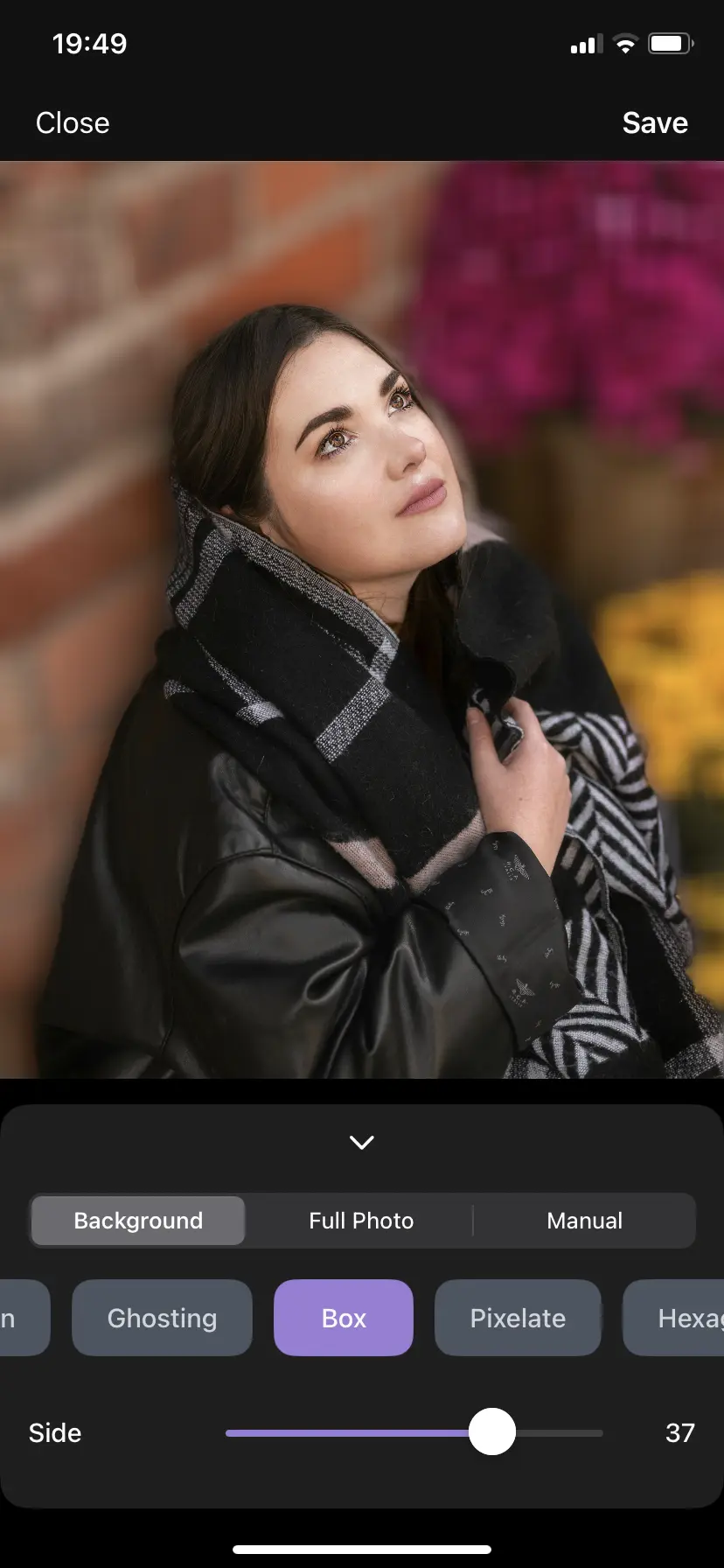

Gratis in de App Store
Download «Foto achtergrond wazig maken»
De iPhone-app die de achtergrond, gezichten of elk deel van een foto wazig maakt — ook achteraf.

- Prijs
- Gratis
- Vereist
- iOS 18.6+
- Categorie
- Grafisch en ontwerp
- Talen
- Nederlands en 28 andere
De basisvervaging van de achtergrond is gratis. Geavanceerde stijlen en tools zijn optioneel beschikbaar via in-app aankopen.
- Wazige achtergrond met automatische herkenning van het onderwerp, zonder portretmodus
- Gezichten blurren op groeps- en straatfoto’s, zonder Apple Intelligence
- Penseel voor tekst, kentekens of elk ander gebied in de foto
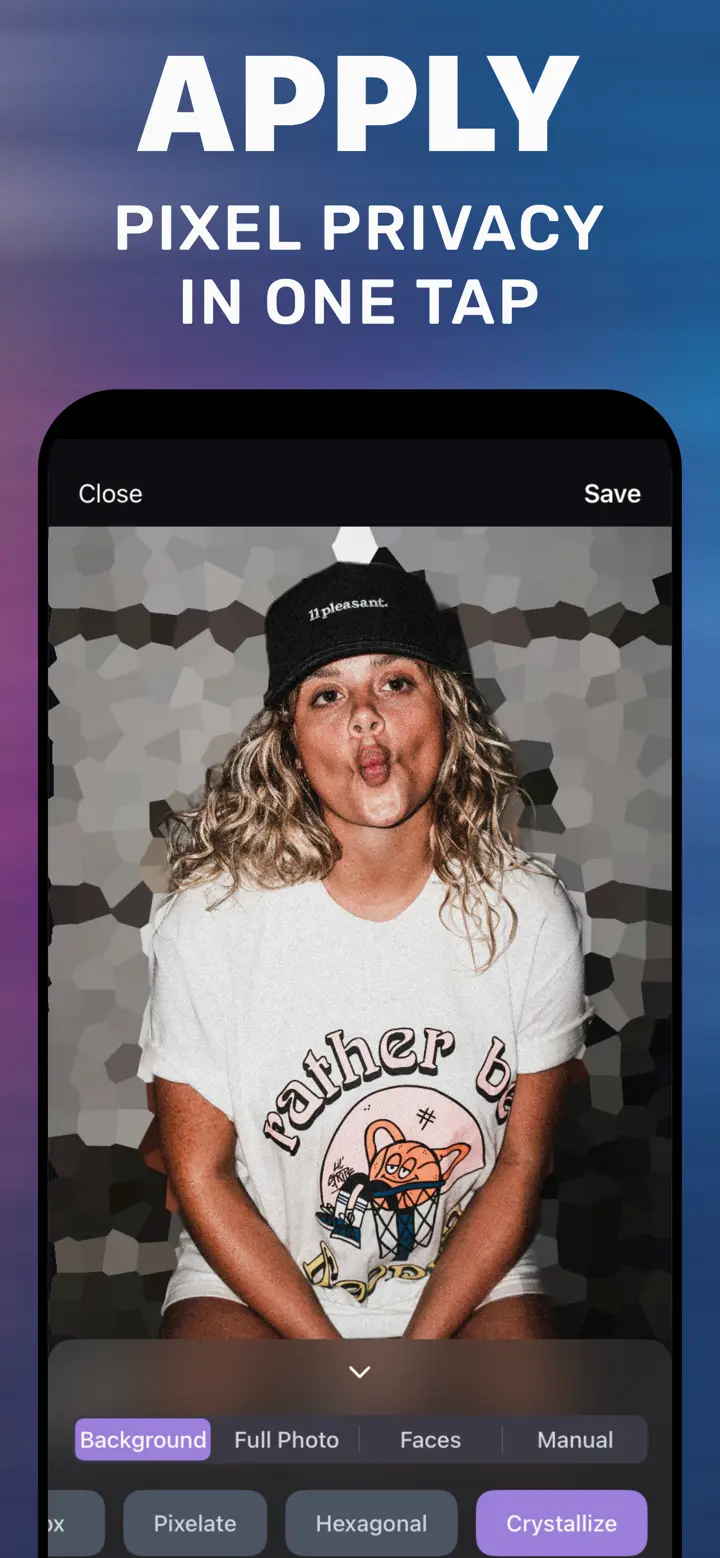
- Stijlen Gaussian, Motion, Ghosting, Box, Pixelate, Hexagonal en Crystallize
- Alles gebeurt op je iPhone: foto’s worden nergens geüpload
Zo ziet het eruit
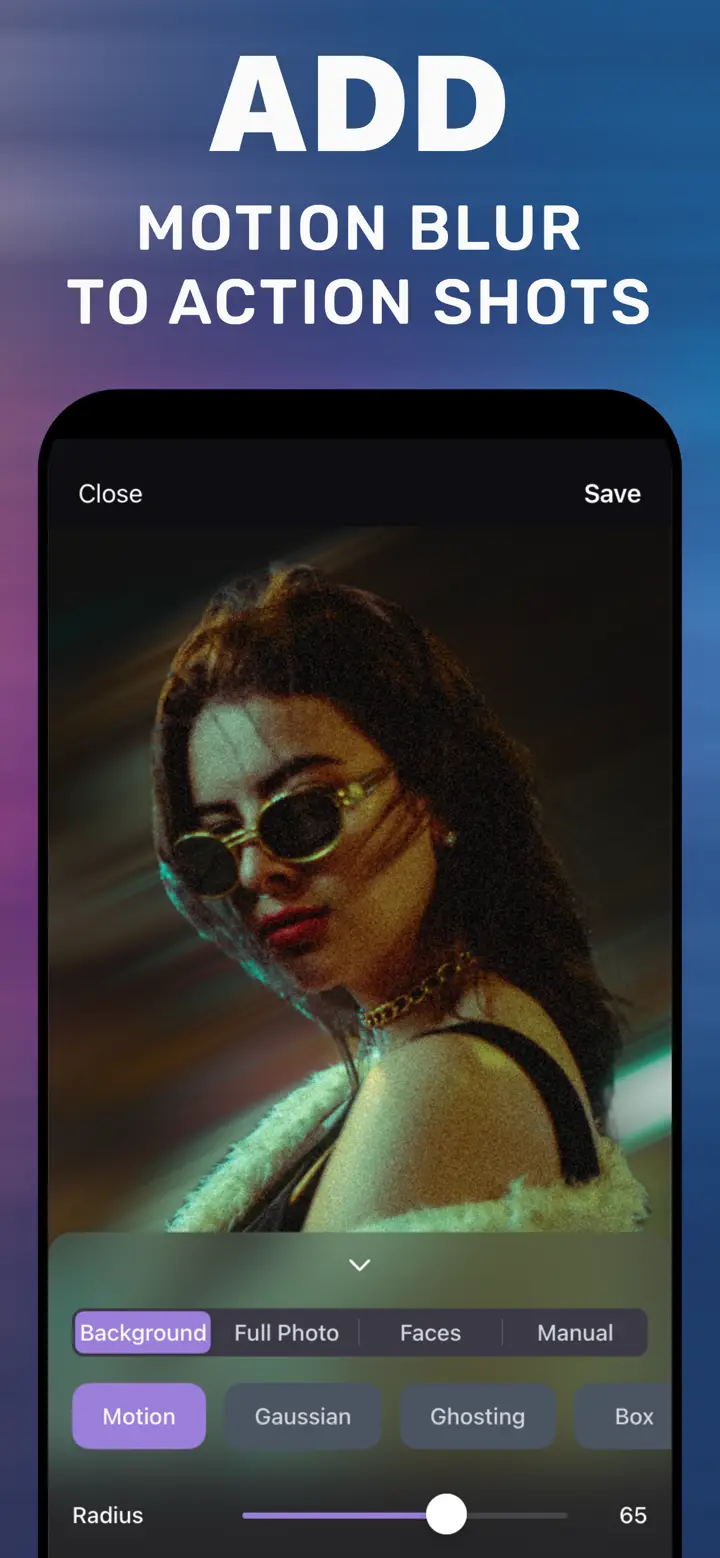
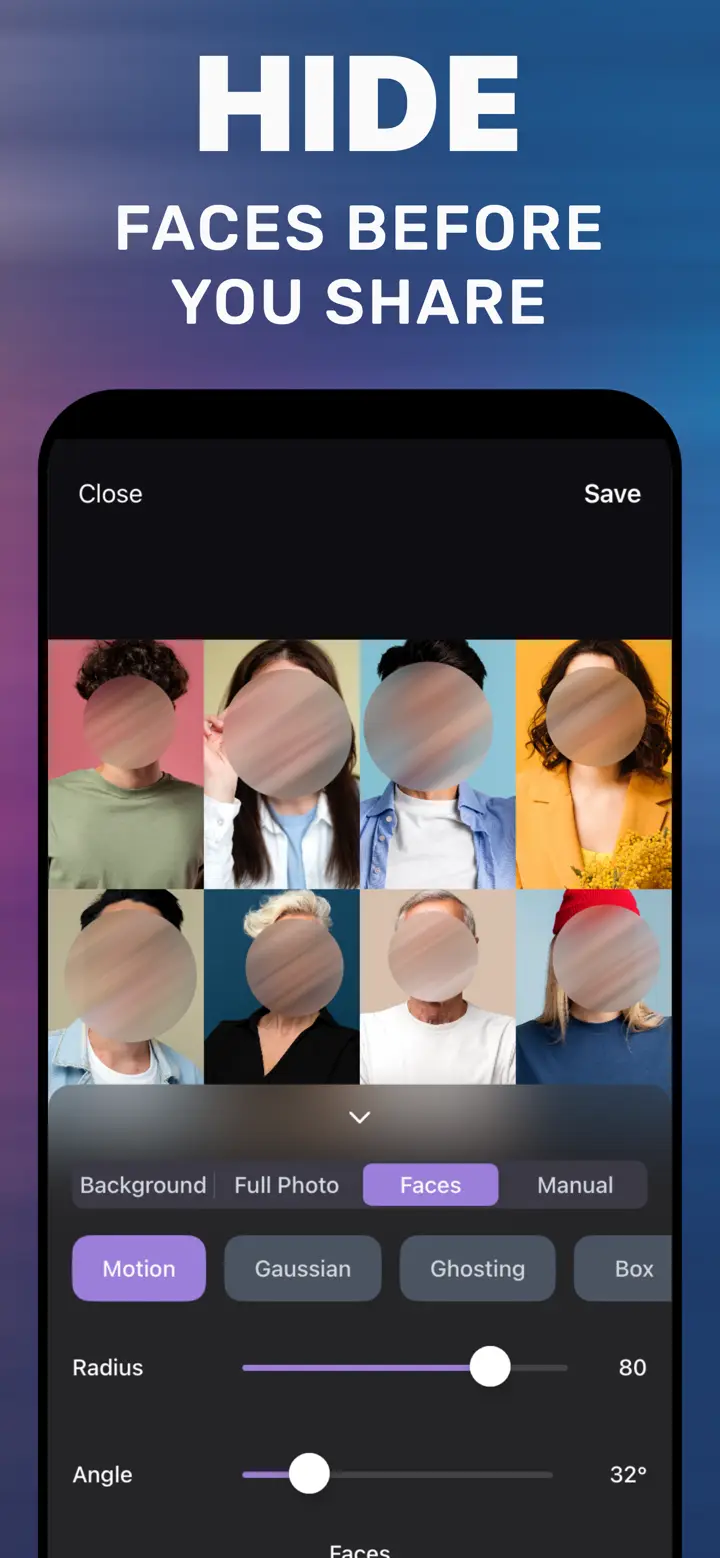
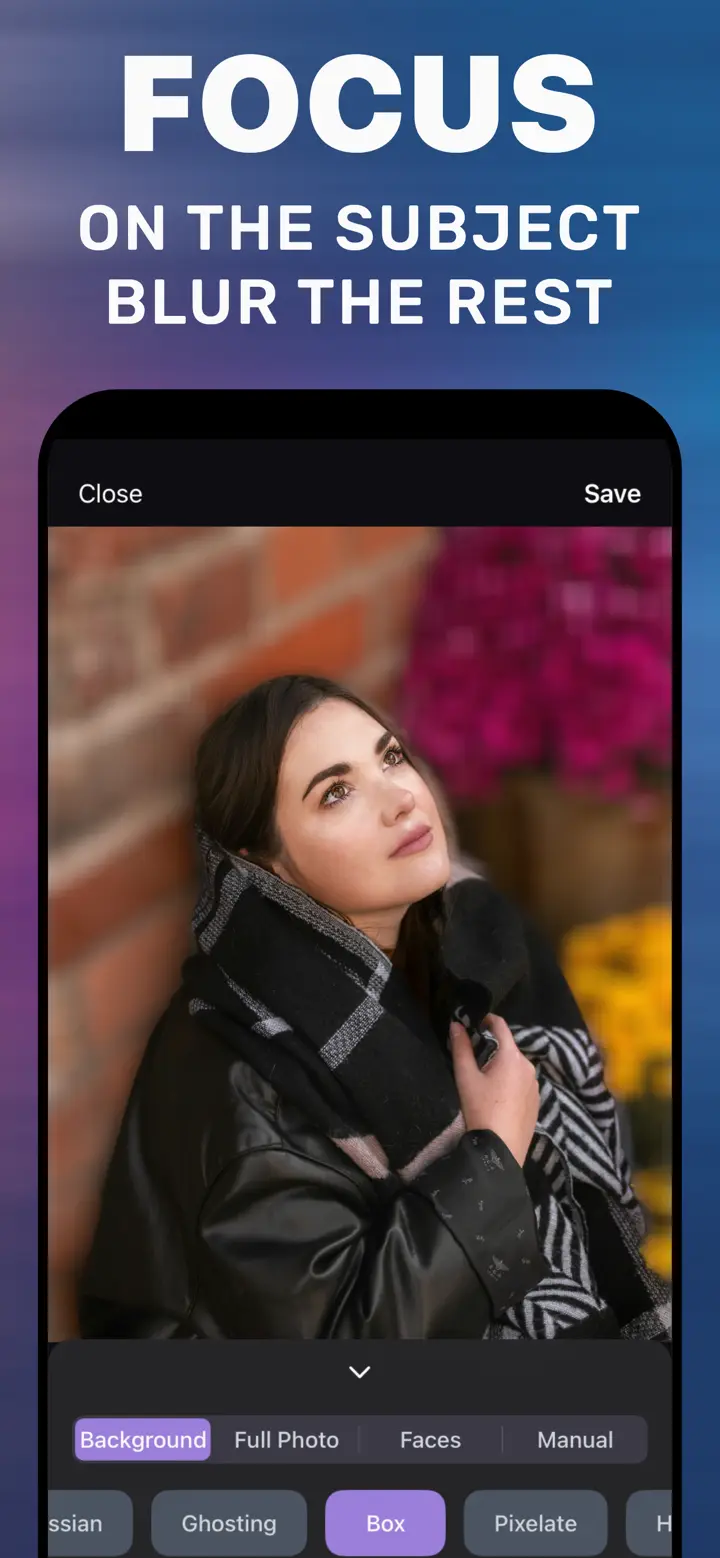
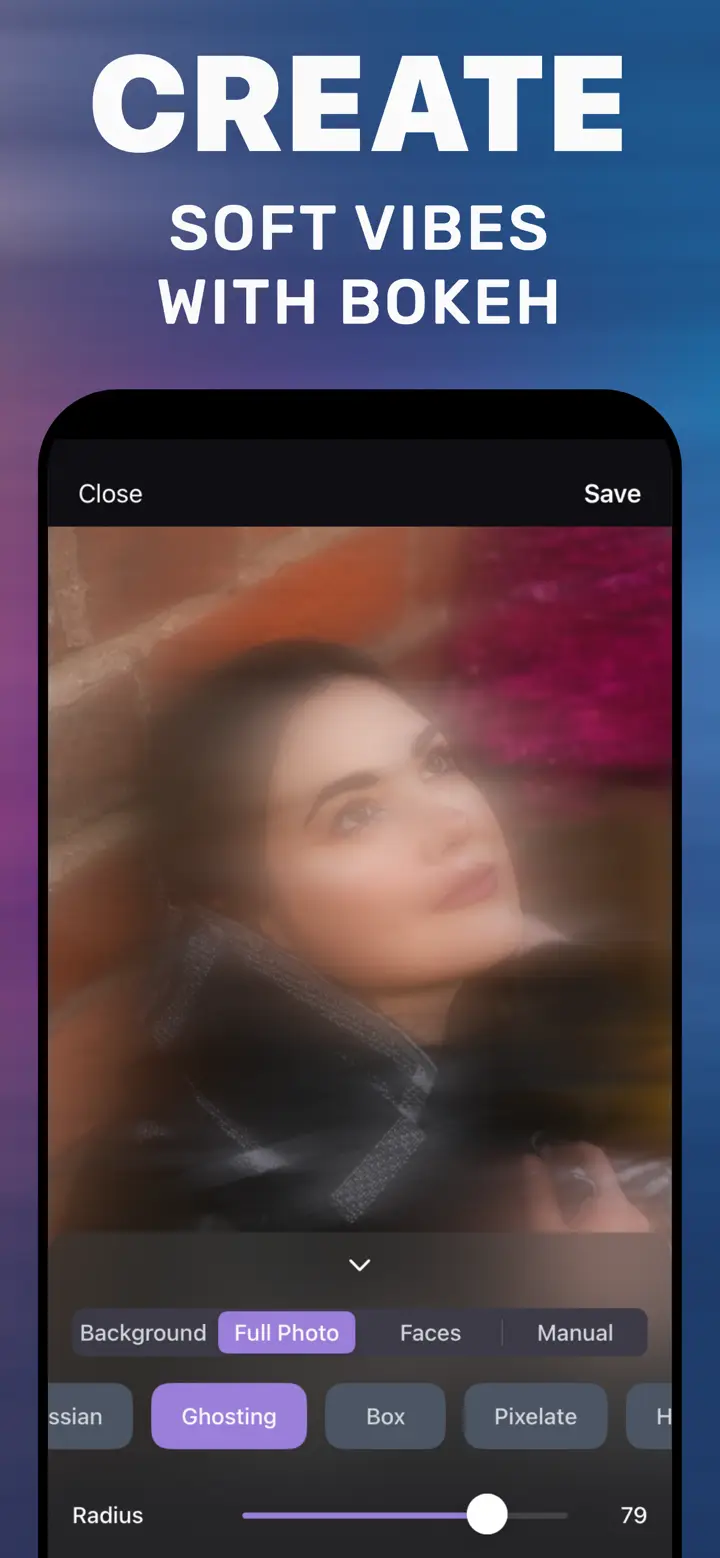
Echte App Store-screenshots: motion blur, beschermde gezichten, focus op het onderwerp, mozaïek en een zachte bokeh-sfeer.
Drie stappen
Achtergrond van een foto wazig maken op iPhone
Zonder opnieuw te fotograferen en zonder computer. Open de foto die je al hebt, controleer het onderwerp en bewaar.
-
Download de app
Gratis in de App Store voor iPhone met iOS 18.6 of nieuwer. Open elke foto uit je bibliotheek: gewone foto, selfie, screenshot of een ontvangen afbeelding.
-
Kies wat wazig wordt
Background houdt het onderwerp automatisch scherp. Faces verbergt alle herkende gezichten. Manual is een penseel voor elk gebied. Full Photo maakt de hele foto wazig.
-
Stijl, sterkte, bewaren
Gaussian voor zachte lensvervaging, Motion voor beweging, Pixelate voor privacy. Stel de sterkte in met Radius en bewaar in Foto’s met Save.
Vier modi, één schuifje
- Gaussian
- Motion
- Ghosting
- Box
- Pixelate
- Hexagonal
- Crystallize
Stap-voor-stap handleidingen
Achtergrond wazig maken, een gezicht verbergen, een kenteken of tekst onleesbaar maken, een hele foto vervagen: elke handleiding toont de exacte stappen op iPhone.
Achtergrond wazig maken
Scherp onderwerp, zachte achtergrond — ook bij foto’s die je al hebt.
- Achtergrond wazig maken op iPhone Portretmodus werkt alleen tijdens het fotograferen. Zo maak je de achtergrond van een foto uit je bibliotheek wazig.
- Foto met wazige achtergrond voor profiel en social Onderwerp scherp, achtergrond zacht: de fotograaf-look voor profielfoto’s, posts en Marktplaats-advertenties.
- Achtergrond vervagen: uitleg voor beginners Wat betekent achtergrond vervagen, hoeveel vervaging past en hoe doe je het in drie tikken.
- Blur-app voor iPhone: wat gebruik je wanneer? Portretmodus, Markeringen, Opschonen of een aparte app: wat je gebruikt voor achtergrond, gezichten en details.
Gezichten, kentekens en tekst verbergen
Vervaging voor privacy voordat je deelt.
- Gezicht blurren op een foto Kinderen, vrienden, voorbijgangers: blur alle gezichten met één tik voor je post, zonder Apple Intelligence.
- Deel van een foto blurren op iPhone Een adres, een nummer, iemand in de menigte: schilder met je vinger en alleen dat gebied wordt wazig.
- Kenteken blurren op een foto Voor Marktplaats, AutoScout24 of 2dehands: kenteken onleesbaar, advertentie netjes.
- Tekst onleesbaar maken op een screenshot Chats, adressen, IBAN: maak tekst onleesbaar voordat je een screenshot deelt.
- Foto pixelen op iPhone Mozaïek op gezichten, tekst of achtergrond: Pixelate, Hexagonal en Crystallize uitgelegd.
Blur-effecten
Beweging, bokeh en gaussiaans.
- Motion blur op een foto (bewegingsonscherpte) Bewegingsspoor op de achtergrond, onderwerp scherp: snelheid met Radius en Angle.
- Bokeh-effect op iPhone Zachte achtergrond en vervloeiende lichtjes, ook achteraf: Gaussian voor portretten, Ghosting voor een dromerige look.
- Gaussiaans vervagen op iPhone Wat gaussiaans vervagen is, wanneer je het gebruikt en hoe je het toepast op achtergrond, gezichten of de hele foto.
Elke foto wazig maken
Hele foto en het blur-effect uitgelegd.
Veelgestelde vragen
Korte antwoorden over foto’s wazig maken op iPhone. Elk antwoord leidt naar een uitgebreide handleiding.
Hoe maak ik de achtergrond van een bestaande foto wazig op iPhone?
Open de foto in de app, laat het tabblad Background geselecteerd zodat het onderwerp wordt herkend, kies Gaussian, verhoog Radius tot de gewenste zachtheid en tik op Save. Het werkt met elke foto uit je bibliotheek, zonder portretmodus.
Meer lezen →Kan de Foto’s-app de achtergrond van een gewone foto wazig maken?
Alleen als de foto in portretmodus is gemaakt, of als de iPhone bij het maken dieptegegevens heeft opgeslagen: dan pas je in «Wijzig» de diepte aan. Gewone foto’s, screenshots en ontvangen afbeeldingen hebben geen dieptegegevens, en Foto’s heeft geen achtergrondvervaging. Daar is de app voor.
Meer lezen →Hoe blur ik gezichten zonder Apple Intelligence?
Opschonen in Foto’s werkt alleen vanaf iPhone 15 Pro met Apple Intelligence en is bedoeld om objecten te verwijderen. In de app herkent het tabblad Faces alle gezichten tegelijk en maakt ze wazig — op elke iPhone met iOS 18.6.
Meer lezen →Hoe maak ik maar een deel van een foto wazig?
Ga in het tabblad Manual met je vinger over het gebied: tekst, een kenteken, iemand in de menigte. Alleen wat je schildert wordt wazig; de sterkte regel je met Radius.
Meer lezen →Hoe blur ik het kenteken voor een advertentie op Marktplaats?
Open de foto, tabblad Manual, stijl Pixelate of Box, schilder over het kenteken en verhoog Radius tot geen enkel teken meer leesbaar is. Bewaar en upload die kopie. Het origineel verlaat je iPhone niet.
Meer lezen →Hoe maak ik tekst op een screenshot onleesbaar?
Met Manual: schilder over de regels met adres, nummer, IBAN of chat, kies Pixelate en bewaar een kopie. Zoom in om te controleren dat er niets meer leesbaar is.
Meer lezen →Hoe voeg ik motion blur toe aan een foto?
Kies de stijl Motion: Radius bepaalt de lengte van het spoor, Angle de richting. In het tabblad Background beweegt alleen de achtergrond; het onderwerp blijft scherp.
Meer lezen →Wat is het verschil tussen gaussiaans vervagen en bokeh?
Gaussiaans vervagen is een gelijkmatige, zachte vervaging, zoals een lens die niet scherpgesteld is. Bokeh beschrijft hoe lichtpuntjes in het wazige deel eruitzien. In de app geeft Gaussian een strakke portretachtergrond, Ghosting op Full Photo een dromeriger look.
Meer lezen →Hoe maak ik een hele foto wazig?
Het tabblad Full Photo maakt de hele afbeelding wazig: kies stijl en sterkte — voor achtergronden, stories of abstracte beelden. Zonder installatie maakt ook de online editor op deze site de hele foto wazig.
Meer lezen →Is de app gratis?
Ja. Je downloadt hem gratis en de basisvervaging van de achtergrond zit erin. Geavanceerde stijlen en tools zijn optioneel beschikbaar via in-app aankopen.
Meer lezen →Worden mijn foto’s naar een server geüpload?
Nee. Alles wordt op de iPhone verwerkt en voor de vervaging is geen internet nodig — je foto’s verlaten het toestel niet.
Meer lezen →Op welke iPhones werkt de app?
Op elke iPhone met iOS 18.6 of nieuwer. Je hebt geen Apple Intelligence en geen camera met portretmodus nodig.
Meer lezen →
Gratis in de App Store
Maak de achtergrond wazig van foto’s die je al hebt
Open een foto uit «Recent», laat de app het onderwerp vinden, schuif één schuifje en bewaar. Gezichten, beweging en de hele foto — in dezelfde app.
Geen upload · iPhone met iOS 18.6 of nieuwer