Een foto pixelen op iPhone
Kort antwoord
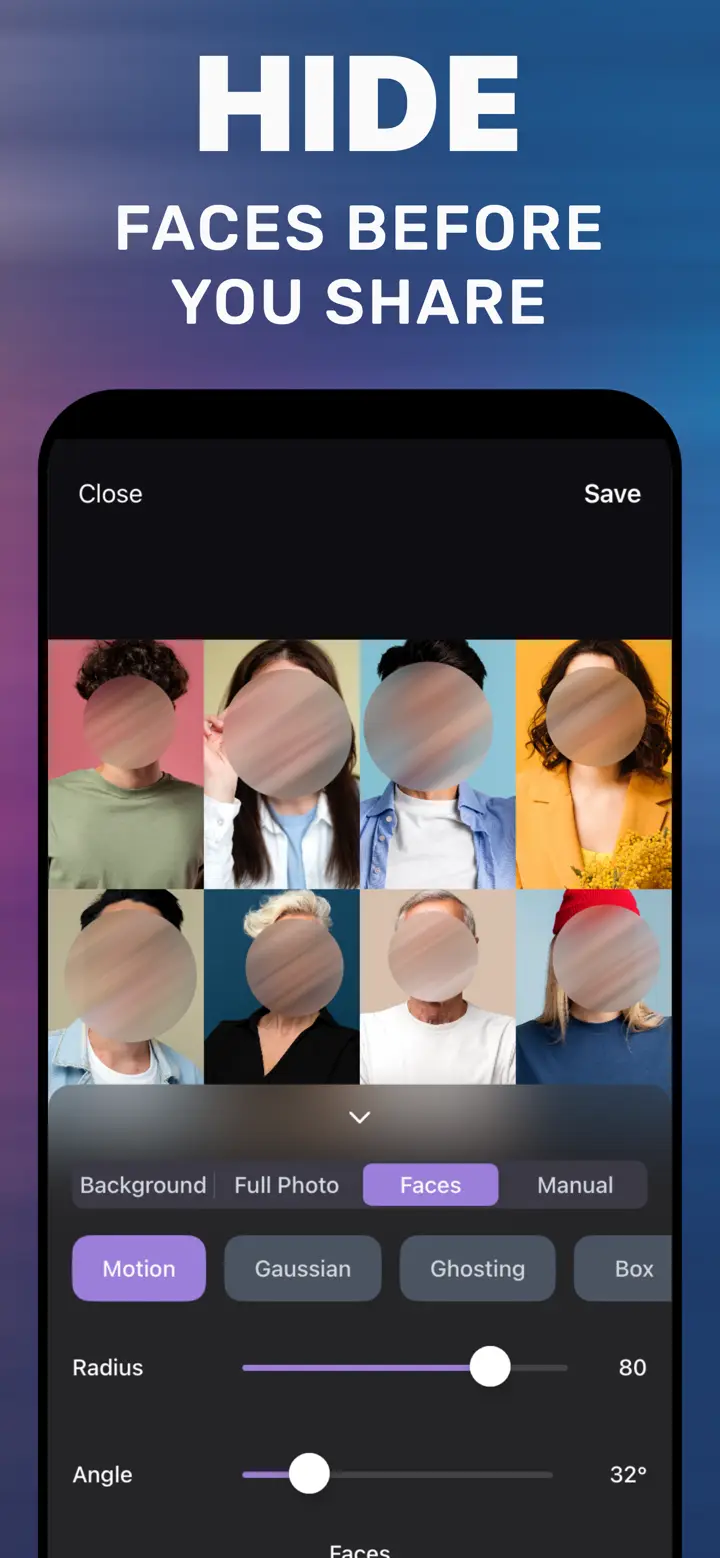
Om een foto op je iPhone te pixelen, open je hem in MakeBlur, kies je waar het effect komt (Faces voor gezichten, Manual voor een gebied, Background voor de achtergrond, Full Photo voor alles), selecteer je de stijl Pixelate en stel je de grootte van de blokken in met Radius. Tik op Save om de gepixelde kopie te bewaren.
 Gratis · Geen upload · Voor foto’s die je al hebt
Pixelen (of pixeleren) betekent een deel van het beeld omzetten in grote vierkanten: de klassieke manier om gezichten en gegevens te verbergen, maar ook een grafisch effect dat populair is. Op de iPhone zit geen mozaïekfilter. Zo pas je het toe waar je wilt.
Standaard op iPhone
Wat de iPhone zelf kan
Foto’s heeft geen mozaïekfilter. Markeringen kan alleen bedekken, en Opschonen (vanaf iPhone 15 Pro) verwijdert. Om tekst, achtergrond of het hele beeld te pixelen heb je een app nodig.
Drie mozaïekstijlen
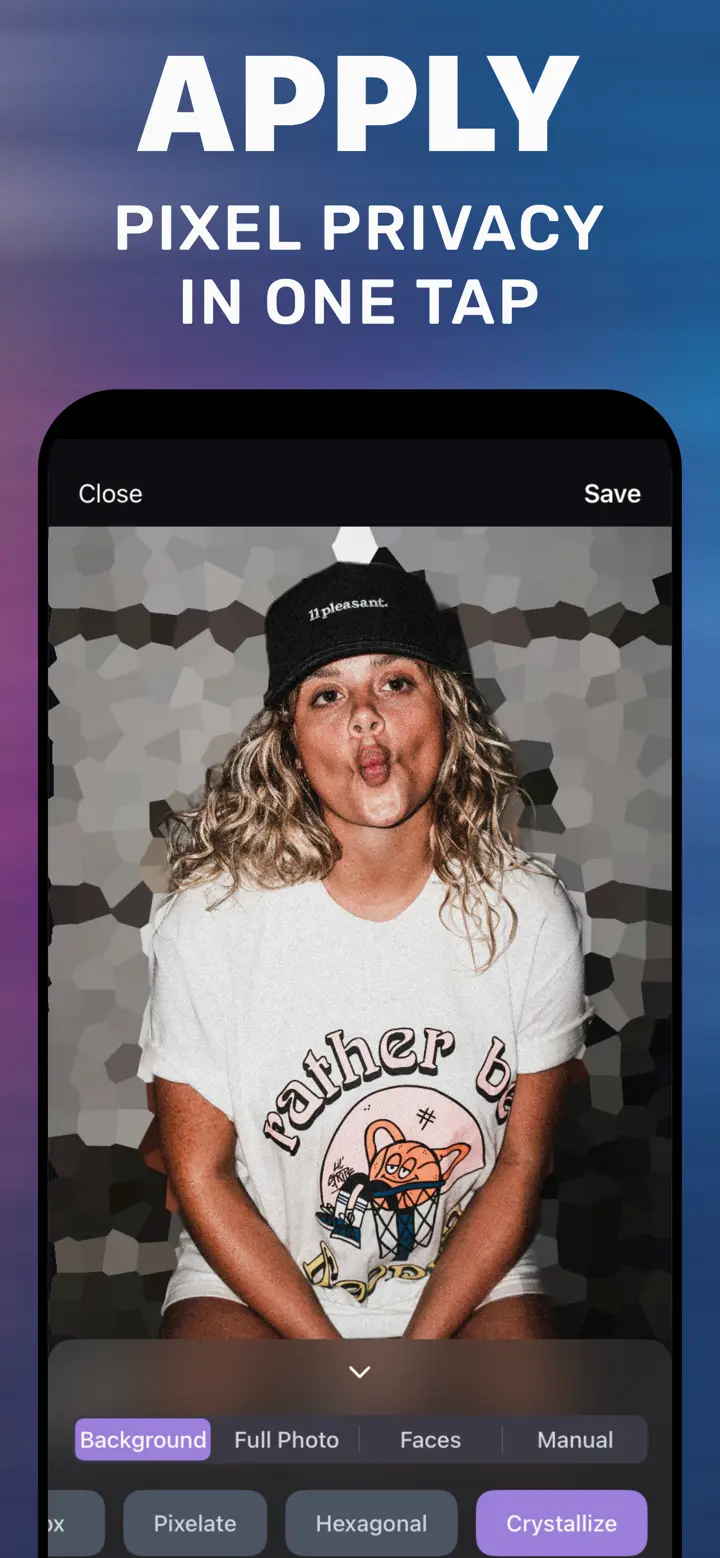
Pixelate: klassieke vierkanten, het veiligst voor privacy. Hexagonal: zeshoekige cellen, moderner. Crystallize: onregelmatige kristallen, artistiek effect, zoals op de screenshot «Pixelprivacy met één tik», waar de achtergrond kristallen wordt en het meisje scherp blijft.
Privacy of esthetiek
Om te verbergen: Pixelate met grote blokken op Faces of Manual. Als grafisch effect: Crystallize of Hexagonal op Background, zodat het onderwerp opvalt tegen een mozaïekachtergrond.
Pixelen in de app
-
Open de foto
Elke afbeelding of screenshot.
-
Kies het tabblad
Faces, Manual, Background of Full Photo.
-
Stijl Pixelate
Of Hexagonal of Crystallize; stel de blokken in met Radius.
-
Save
Bewaar de gepixelde kopie.

Download «Foto achtergrond wazig maken»
Gratis · iPhone met iOS 18.6+ · Geen upload
Tips
Grotere blokken = meer privacy.
Probeer voor een creatieve post Crystallize op de achtergrond met een scherp onderwerp.
Controleer door in te zoomen: kleine details moeten helemaal weg zijn.
Veelgestelde vragen
Pixelen of pixeleren?
Beide vormen worden gebruikt en betekenen hetzelfde.
Kan ik alleen de achtergrond pixelen?
Ja: tabblad Background met stijl Pixelate of Crystallize; het onderwerp blijft scherp.
Blijven mijn foto’s privé?
Ja, de verwerking gebeurt op de iPhone en er is geen internet nodig.