Gezicht blurren op een foto met je iPhone
Kort antwoord
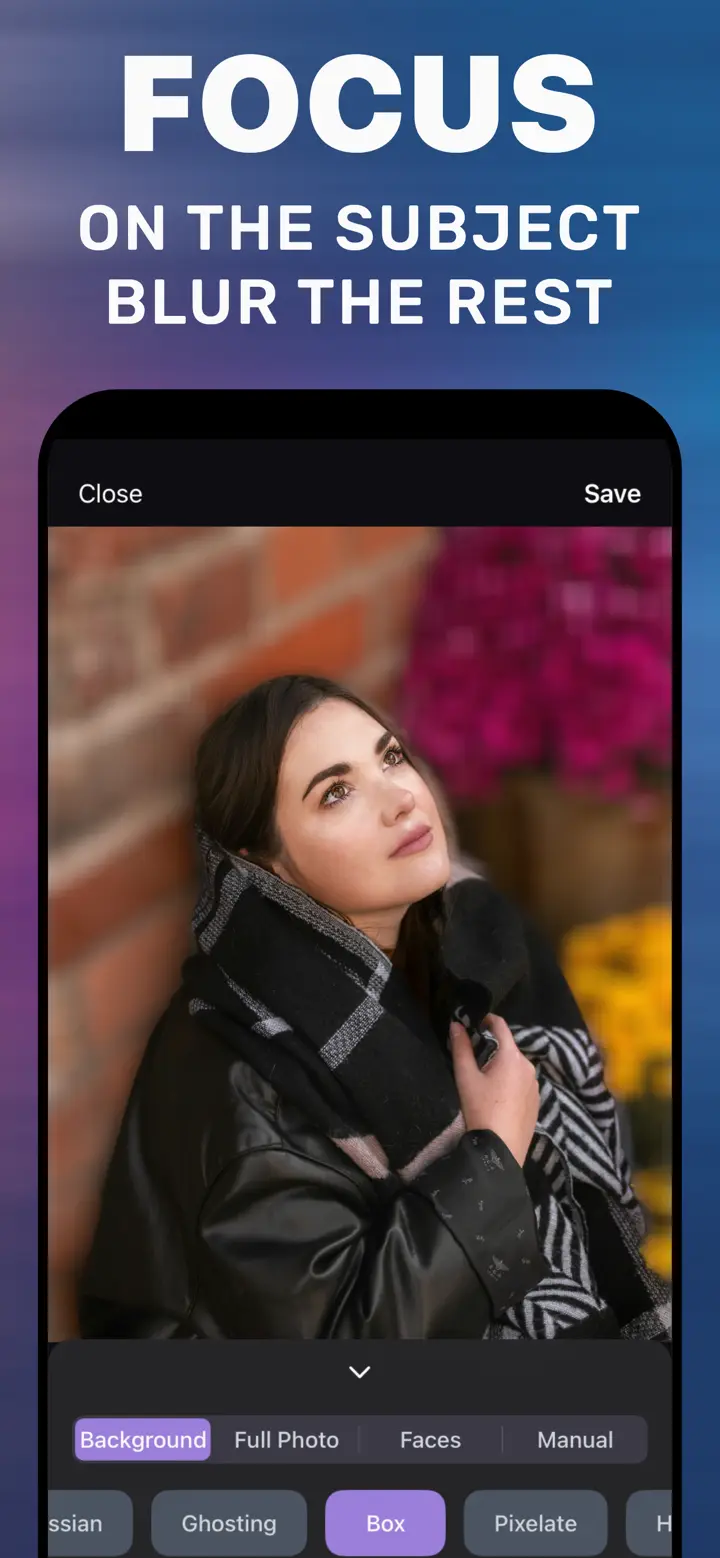
Om gezichten op een foto te blurren op je iPhone, open je hem in MakeBlur en kies je het tabblad Faces (gezichten): de app herkent alle gezichten en maakt ze tegelijk wazig. Verhoog Radius tot niemand meer herkenbaar is, of kies Pixelate voor een mozaïek, en tik op Save. Wil je maar één gezicht blurren, gebruik dan het tabblad Manual en schilder het met je vinger.
 Gratis · Geen upload · Voor foto’s die je al hebt
Er zijn veel redenen om een gezicht onherkenbaar te maken: de gezichten van kinderen op de foto van het schoolreisje, vrienden die niet online willen, voorbijgangers op een vakantiefoto. Met de AVG en het portretrecht in het achterhoofd kiezen steeds meer mensen ervoor om gezichten te verbergen voordat ze iets posten. Zo doe je het in een paar seconden.
Standaard op iPhone
Wat de iPhone zelf kan
Foto’s heeft geen aparte functie om gezichten te blurren of te pixelen. Opschonen (Apple Intelligence, vanaf iPhone 15 Pro, in het Nederlands sinds iOS 26) is bedoeld om objecten te verwijderen en is geen gereedschap om gezichten af te schermen.
Zonder dat blijven de vormen en de pen van Markeringen over: die bedekken het gezicht, maar het resultaat oogt slordig.
Alle gezichten of maar één
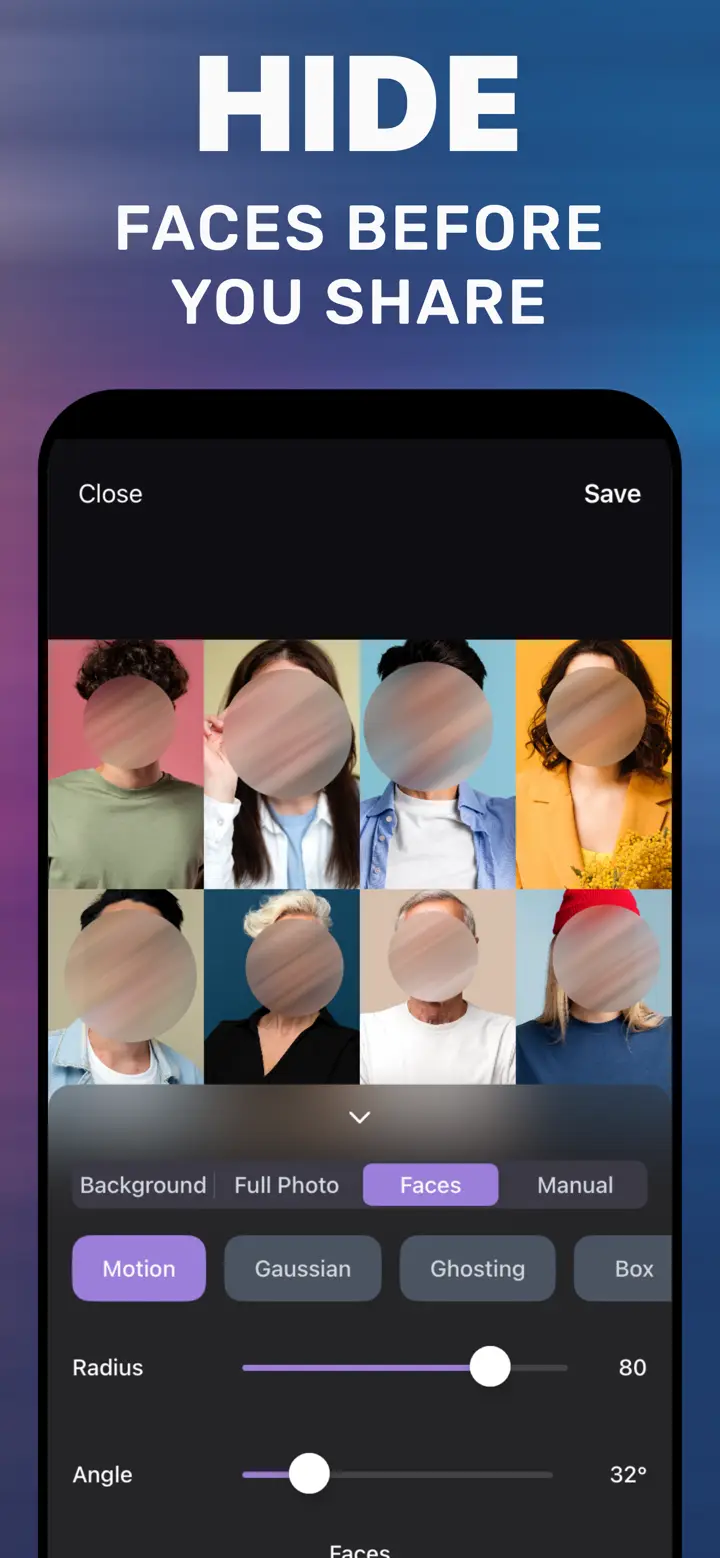
Faces vindt elk gezicht in het beeld en blurt ze allemaal: de juiste keuze voor groepsfoto’s, klassenfoto’s en feestjes. Wil je iemand zichtbaar laten (jezelf bijvoorbeeld), gebruik dan Manual en schilder alleen de gezichten die weg moeten.
De screenshot «Gezichten verbergen vóór het delen» toont acht portretten die met één tik geblurd zijn.
Blur of pixels?
Een lichte blur kan iemand die je goed kent nog herkenbaar laten. Voor echte privacy gebruik je een hoge Radius of de stijl Pixelate. Voor een zachtere look op social media: Gaussian met hoge sterkte.
Gezichten blurren in de app
-
Open de foto
Kies het beeld met de mensen die je wilt verbergen.
-
Tabblad Faces
Alle gezichten worden herkend en geblurd.
-
Sterkte
Verhoog Radius of kies Pixelate tot niemand herkenbaar is.
-
Save
Post de geblurde kopie, niet het origineel.

Download «Foto achtergrond wazig maken»
Gratis · iPhone met iOS 18.6+ · Geen upload
Tips
Let op kleine gezichten op de achtergrond of weerspiegeld in ruiten: ontbreekt er een, voeg die dan toe met Manual.
Blur bij kinderen ook details als een naam op een shirt of het schoollogo.
Zoom na het bewaren in om zeker te weten dat niemand herkenbaar is.
Veelgestelde vragen
Hoe blur ik een gezicht zonder Apple Intelligence?
Met het tabblad Faces van MakeBlur, dat op elke iPhone met iOS 18.6 werkt, of met Manual voor één gezicht.
Kun je een geblurd gezicht weer zichtbaar maken?
Niet in de kopie die met hoge sterkte is bewaard: de details zijn weg. Post daarom nooit het origineel.
Werkt het op screenshots van een videogesprek?
Ja, Faces herkent ook gezichten op screenshots.