Alleen een deel van een foto blurren op iPhone
Kort antwoord
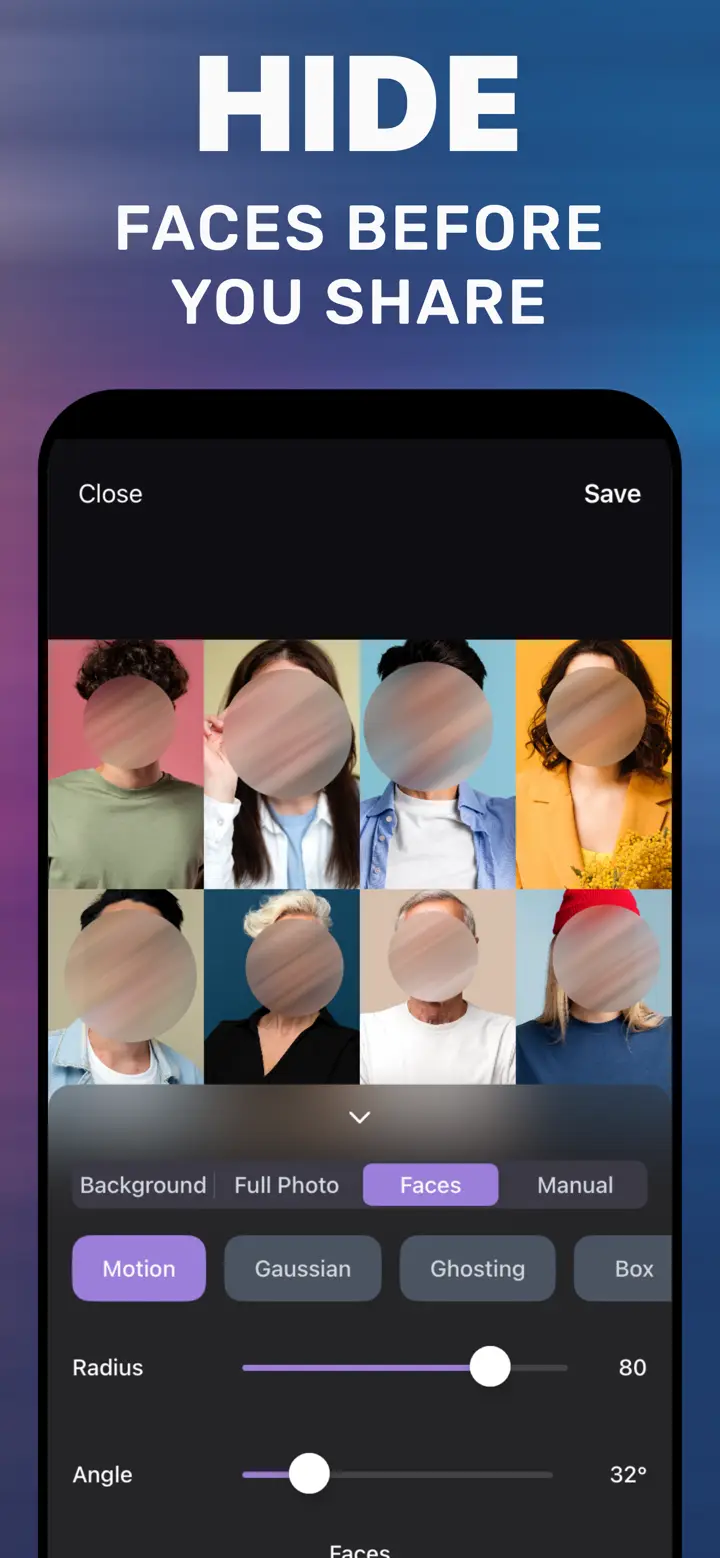
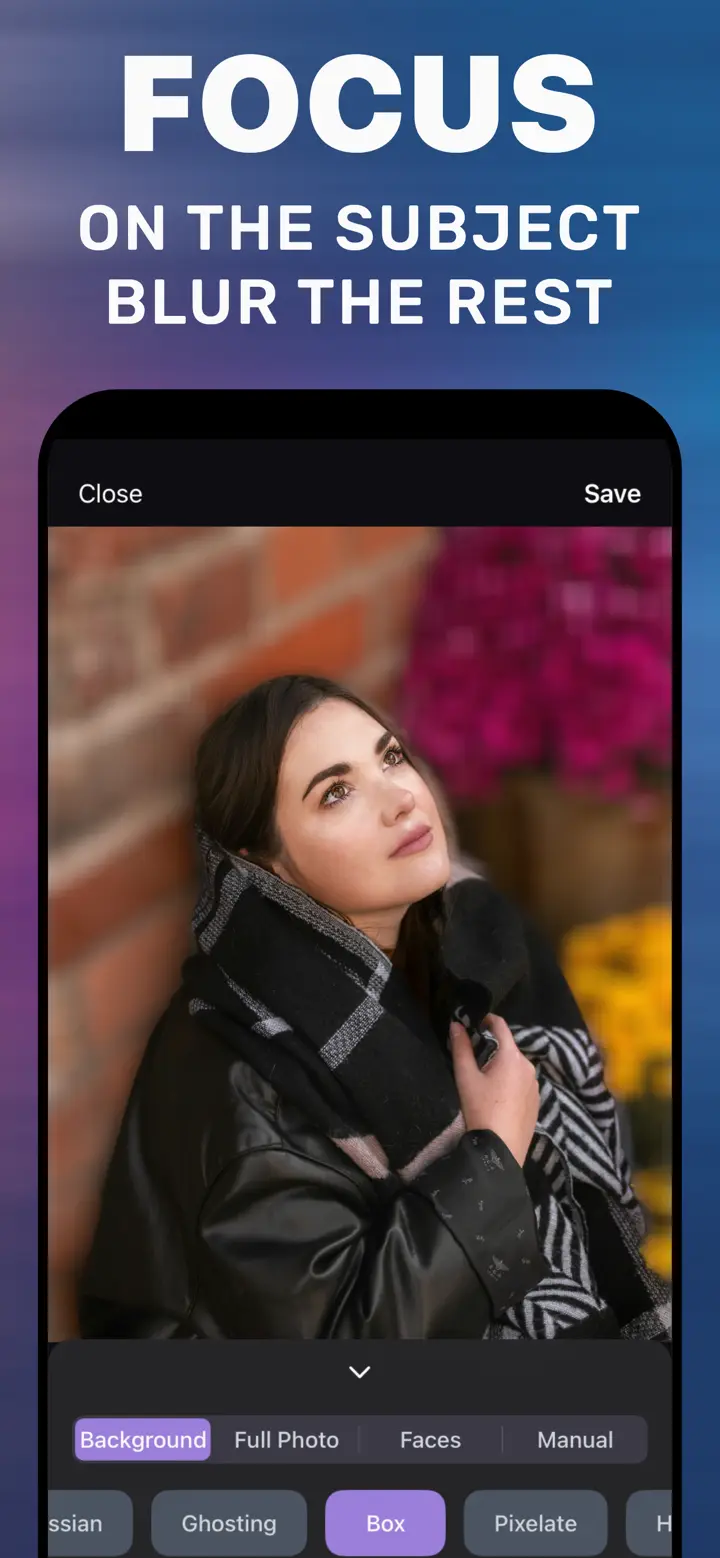
Om een deel van een foto op je iPhone te blurren, open je hem in MakeBlur, kies je het tabblad Manual (penseel) en ga je met je vinger over het gebied dat weg moet. Alleen wat je schildert wordt wazig. Kies de stijl — Gaussian voor een zacht effect of Pixelate voor privacy — stel Radius in en tik op Save.
 Gratis · Geen upload · Voor foto’s die je al hebt
Soms wil je niet de achtergrond of een gezicht wazig maken, maar één specifiek stukje: het huisnummer, een naambadge, een papier op je bureau, iemand in de menigte. De Foto’s-app heeft geen vervaagpenseel, dus je hebt iets nodig dat dat wel kan. Zo werkt het.
Standaard op iPhone
Wat de iPhone zelf kan
In Markeringen kun je een gebied bedekken met een volle vorm of met de pen. Het detail is weg, maar er blijft een zichtbare plak. Opschonen (alleen met Apple Intelligence) verwijdert objecten in plaats van ze te vervagen, en vult de achtergrond soms vreemd op. Een echt vervaagpenseel zit niet in Foto’s.
Zo schilder je het gebied goed
Zoom met twee vingers in voordat je schildert: het penseel volgt je vinger dan nauwkeuriger. Laat een kleine marge rond het object, zeker bij tekst. Gaat het mis, begin dan opnieuw: het origineel verandert pas als je bewaart.
Welke stijl kies je
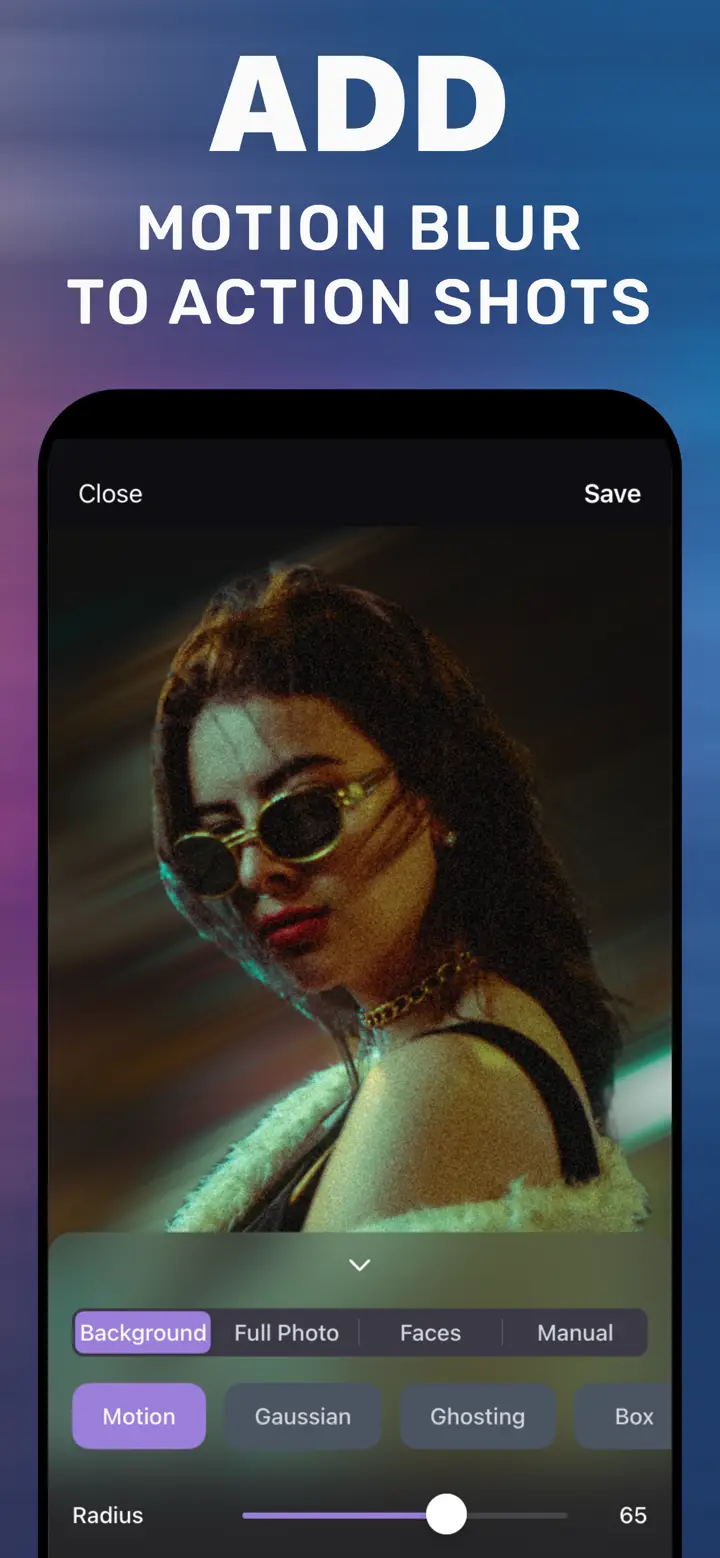
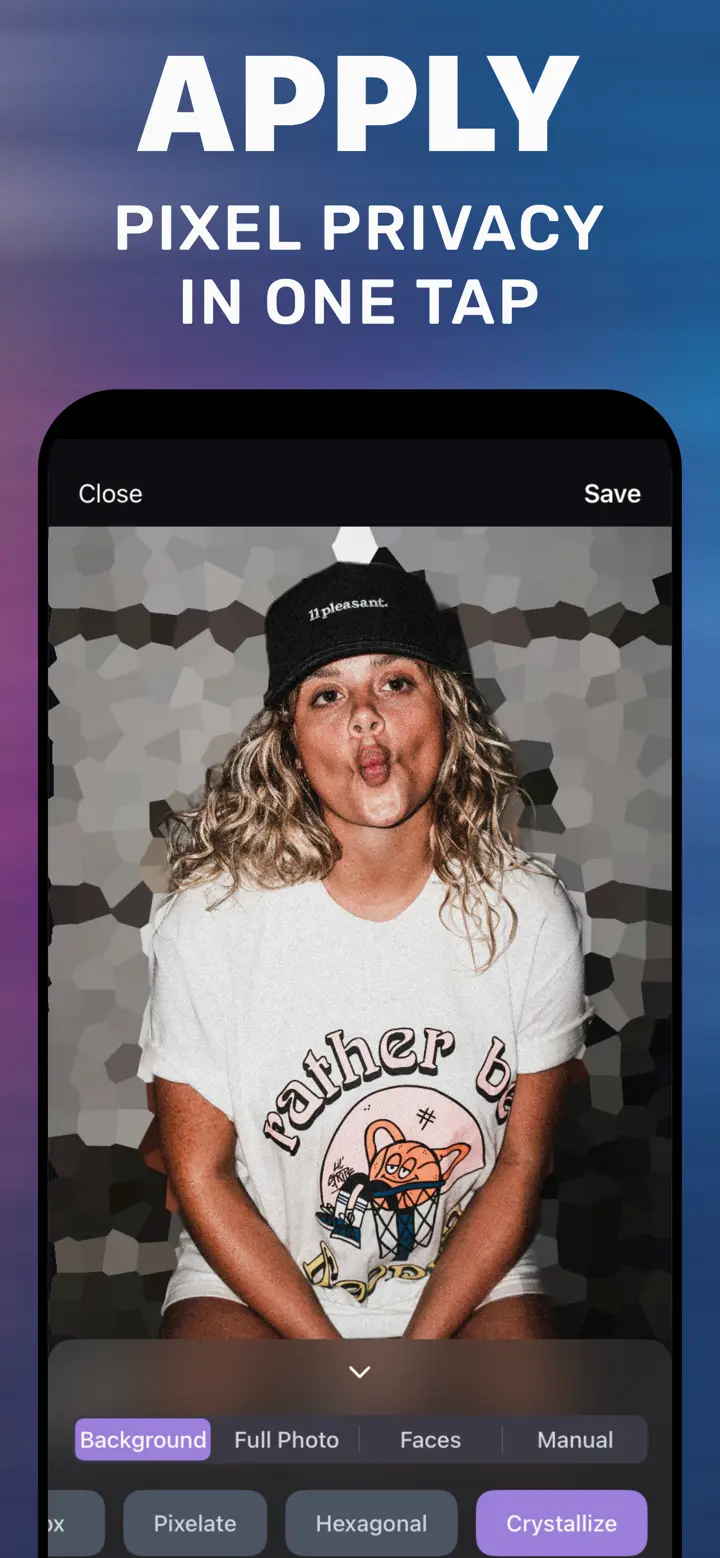
Gaussian: zacht, valt weinig op, goed voor esthetische details (een vuilnisbak, een bord). Pixelate of Box met hoge Radius: voor gegevens die echt weg moeten. Crystallize of Hexagonal: grafisch effect, als je wilt dat de vervaging opvalt.
Een gebied blurren in de app
-
Open de foto
Kies het beeld in MakeBlur.
-
Tabblad Manual
Zoom in en ga met je vinger over het gebied.
-
Stijl en Radius
Gaussian voor een subtiel effect, Pixelate voor privacy.
-
Save
De kopie met het wazige gebied komt in Foto’s.

Download «Foto achtergrond wazig maken»
Gratis · iPhone met iOS 18.6+ · Geen upload
Tips
Combineer tabbladen: eerst Background voor de achtergrond, dan Manual voor een detail.
Gebruik bij tekst altijd een hoge sterkte: grote letters blijven met weinig vervaging leesbaar.
Let op spiegelingen: een spiegel kan laten zien wat je net hebt verborgen.
Veelgestelde vragen
Kan ik meerdere gebieden op één foto blurren?
Ja, met Manual schilder je zoveel gebieden als je wilt voordat je bewaart.
Werkt het op screenshots?
Ja, screenshots openen als elke andere foto.
Verliest het niet-geblurde deel kwaliteit?
Nee, de rest van de foto blijft identiek aan het origineel.