Blur-app voor iPhone: wat gebruik je wanneer
Kort antwoord
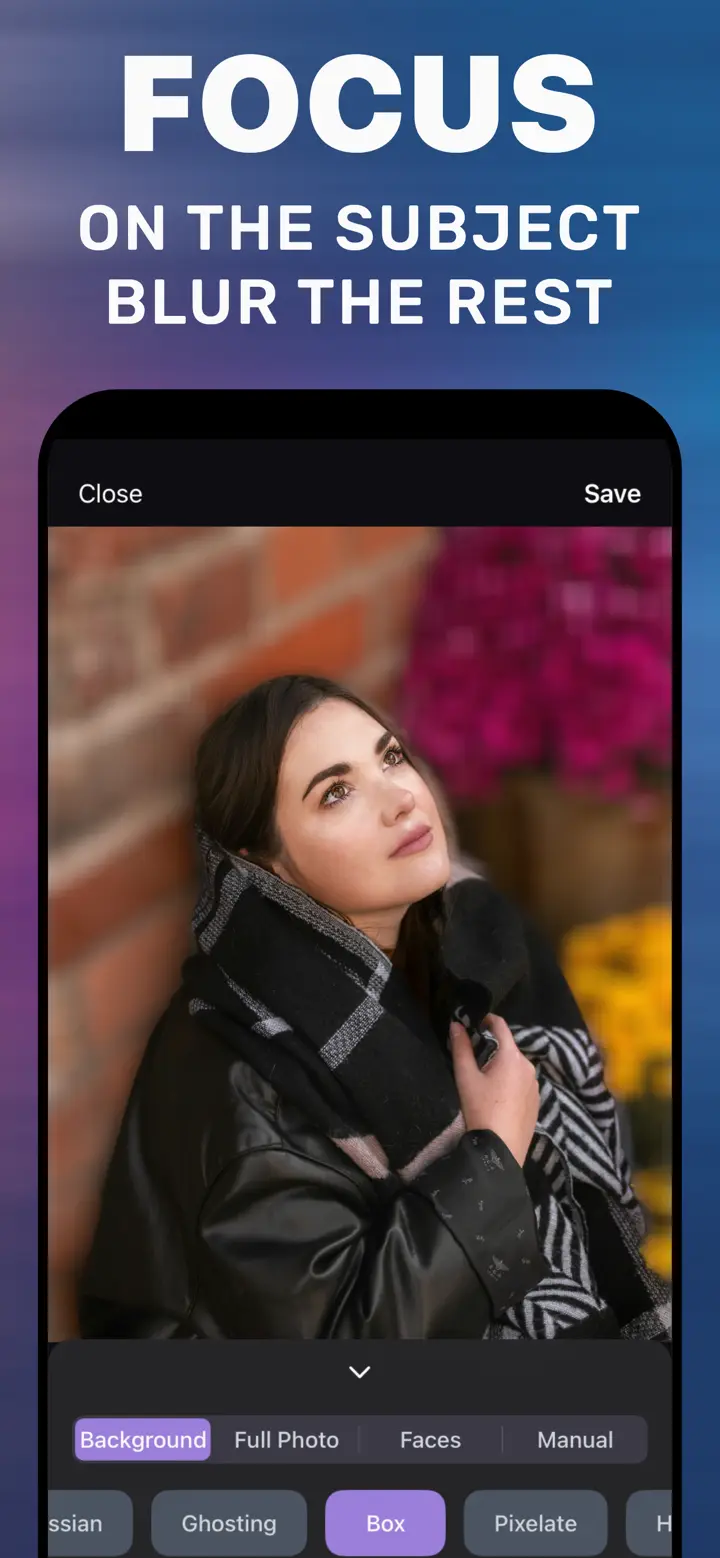
Welke blur-app je op iPhone nodig hebt, hangt af van wat je wazig wilt maken. De achtergrond van een portretfoto: daar volstaat Foto’s. De achtergrond van elke andere foto, alle gezichten, een kenteken of tekst: dan heb je een app als MakeBlur nodig, met de tabbladen Background, Faces, Manual en Full Photo, die op het toestel werkt en gratis te downloaden is.
 Gratis · Geen upload · Voor foto’s die je al hebt
Zoek je op «blur app», dan vind je lijstjes met tien vergelijkbare apps en een abonnement na de eerste tik. Voor je iets installeert, is het handig te weten wat de iPhone al kan. Hieronder een eerlijke vergelijking, zodat je kiest op basis van wat je wazig wilt maken.
Standaard op iPhone
De tools die al op je iPhone staan
Portretmodus: wazige achtergrond alleen tijdens het fotograferen, daarna aan te passen in Foto’s. Markeringen: pen, markeerstift en vormen; bedekt, vervaagt niet, en de markeerstift is halfdoorzichtig. Opschonen (Apple Intelligence, in het Nederlands sinds iOS 26): verwijdert objecten, alleen vanaf iPhone 15 Pro; geen blur- of mozaïektool.
Geen van deze vervaagt de achtergrond van een gewone foto of een gebied dat je zelf kiest.
Wat MakeBlur biedt
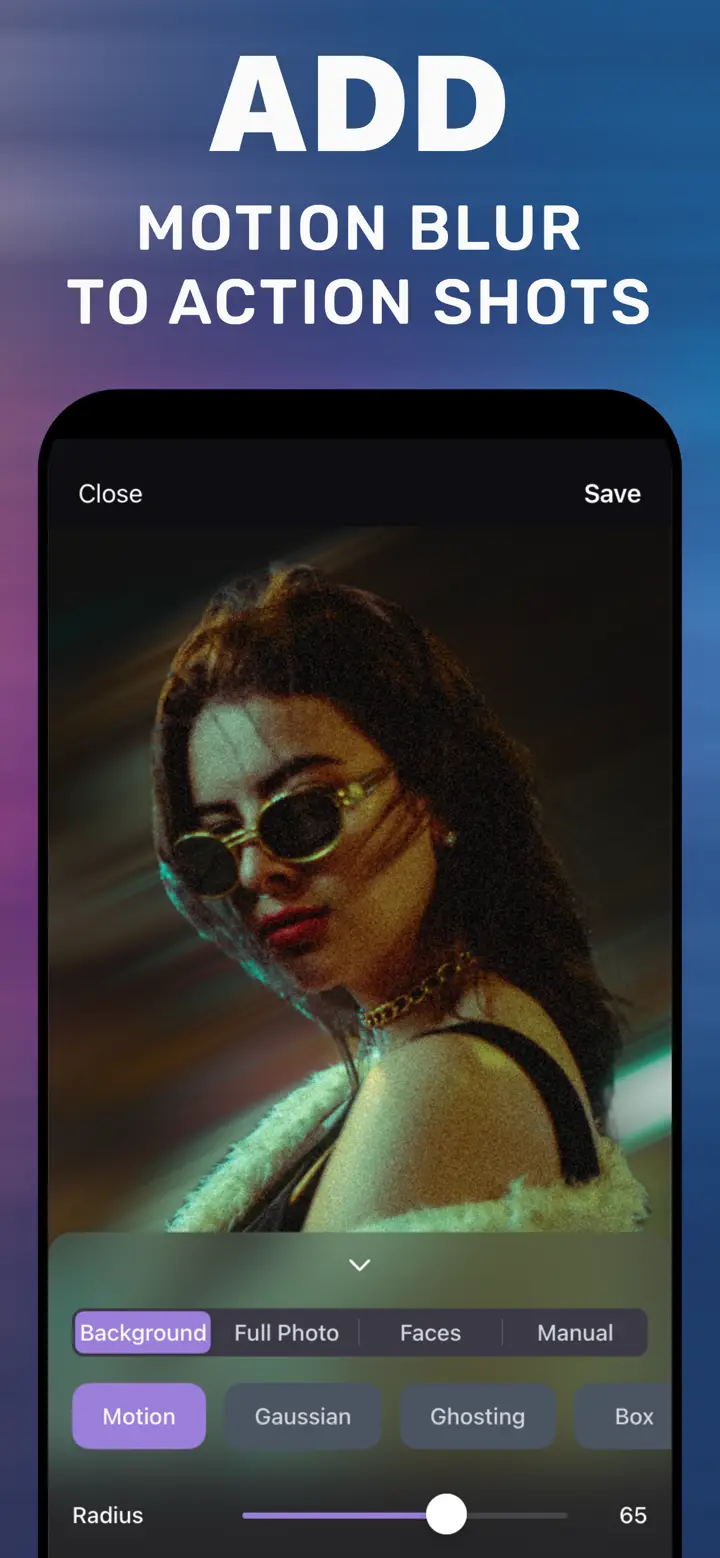
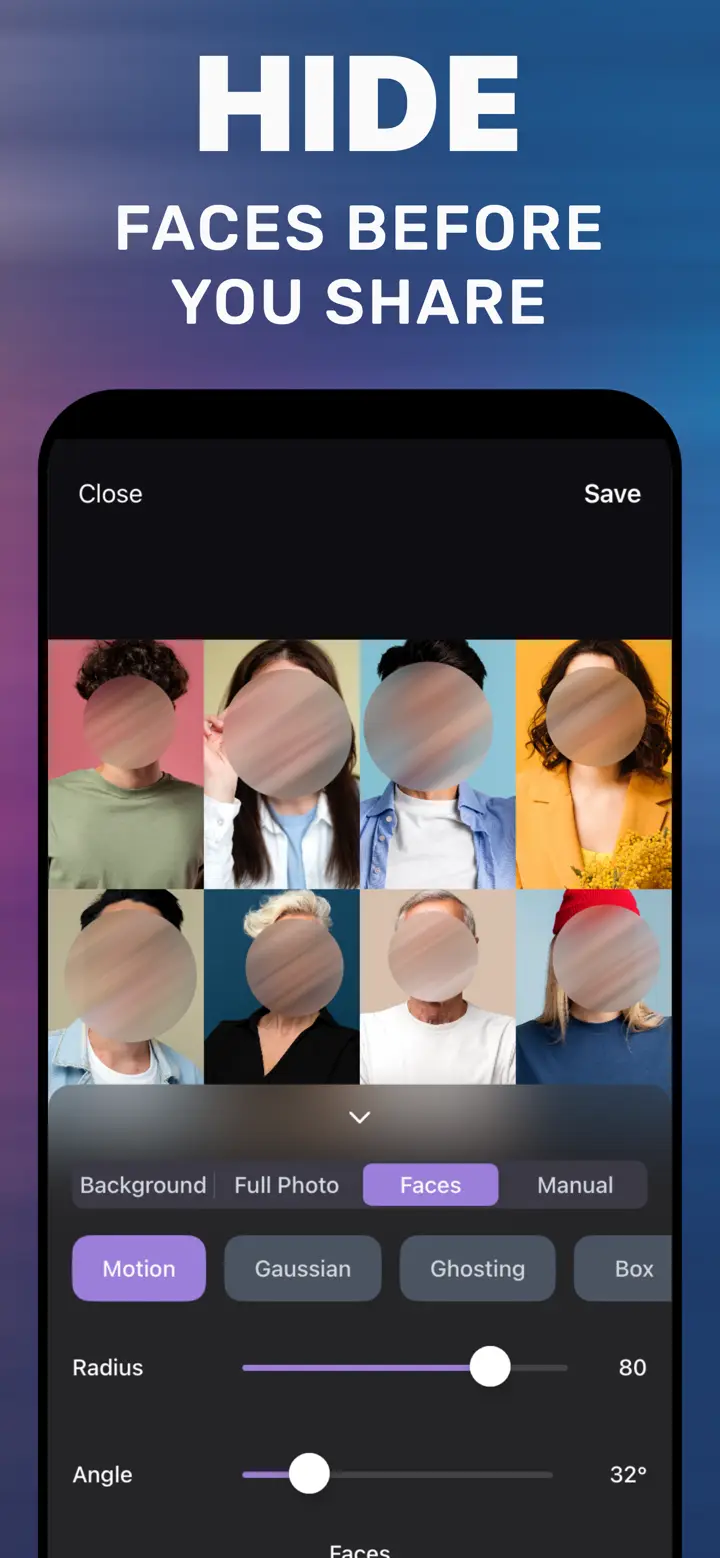
Background: wazige achtergrond met automatisch herkend onderwerp. Faces: alle gezichten tegelijk geblurd. Manual: penseel voor tekst, kentekens of elk gebied. Full Photo: het hele beeld. Zeven stijlen: Gaussian, Motion, Ghosting, Box, Pixelate, Hexagonal, Crystallize.
Werkt offline en uploadt geen foto’s. Gratis download met de basisvervaging van de achtergrond; geavanceerde stijlen optioneel via in-app aankopen.
Waar je op let bij een blur-app
Verwerking op het toestel (privéfoto’s horen niet op een server), automatische onderwerpherkenning, een penseel voor vrije gebieden, bewaren in originele resolutie en een gratis versie waarmee je kunt testen voordat je betaalt.
Eerste test met de app
-
Download gratis
In de App Store, voor iPhone met iOS 18.6 of nieuwer.
-
Open een foto
Elke afbeelding uit je bibliotheek.
-
Kies het tabblad
Background, Faces, Manual of Full Photo, afhankelijk van wat je wazig wilt maken.
-
Instellen en bewaren
Stijl, Radius en Save.

Download «Foto achtergrond wazig maken»
Gratis · iPhone met iOS 18.6+ · Geen upload
Tips
Moet je maar één keer iets afdekken, probeer dan eerst Markeringen: dat staat al op je iPhone.
Kies voor privacy een app die je foto’s niet uploadt.
Probeer de gratis functies voordat je iets koopt.
Veelgestelde vragen
Wat is de beste blur-app voor iPhone?
Dat hangt af van het gebruik. Voor achtergrond, gezichten en gebieden in één app die offline werkt, dekt MakeBlur alles. Voor portretfoto’s volstaat Foto’s.
Is er een gratis app om foto’s wazig te maken?
MakeBlur is gratis te downloaden en bevat de basisvervaging van de achtergrond. Geavanceerde functies zijn optioneel.
Heb ik Apple Intelligence nodig?
Nee, de app werkt op elke iPhone met iOS 18.6 of nieuwer.