Motion blur op een foto met je iPhone
Kort antwoord
Om motion blur aan een foto toe te voegen op je iPhone, open je hem in MakeBlur, laat je het tabblad Background staan zodat het onderwerp scherp blijft, kies je de stijl Motion, stel je met Radius de lengte van het spoor en met Angle de richting in, en tik je op Save. De achtergrond lijkt te bewegen, de persoon blijft stil en scherp.
 Gratis · Geen upload · Voor foto’s die je al hebt
Motion blur, oftewel bewegingsonscherpte, geeft elke foto vaart: een wielrenner, een auto, een danser, of gewoon een portret voor een dynamischere post. In de fotografie krijg je het met een lange sluitertijd en meetrekken (panning); met de iPhone voeg je het achteraf toe, met de richting en sterkte die jij kiest.
Standaard op iPhone
Wat de iPhone zelf kan
Live Photos hebben het effect «Lange belichting», dat frames samenvoegt tot een spoor: het werkt alleen als er tijdens de opname echt iets bewoog, en dan wordt alles wazig wat bewoog — niet de achtergrond die jij kiest. Voor gewone foto’s heeft Foto’s geen bewegingseffect.
Radius en Angle
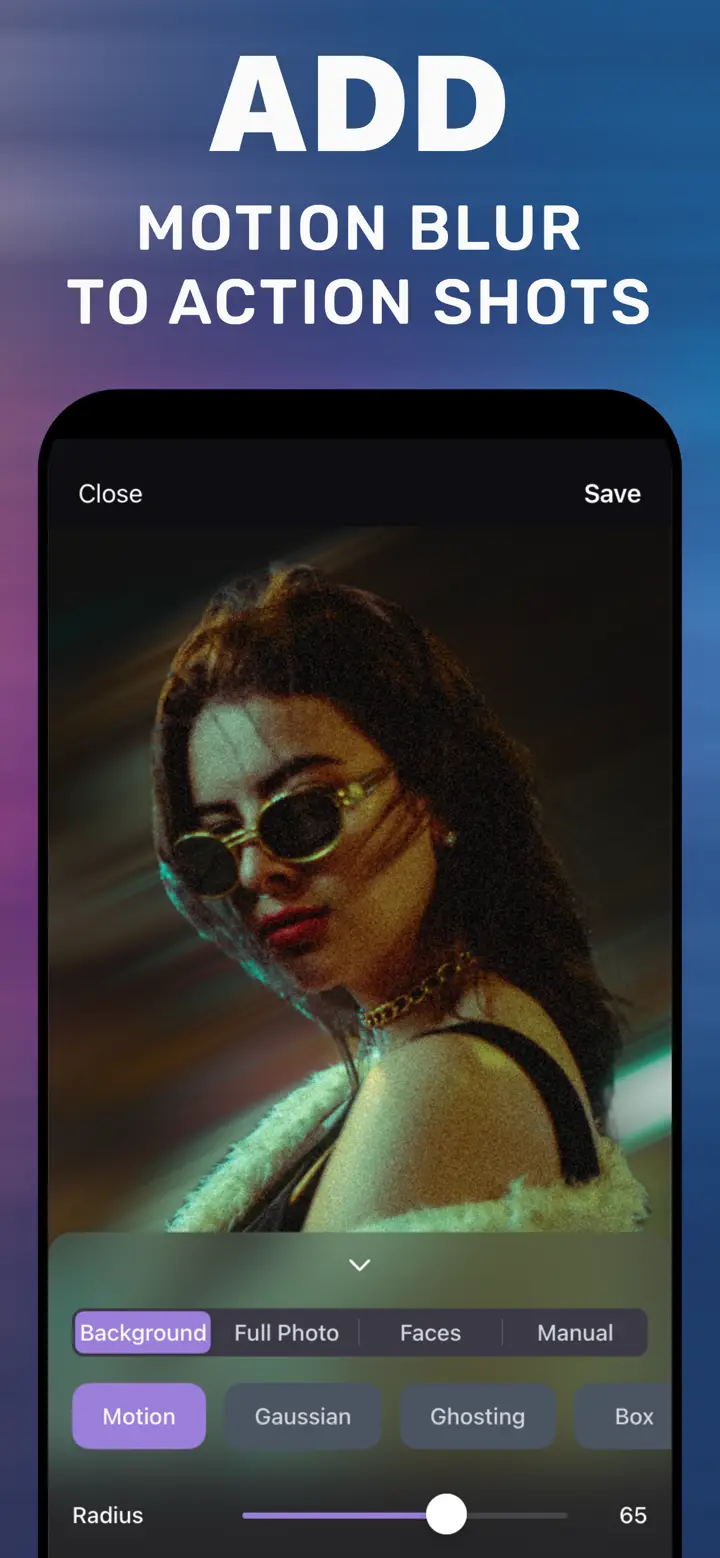
Radius is de lengte van het spoor: lage waarden voor een subtiele beweging, hoge voor het gevoel van snelheid. Angle is de richting: horizontaal voor auto’s en hardlopers, schuin voor sprongen, verticaal voor regen of vallen. De screenshot «Motion blur voor actiefoto’s» gebruikt Radius 65.
Alleen de achtergrond of de hele foto
Met Background beweegt alleen de achtergrond — het klassieke meetrek-effect. Met Full Photo krijgt het hele beeld een spoor: handig voor covers, abstracte achtergronden of een dromerige look.
Motion blur toevoegen in de app
-
Open de foto
Het liefst met een onderwerp dat goed loskomt van de achtergrond.
-
Tabblad Background
Het onderwerp blijft stil en scherp.
-
Stijl Motion
Radius voor de lengte, Angle voor de richting.
-
Save
Bewaar de kopie met het effect.

Download «Foto achtergrond wazig maken»
Gratis · iPhone met iOS 18.6+ · Geen upload
Tips
Zet Angle in de richting waarin het onderwerp beweegt: dan oogt het geloofwaardiger.
Bij stadslichten op de achtergrond wordt het spoor een opvallende lichtstreep.
Overdrijf niet bij portretten: een gemiddelde Radius geeft al genoeg dynamiek.
Veelgestelde vragen
Wat is motion blur?
Bewegingsonscherpte: een spoor dat beweging suggereert.
Kan ik de richting van de beweging kiezen?
Ja, met het schuifje Angle van de stijl Motion.
Werkt het op een foto die al gemaakt is?
Ja, op elke foto in je bibliotheek, ook zonder Live Photo.