Achtergrond vervagen op een foto (uitleg voor beginners)
Kort antwoord
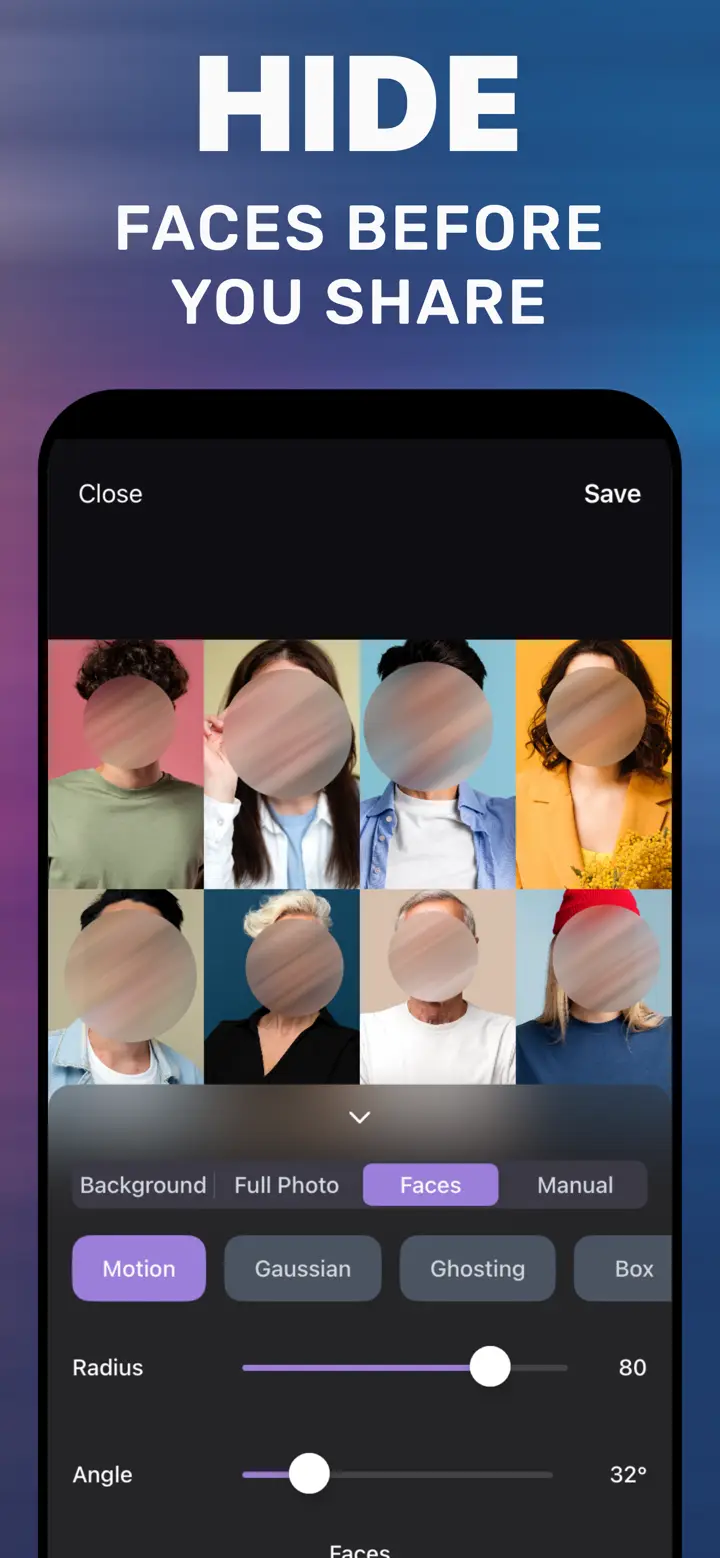
Om de achtergrond van een foto op je iPhone te vervagen heb je drie tikken nodig: open de foto in MakeBlur, laat het tabblad Background staan, schuif Radius naar rechts tot de achtergrond zacht is en tik op Save. De app vindt de persoon of het voorwerp zelf en houdt dat scherp; je hoeft niets met de hand uit te knippen.
 Gratis · Geen upload · Voor foto’s die je al hebt
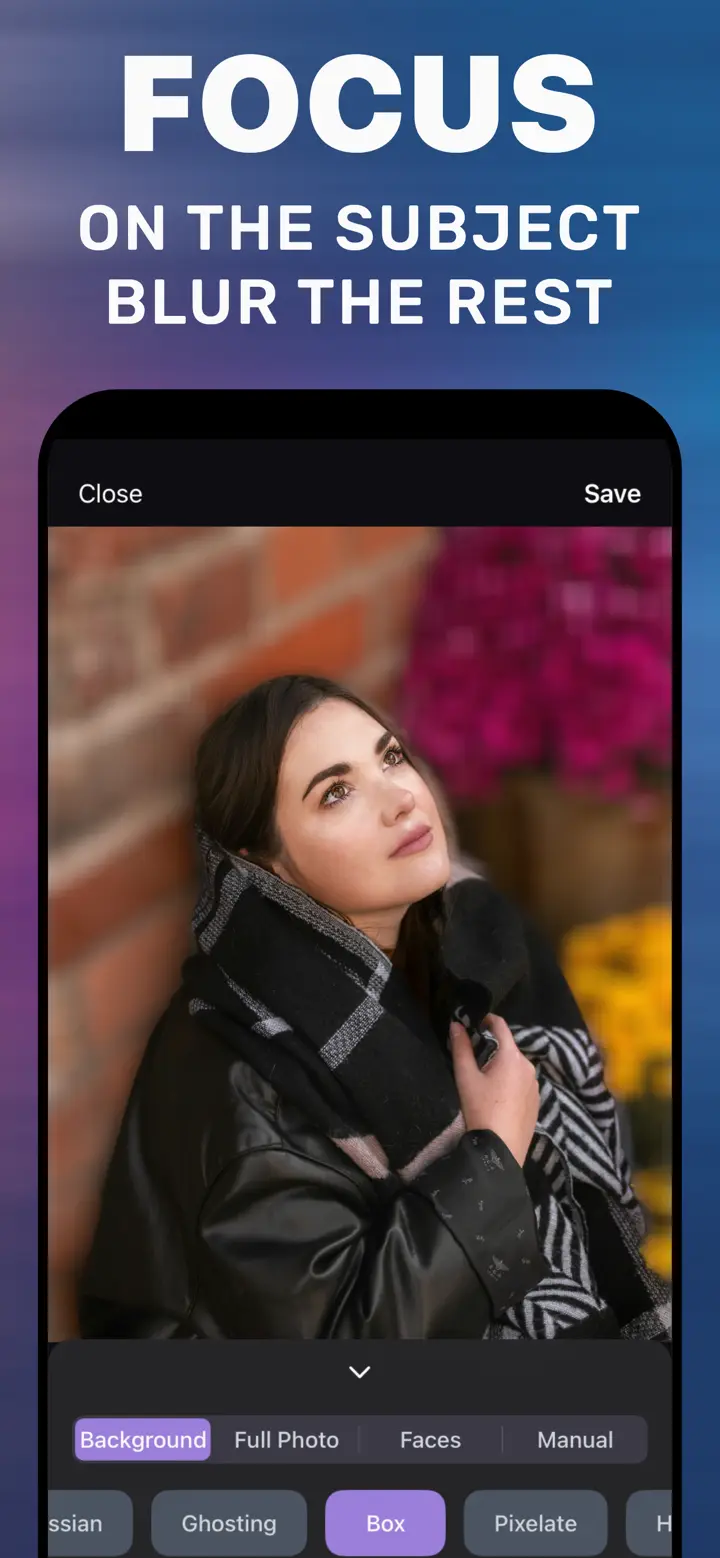
Vervagen, wazig maken, blurren: er zijn veel woorden voor, maar het idee is hetzelfde. Het onderwerp blijft scherp, alles erachter wordt zacht en je oog gaat meteen naar de persoon. Heb je nog nooit een editor gebruikt, dan neemt deze uitleg je mee van de eerste tik tot de bewaarde foto, met tips over hoe ver je het effect doortrekt.
Standaard op iPhone
Kan het met de Foto’s-app?
Alleen bij foto’s die in portretmodus zijn gemaakt: in Wijzig vind je dan het diepteschuifje. Voor alle andere foto’s heeft Foto’s geen tool om de achtergrond te vervagen. Filters of de aanpassing «Scherpte» doen dat niet.
Hoeveel vervagen
Weinig (lage Radius): de achtergrond blijft herkenbaar; het meest natuurlijke effect, goed voor familiefoto’s en profielen. Gemiddeld: de achtergrond wordt een zacht vlak, perfect voor posts. Veel (hoge Radius): alleen nog kleurvlekken, opvallend, maar controleer de randen.
Twijfel je, kies dan gemiddeld: dat ziet eruit alsof het met een camera is gemaakt.
Fouten om te vermijden
Een groepsfoto te sterk vervagen: wie iets verder naar achteren staat, lijkt dan half wazig. Een achtergrond vervagen die al donker is: het verschil valt nauwelijks op. Het origineel kwijtraken: MakeBlur bewaart altijd een kopie, dus je kunt het zo vaak opnieuw proberen als je wilt.
Achtergrond vervagen in drie tikken
-
Open de foto
Tik op de foto uit je bibliotheek in MakeBlur.
-
Schuif Radius
Met het tabblad Background actief schuif je tot het je bevalt.
-
Tik op Save
De nieuwe foto verschijnt in Recent.

Download «Foto achtergrond wazig maken»
Gratis · iPhone met iOS 18.6+ · Geen upload
Tips
Foto’s waarop het onderwerp duidelijk loskomt van de achtergrond worden het mooist.
Zoom met twee vingers in om de randen te controleren vóór je bewaart.
Is het onderwerp klein, snij de foto dan bij nadat je hebt bewaard.
Veelgestelde vragen
Is vervagen hetzelfde als blurren?
Ja. Vervagen, wazig maken en blurren (van het Engelse blur) betekenen hetzelfde.
Moet ik het onderwerp zelf uitknippen?
Nee, het tabblad Background herkent het automatisch. Voor kleine correcties gebruik je Manual.
Kan ik terug naar de originele foto?
Ja, de app bewaart een kopie en het origineel blijft in je bibliotheek.