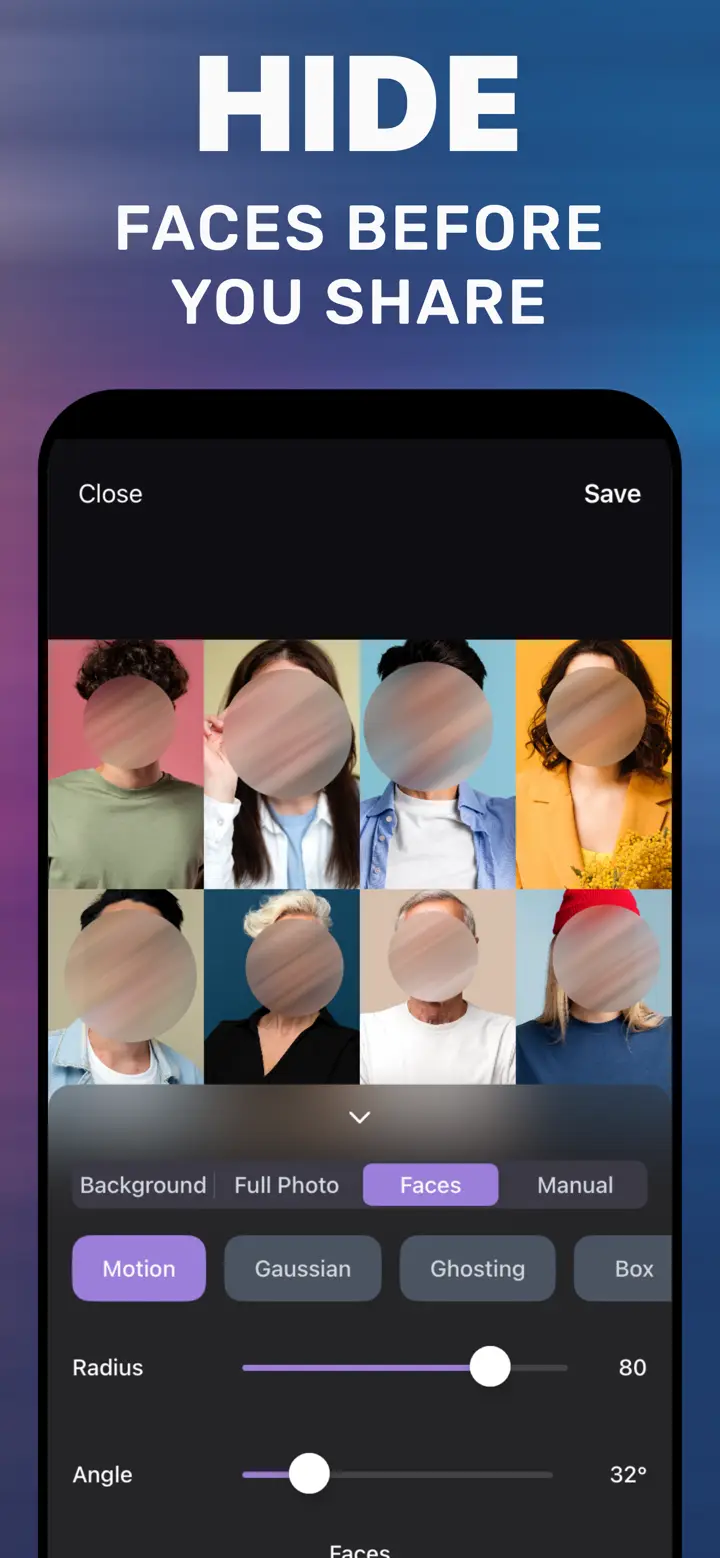
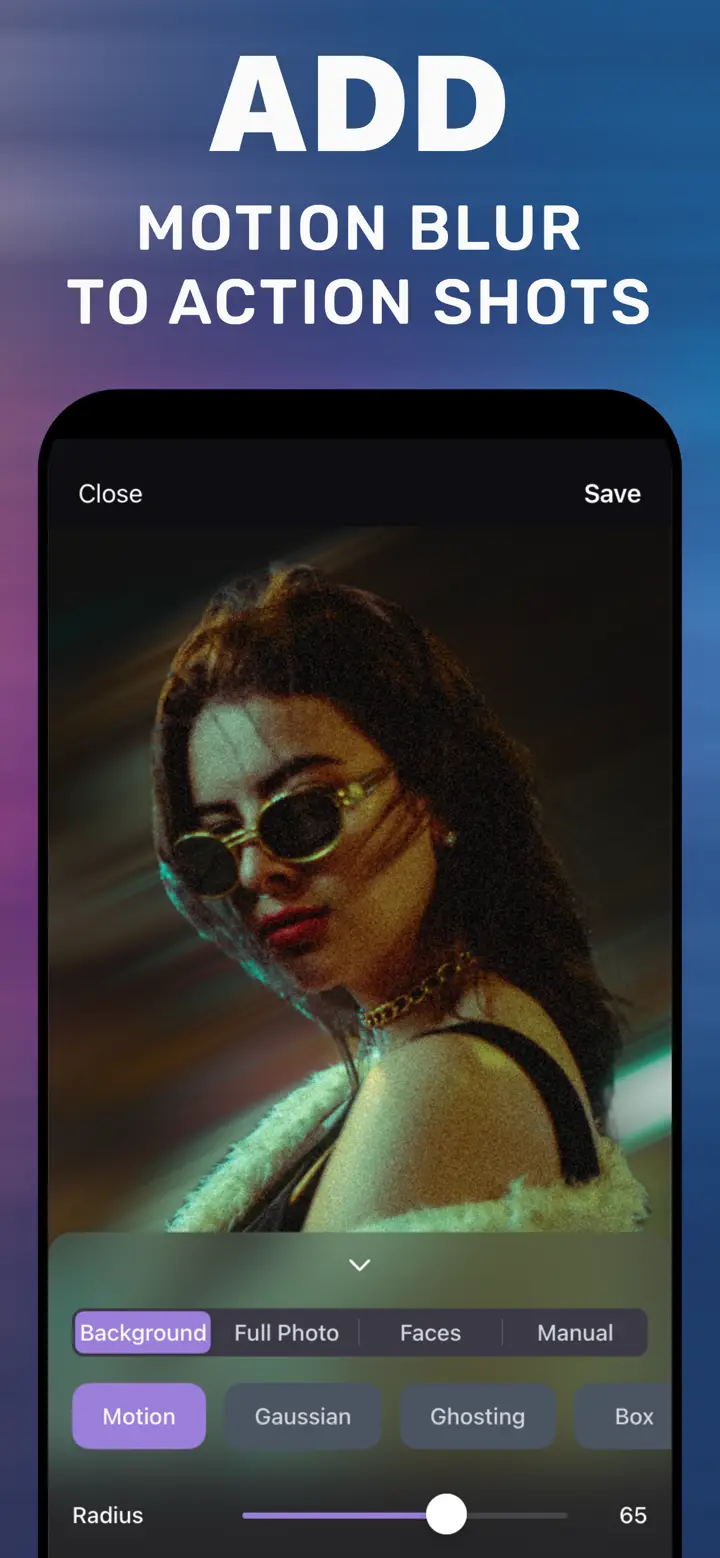
Achtergrond wazig maken op iPhone — ook achteraf
Kort antwoord
Om de achtergrond van een bestaande foto op je iPhone wazig te maken, open je hem in MakeBlur («Foto achtergrond wazig maken»), laat je het tabblad Background (achtergrond) geselecteerd zodat het onderwerp wordt herkend, kies je de stijl Gaussian, verhoog je het schuifje Radius tot de gewenste zachtheid en tik je op Save. Het werkt met elke foto uit je bibliotheek, niet alleen portretten, en alles gebeurt op je iPhone.
 Gratis · Geen upload · Voor foto’s die je al hebt
Bijna elk antwoord op «achtergrond wazig maken iPhone» verwijst naar de portretmodus. Prima tip als je de foto nog moet maken. Maar is hij in de gewone fotomodus gemaakt, via WhatsApp binnengekomen of is het een screenshot, dan helpt de portretmodus je niet. Hier lees je wat de iPhone zelf kan, waar het ophoudt en hoe je de achtergrond in een halve minuut wazig maakt.
Standaard op iPhone
Wat de iPhone zelf kan
De portretmodus slaat bij het afdrukken een dieptekaart op. Daarna kun je in Foto’s → Wijzig de vervaging met het diafragmaschuifje sterker of zwakker maken. Maar alleen bij foto’s die in portretmodus met een geschikte camera zijn gemaakt: een gewone foto, een selfie zonder portret, een screenshot of een ontvangen afbeelding heeft geen dieptekaart, en dan verschijnt het schuifje niet eens.
Vanaf iPhone 15 kan een gewone foto achteraf een portret worden, als de iPhone bij het maken een persoon, hond of kat herkende en dieptegegevens bewaarde (dan zie je een f-icoon). Dat werkt niet bij elke foto, en het onderwerp kies je niet zelf.
Achtergrond wazig maken zonder portretmodus
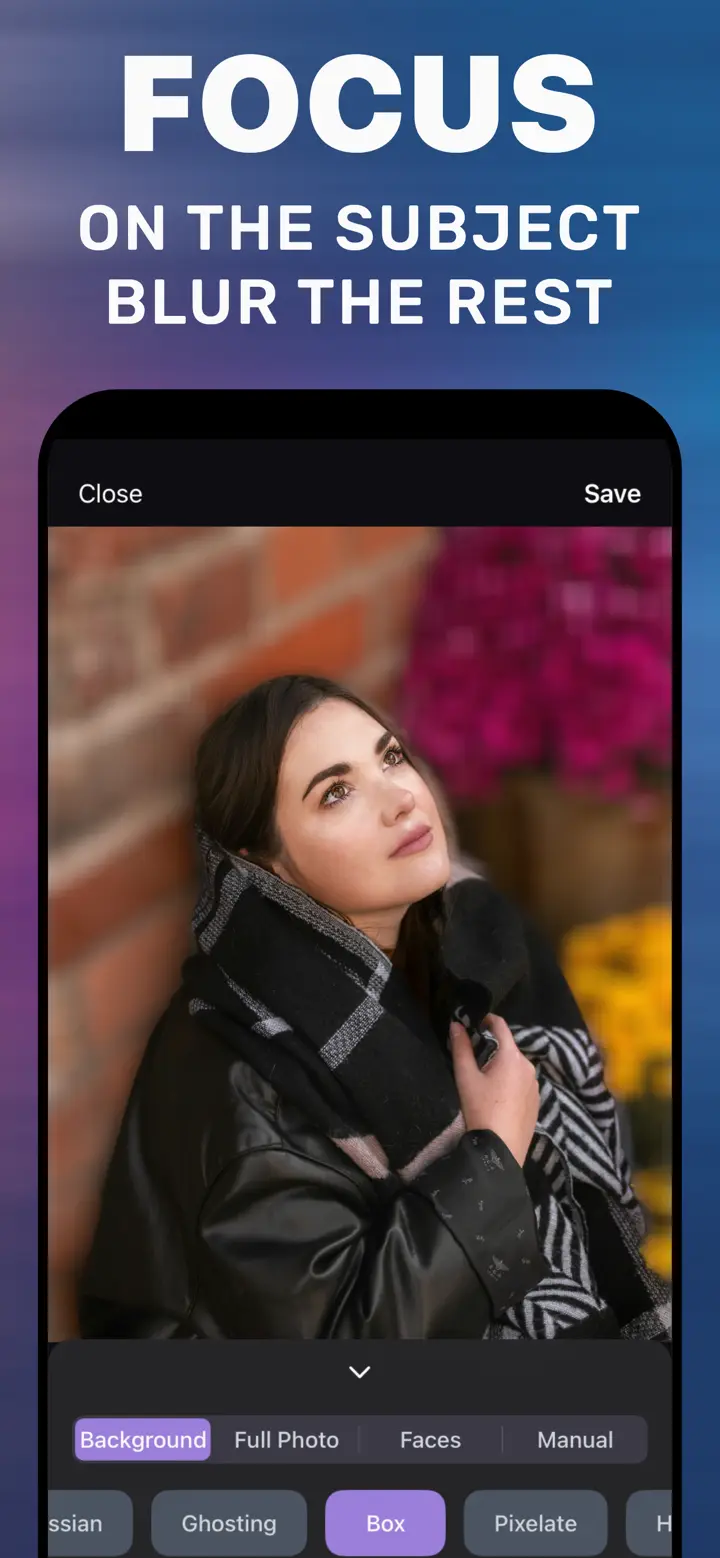
Daarvoor heb je een editor nodig die het onderwerp op basis van het afgewerkte beeld van de achtergrond scheidt. In MakeBlur doet het tabblad Background dat: het herkent de persoon of het hoofdonderwerp, houdt het scherp en maakt al het andere zacht. Dieptegegevens van de camera zijn niet nodig — de app werkt met de pixels van de foto, dus elk beeld is geschikt.
De sterkte regel je met het schuifje Radius, het soort vervaging met de stijl: Gaussian geeft een zachte lens-look, Box een iets gelijkmatigere vervaging, Motion een bewegingsspoor. Alles draait op de iPhone, zonder internet.
Hoe sterk vervagen
Voor een profielfoto of sollicitatiefoto is lichte vervaging genoeg: je herkent de omgeving, maar die leidt niet af. Voor stories en posts mag het meer zijn — de achtergrond wordt kleurvlakken en de persoon springt eruit. Begin met een middelhoge Radius en zoom in op het haar: zie je een lichte rand, verlaag dan de sterkte.
Achtergrond wazig maken in de app
-
Open de foto
Start MakeBlur en kies het beeld uit je bibliotheek — gewone foto, selfie of screenshot.
-
Laat tabblad Background staan
De app herkent het onderwerp en markeert de achtergrond die wazig wordt.
-
Kies stijl en Radius
Gaussian voor de klassieke portretlook. Schuif Radius tot de achtergrond zacht genoeg is.
-
Tik op Save
De wazige kopie komt in Foto’s, het origineel blijft ongewijzigd.

Download «Foto achtergrond wazig maken»
Gratis · iPhone met iOS 18.6+ · Geen upload
Tips
Het masker lukt het best als het onderwerp duidelijk loskomt: een persoon voor een muur, een mok op tafel.
Zoom vóór het bewaren in op haar en vingers — bij een zeer hoge Radius kan een rand ontstaan.
Eerst vervagen, dan bijsnijden: de app heeft dan meer pixels voor een nauwkeurig masker.
Veelgestelde vragen
Kan ik op iPhone de achtergrond wazig maken zonder portretmodus?
Ja. Foto’s kan het niet zonder dieptegegevens, maar MakeBlur scheidt het onderwerp op basis van het beeld zelf en maakt de achtergrond van elke foto wazig.
Hoe maak ik de achtergrond van een oude foto wazig?
Op dezelfde manier: openen in de app, tabblad Background, Radius instellen en bewaren. Opnamedatum en cameramodel maken niet uit.
Gaat de kwaliteit van de foto achteruit?
Het onderwerp houdt de originele resolutie, alleen de achtergrond wordt zachter. Er wordt een nieuwe kopie bewaard, het origineel blijft.
Heeft de app internet nodig?
Nee. Alles draait op de iPhone, foto’s worden niet naar servers geüpload.