 背景虚化 · iPhone 免费 App
照片背景虚化 拍完也来得及。
“人像”模式只在按下快门时起作用。MakeBlur 可以给 iPhone 里已有的照片虚化背景、给人脸打码或模糊任意区域——几秒完成,全程在手机本地处理。
- 免费下载
- 适用于已拍照片
- 不上传云端
- iOS 18.6 或更高版本
App Store 免费下载
下载“背景虚化 模糊照片背景编辑器”
一款 iPhone App,可虚化背景、给人脸打码或模糊照片任意部分——拍完也能处理。

- 价格
- 免费
- 系统要求
- iOS 18.6+
- 类别
- 图形与设计
- 语言
- 简体中文等 31 种
基础背景虚化免费。进阶样式和工具可按需通过 App 内购买解锁。
- 自动识别主体的背景虚化,无需“人像”模式
- 合照和街拍一键人脸打码,无需 Apple Intelligence
- 手指涂抹即可模糊文字、车牌或任意区域
- Gaussian、Motion、Ghosting、Box、Pixelate、Hexagonal、Crystallize 七种样式
- 全部在 iPhone 本地完成:照片不会上传到任何地方
App 实际效果
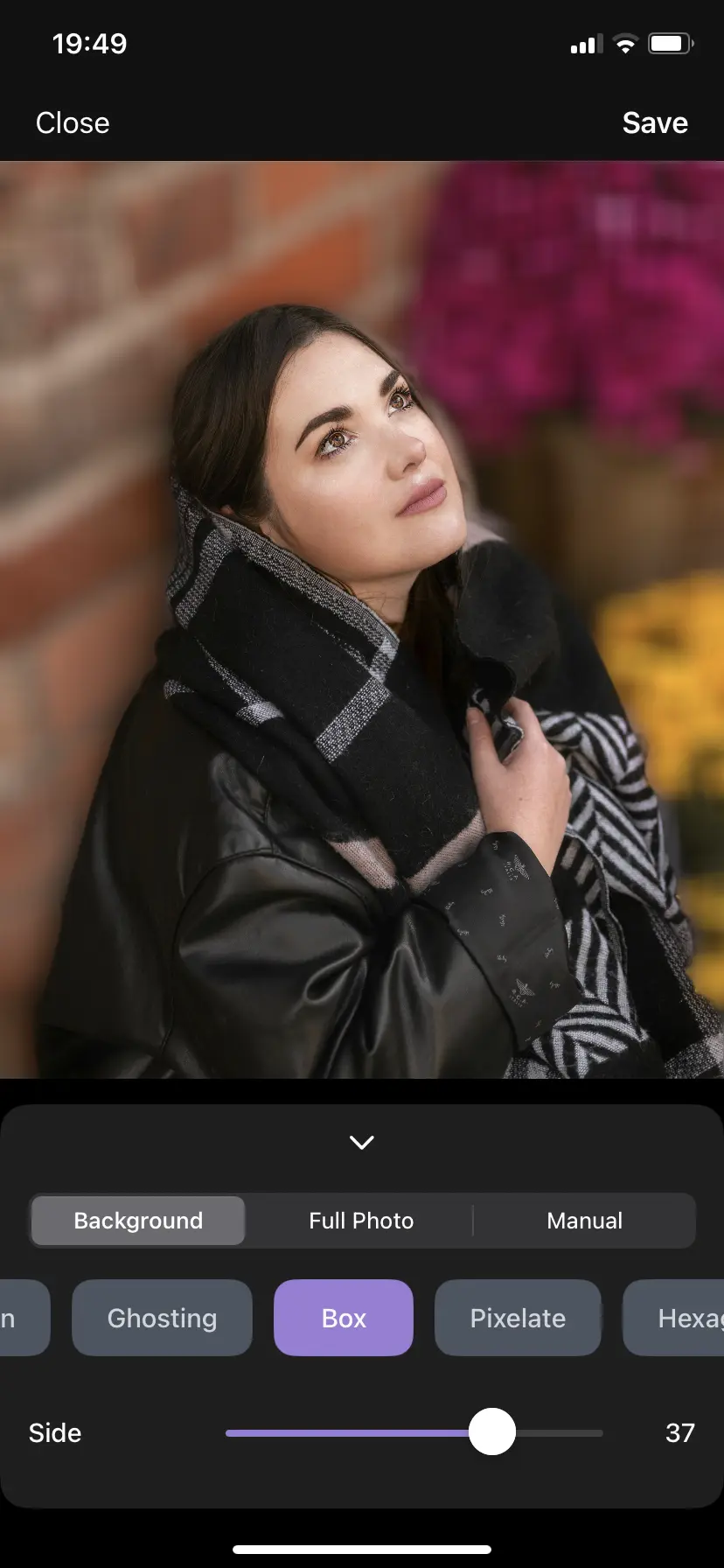
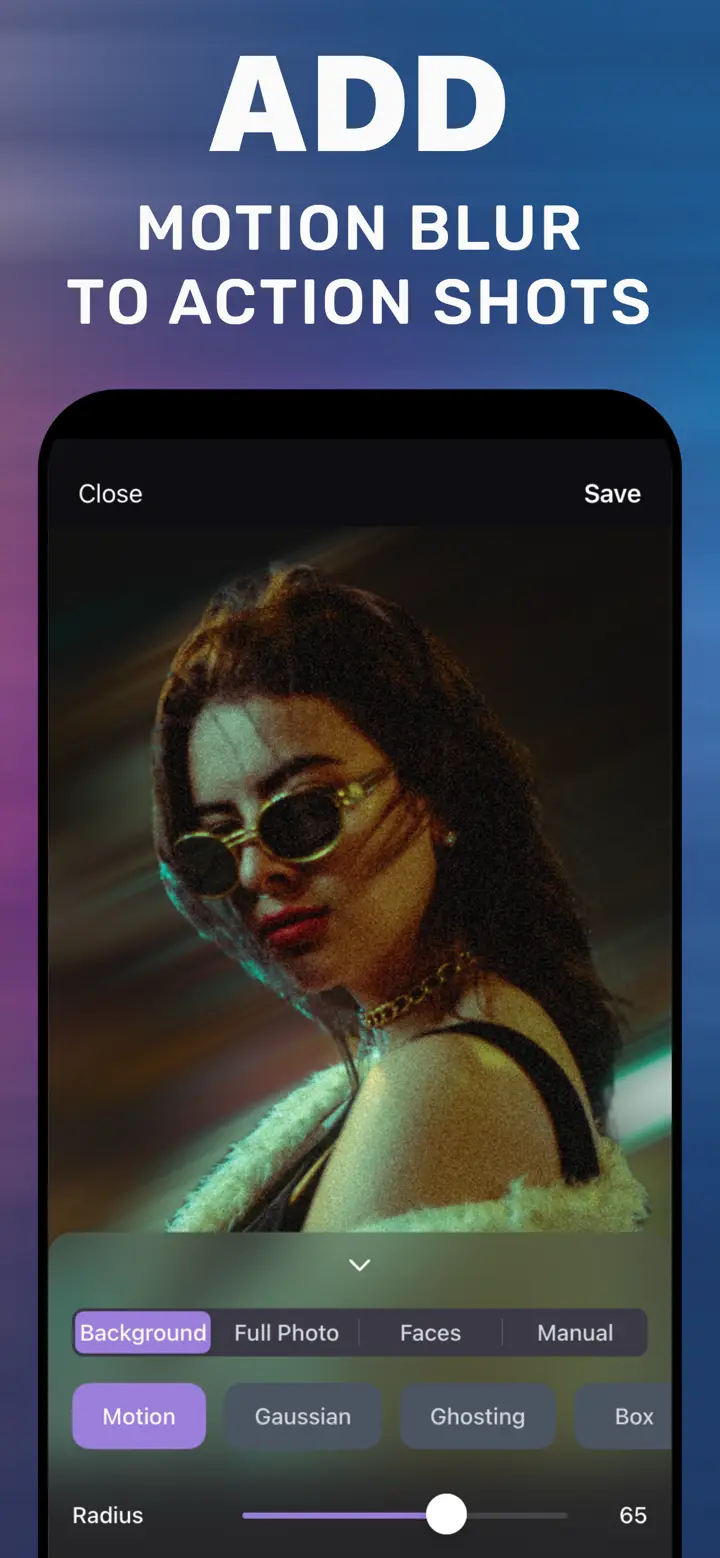
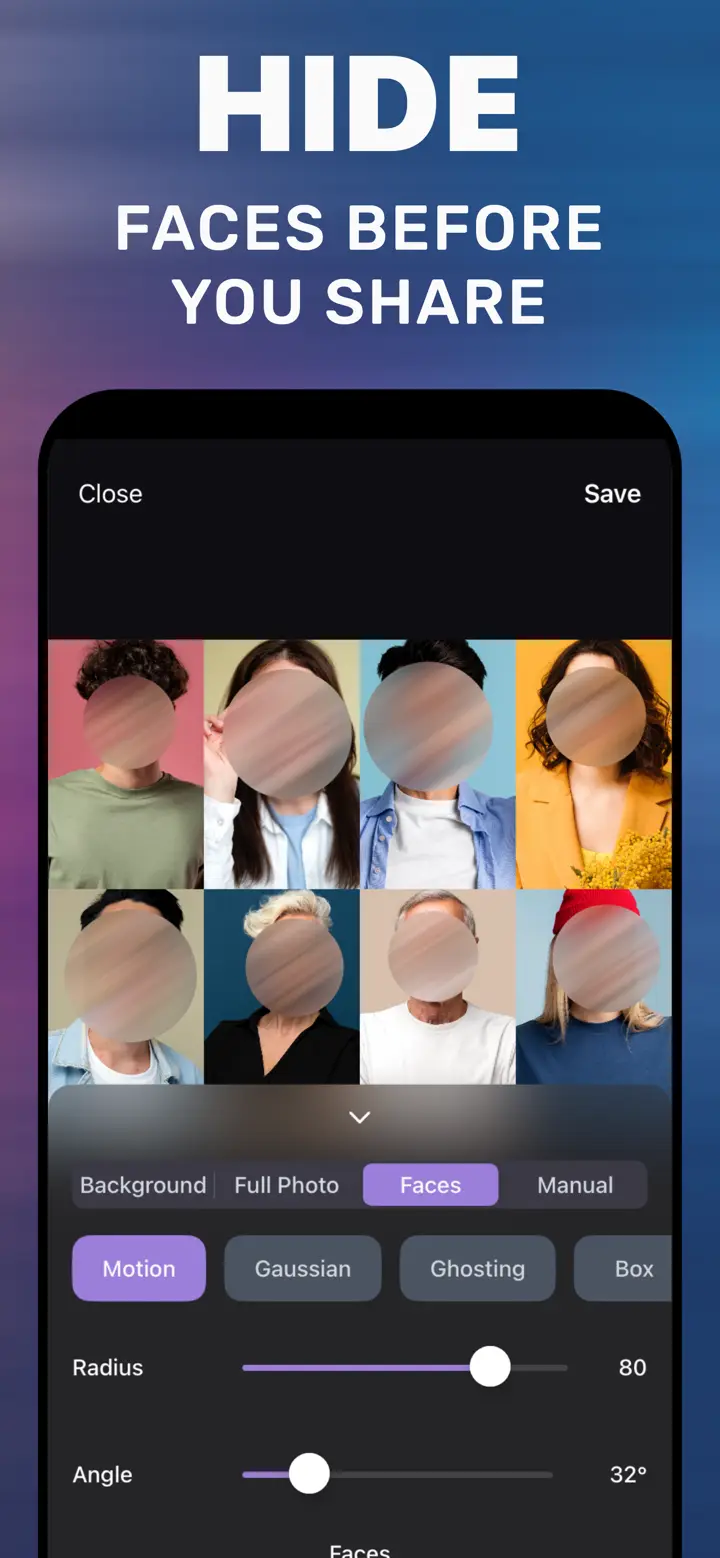
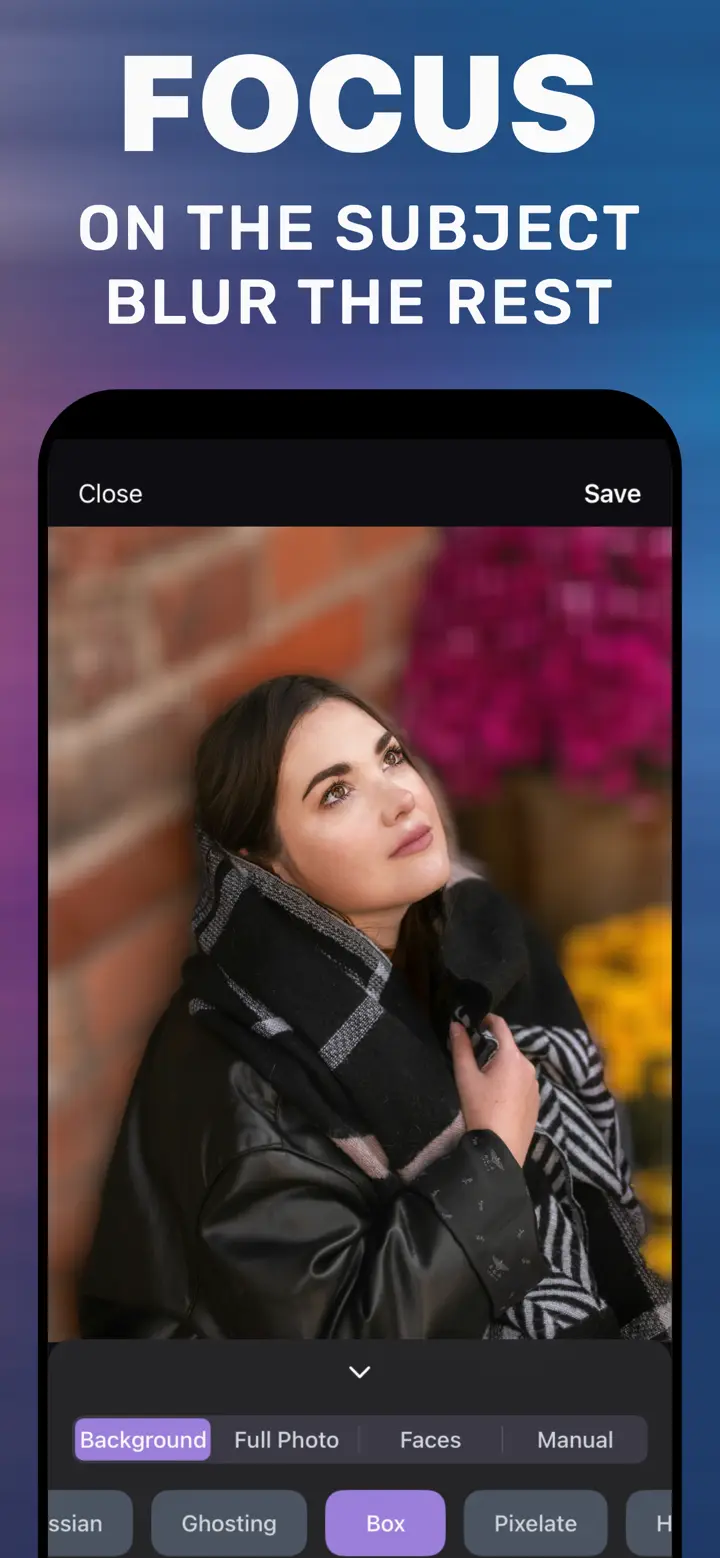
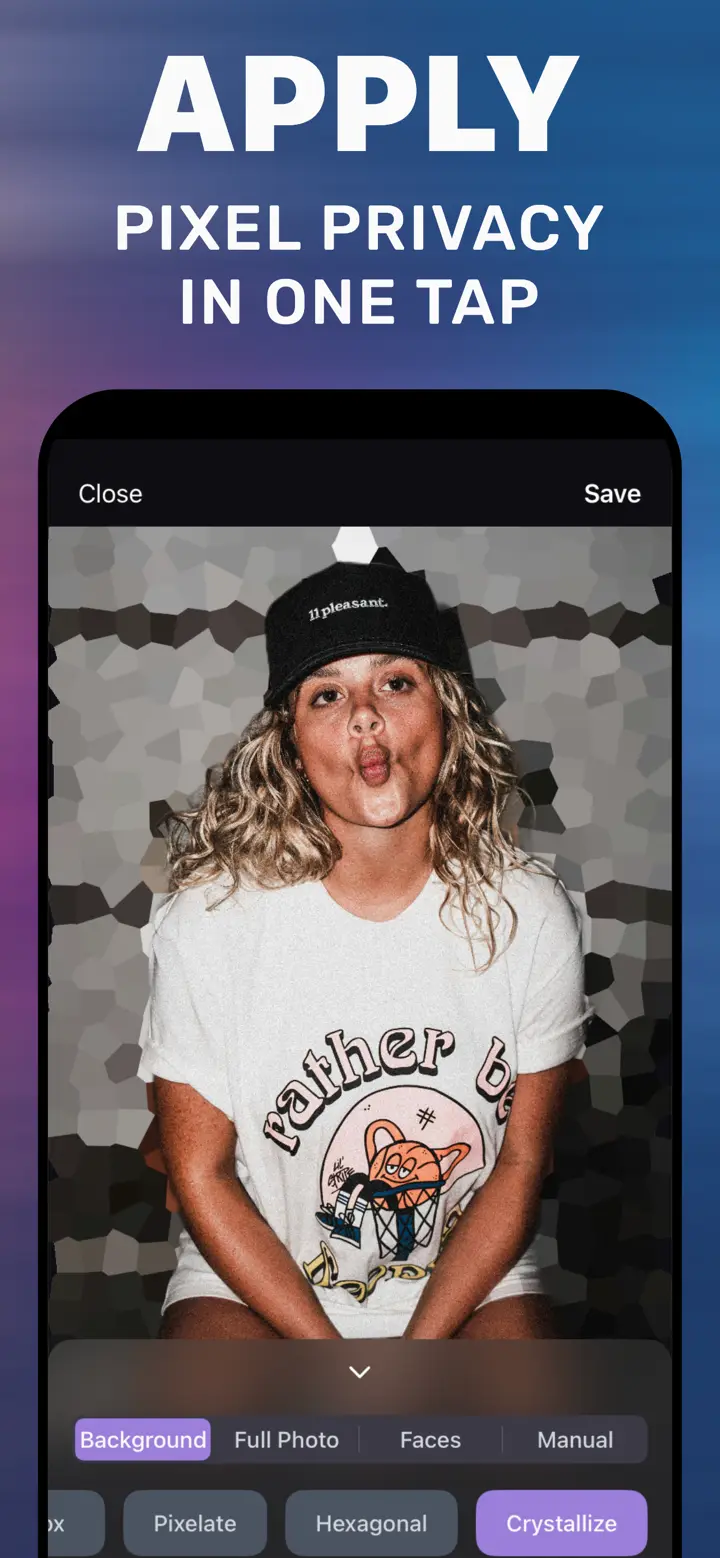
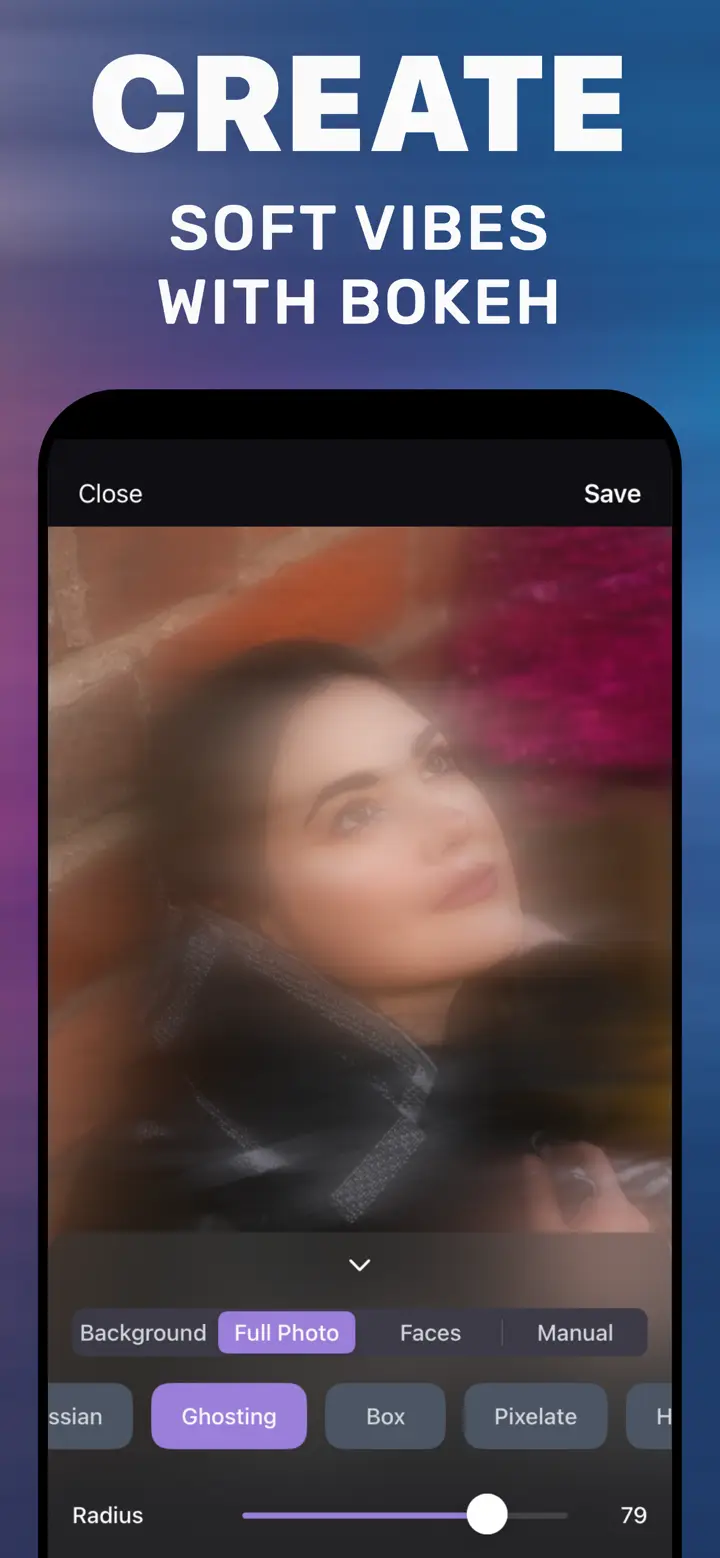
来自 App Store 的真实截图:动感模糊、人脸打码、主体突出、马赛克,以及柔和的散景氛围。
三步完成
iPhone 照片怎么虚化背景
不用重拍,不用电脑。打开已有照片,确认主体,保存即可。
-
下载 App
App Store 免费下载,支持 iOS 18.6 或更高版本的 iPhone。打开相册里的任意照片:普通照片、自拍、截图,或微信收到的图片。
-
选择要模糊的部分
Background 自动让主体保持清晰;Faces 给识别到的所有人脸打码;Manual 是可涂抹任意区域的画笔;Full Photo 模糊整张照片。
-
样式、强度、保存
Gaussian 带来镜头般的柔和虚化,Motion 表现速度感,Pixelate 用于隐私遮挡。Radius 调节强度,Save 保存到「照片」。
四种模式,一个滑块
- Gaussian
- Motion
- Ghosting
- Box
- Pixelate
- Hexagonal
- Crystallize
分步指南
背景虚化、人脸打码、车牌和截图打码、整张照片模糊:每篇指南都给出 iPhone 上的具体步骤。
背景虚化
主体清晰、背景柔和——拍完的照片也可以。
人脸、车牌和文字打码
发布前用模糊保护隐私。
模糊效果
动感模糊、散景和高斯模糊。
模糊任何照片
整张照片模糊和模糊基础知识。
常见问题
关于在 iPhone 上模糊照片的简短回答,每个问题都链接到详细指南。
已经拍好的照片怎么在 iPhone 上虚化背景?
在 App 中打开照片,保持 Background 标签让主体被自动识别,选择 Gaussian,把 Radius 调到想要的柔和程度,然后点 Save。相册里的任何照片都可以,不需要“人像”模式。
了解更多 →「照片」App 能给普通照片虚化背景吗?
只有用“人像”模式拍摄的照片可以:在“编辑”里调整景深。普通照片、截图和收到的图片没有景深数据,「照片」也没有背景模糊工具,所以需要专门的 App。
了解更多 →不用 Apple Intelligence 能给人脸打码吗?
可以。Apple Intelligence 的「清除」工具用于移除物体而不是模糊,并且需要 iPhone 15 Pro 或更新机型。App 的 Faces 标签可一次找到所有人脸并模糊——任何 iOS 18.6 的 iPhone 都能用。
了解更多 →怎么只模糊照片的一部分?
在 Manual 标签用手指涂抹要遮挡的区域:文字、车牌、人群中的路人。只有涂过的地方会被模糊,Radius 调节强度。
了解更多 →在闲鱼卖车怎么给车牌打码?
打开照片,选 Manual 标签和 Pixelate 或 Box 样式,涂抹车牌并调高 Radius,直到看不清任何字符。保存后把这张副本上传到商品页面,原图不会离开你的 iPhone。
了解更多 →截图怎么打码?
在 Manual 中涂抹包含地址、手机号、账号或聊天内容的行,选择 Pixelate 后保存副本。放大检查,确认什么都看不出来。
了解更多 →怎么给照片加动感模糊?
选择 Motion 样式:Radius 决定拖影长度,Angle 决定方向。在 Background 标签下只有背景产生运动感,主体保持清晰。
了解更多 →高斯模糊和散景有什么区别?
高斯模糊是均匀柔和的模糊,像失焦的镜头;散景描述的是模糊区域中光斑的样子。在 App 中,Gaussian 适合干净的人像背景,Full Photo 下的 Ghosting 更有梦幻感。
了解更多 →怎么把整张照片变模糊?
Full Photo 标签可模糊整张图片:选择样式和强度,适合做壁纸、配图背景或抽象图。不想安装 App,本站的在线模糊工具也能模糊整张照片。
了解更多 →App 免费吗?
免费下载,包含基础背景虚化。进阶样式和工具可按需通过 App 内购买解锁。
了解更多 →我的照片会上传到服务器吗?
不会。所有处理都在 iPhone 上完成,模糊时也不需要联网——照片不会离开设备。
了解更多 →哪些 iPhone 可以使用?
任何运行 iOS 18.6 或更高版本的 iPhone。不需要 Apple Intelligence,也不需要支持“人像”模式的摄像头。
了解更多 →
App Store 免费下载
给已有的照片虚化背景
从「最近项目」打开照片,让 App 找到主体,拖动滑块并保存。人脸、动感和整张照片——一个 App 全搞定。
不上传云端 · iOS 18.6 或更高版本的 iPhone