iPhone 照片打马赛克
简要回答
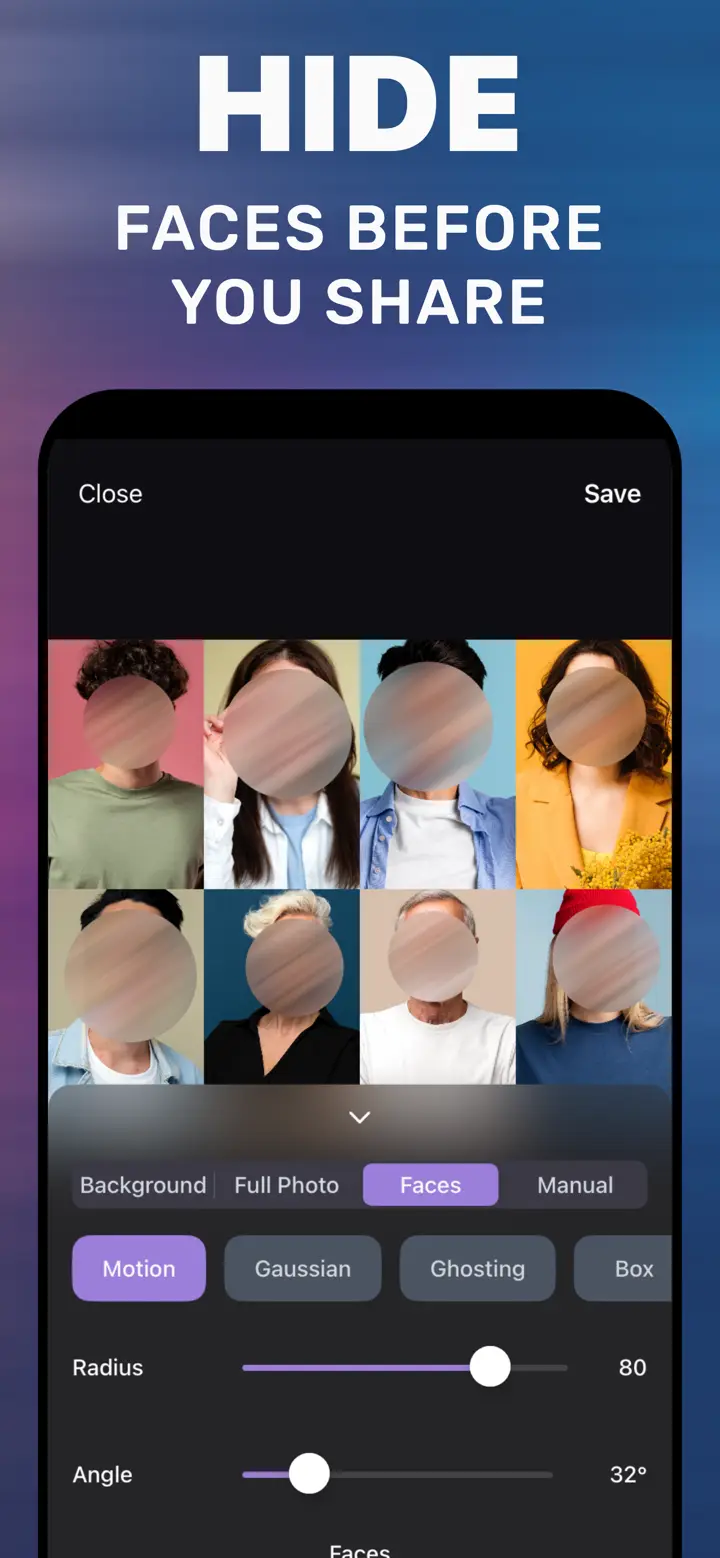
给照片打马赛克:用 MakeBlur 打开照片,选择作用范围(Faces、Manual、Background 或 Full Photo),选择 Pixelate(方块)、Hexagonal(六边形)或 Crystallize(晶格),用 Radius 调整马赛克大小,然后点 Save。
 免费 · 不上传云端 · 适用于已拍照片
马赛克是新闻和电视里最常见的遮挡方式:大家一看就知道细节被隐藏了。马赛克也可以是一种艺术效果,用于壁纸、封面或帖子。在 iPhone 上,两种用途都不需要电脑。
iPhone 自带
iPhone 有自带马赛克吗?
「照片」App 没有马赛克滤镜。Apple Intelligence 的「清除」在你圈选人脸时可以加马赛克,但需要 iPhone 15 Pro 或更新机型和所在地区支持,且不能选择样式和方块大小。
三种马赛克
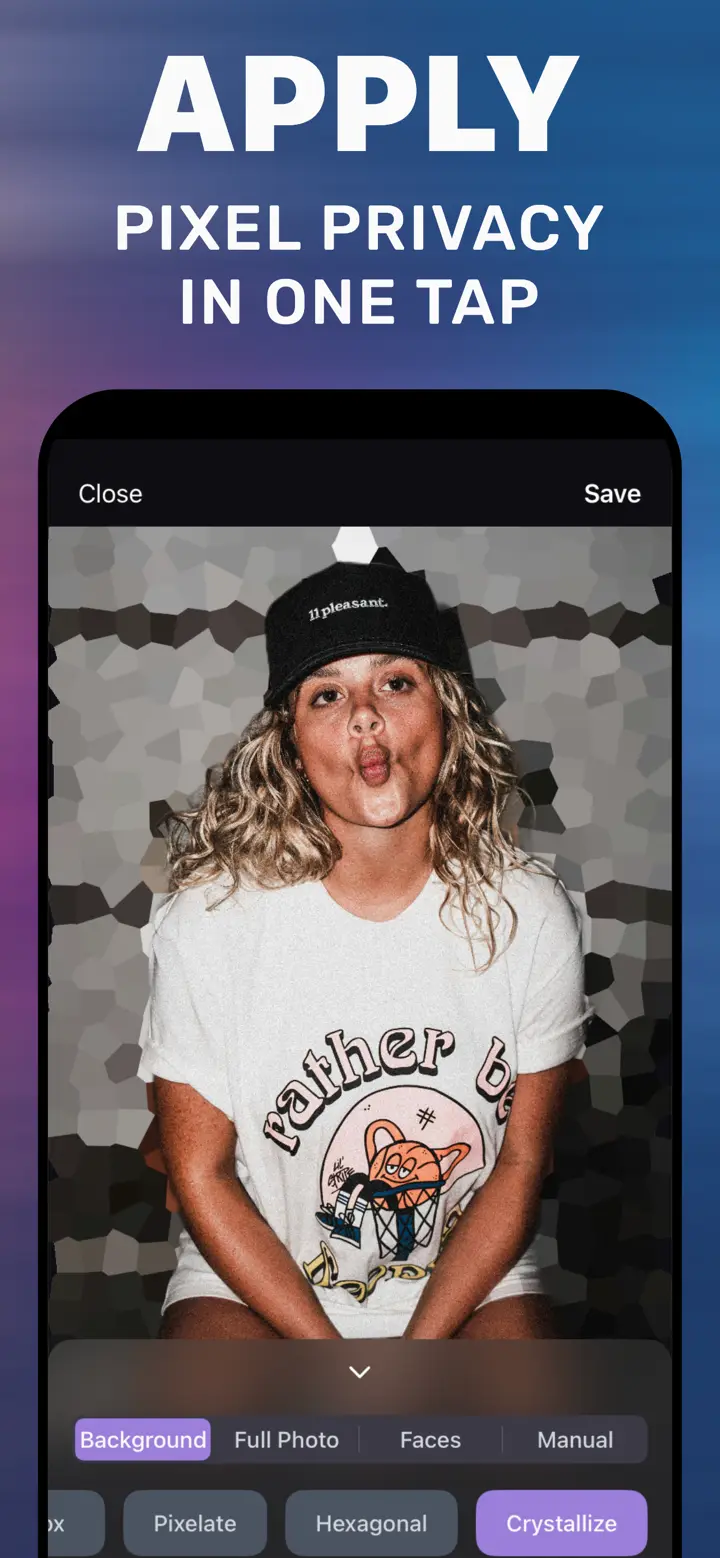
Pixelate:经典方块,遮挡最彻底。Hexagonal:六边形,更现代。Crystallize:不规则晶格,适合艺术效果。Radius 越大,块越大。
隐私用途和艺术用途
隐私:Faces 或 Manual + Pixelate,高 Radius。艺术:Background + Crystallize,让主体清晰地立在马赛克背景前;或 Full Photo 做抽象图。
在 App 中打马赛克
-
打开照片
从相册中选择。
-
选择范围
Faces、Manual、Background 或 Full Photo。
-
马赛克样式
Pixelate、Hexagonal 或 Crystallize,调节 Radius。
-
Save
保存副本。

下载“背景虚化 模糊照片背景编辑器”
免费 · iOS 18.6+ 的 iPhone · 不上传云端
小技巧
要遮得彻底,马赛克块要比需要隐藏的细节大。
Full Photo 下的 Crystallize 很适合做抽象壁纸。
发布前放大检查一遍。
常见问题
马赛克和模糊有什么区别?
模糊让细节变柔和;马赛克用色块替换细节,遮挡更明确。
能给整张照片打马赛克吗?
可以,用 Full Photo。
照片会上传到服务器吗?
不会,全部在 iPhone 上处理,无需联网。