模糊照片:在 iPhone 上怎么做
简要回答
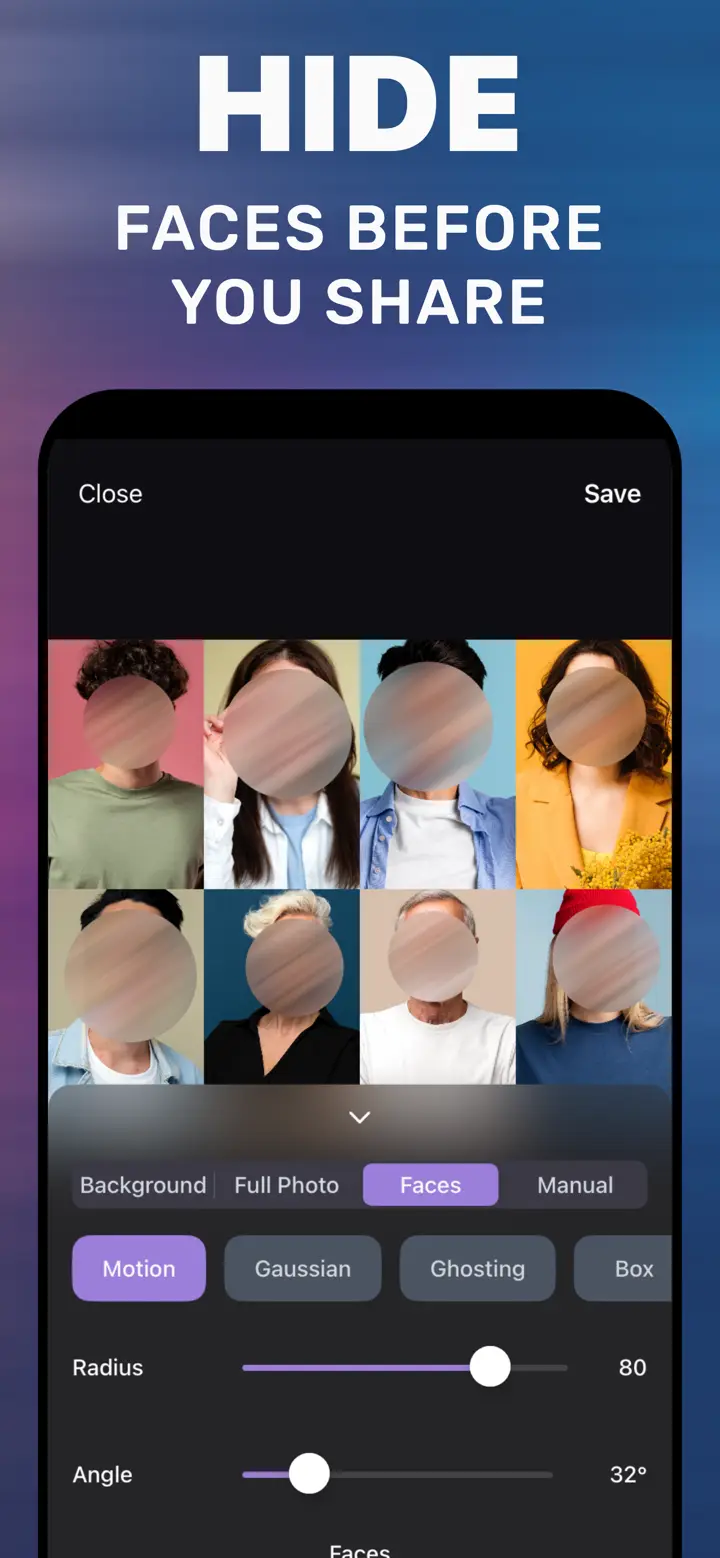
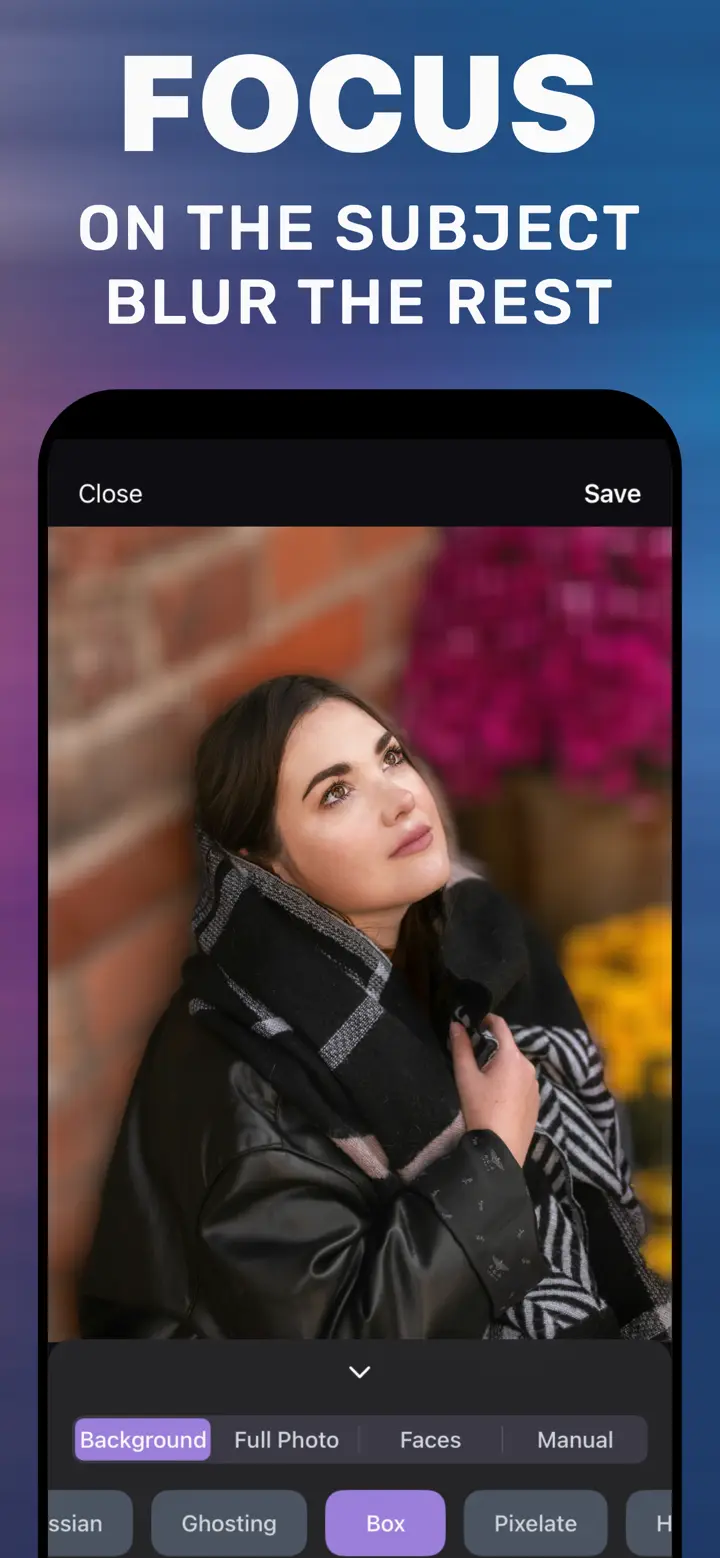
模糊照片就是让整张照片或其中一部分变得不清晰。在 iPhone 上用 MakeBlur:选择作用范围(Background 背景、Faces 人脸、Manual 局部、Full Photo 整张),选择 Gaussian、Motion、Ghosting 等样式,调节 Radius,然后点 Save。
 免费 · 不上传云端 · 适用于已拍照片
搜“模糊照片”的人,背后几乎总是四种需求之一:人物身后背景柔和、给人脸打码、遮挡带有文字或车牌的区域,或者让整张照片模糊。对于普通照片,iPhone 自带的编辑器一项都做不到。
iPhone 自带
iPhone 自带了什么
背景虚化:仅限“人像”模式,在拍摄时。「照片」中的模糊画笔:没有。“标记”:笔和形状,用于遮挡而非模糊。Apple Intelligence「清除」:移除物体,需要 iPhone 15 Pro 或更新机型。
模糊样式
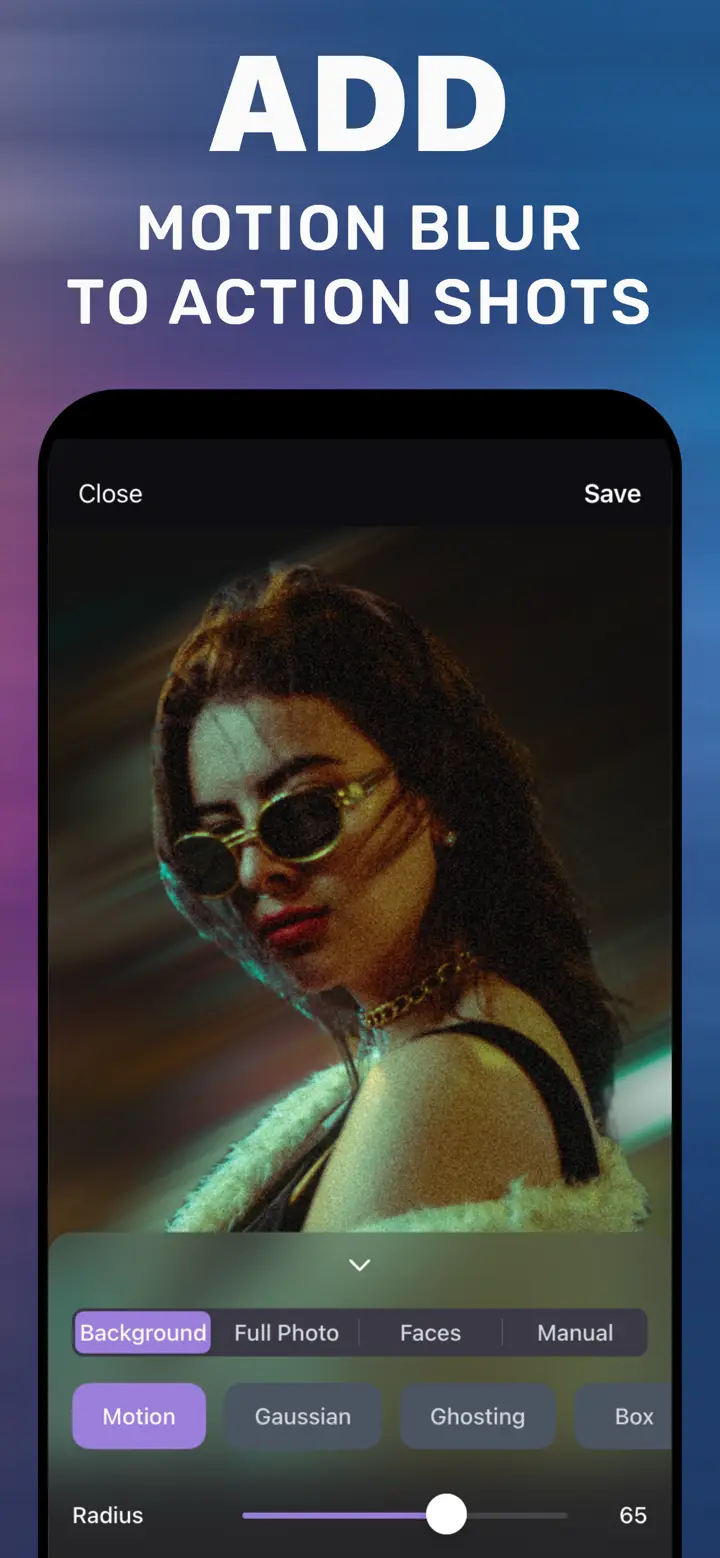
Gaussian:柔和自然。Motion:可调方向的运动拖影。Ghosting:梦幻叠影。Box:均匀模糊。Pixelate、Hexagonal、Crystallize:马赛克,用于隐私遮挡或图形效果。
作用范围
Background 保持主体清晰、模糊背景。Faces 模糊所有人脸。Manual 模糊你涂过的区域。Full Photo 模糊整张照片。相机照片、截图,以及保存到相册的微信、QQ 图片都能用。
在 App 中模糊照片
-
打开照片或截图
在 MakeBlur 中选择。
-
选择模式
Background、Faces、Manual 或 Full Photo。
-
样式和 Radius
模糊类型和强度。
-
Save
带效果的副本保存到相册。

下载“背景虚化 模糊照片背景编辑器”
免费 · iOS 18.6+ 的 iPhone · 不上传云端
小技巧
追求好看:Gaussian 或 Ghosting;保护隐私:Pixelate。
组合使用:先用 Background 虚化背景,再用 Manual 遮挡多余细节。
多保存几个强度,留下最好的一张。
常见问题
不装 App 能模糊照片吗?
普通照片在「照片」中做不到。可以用“标记”的形状遮挡,或用本站在线工具模糊整张照片。
截图能模糊吗?
能,截图在 App 中和普通照片一样打开。
免费吗?
免费下载,包含基础模糊;进阶样式可按需通过 App 内购买解锁。