iPhone 照片背景虚化
简要回答
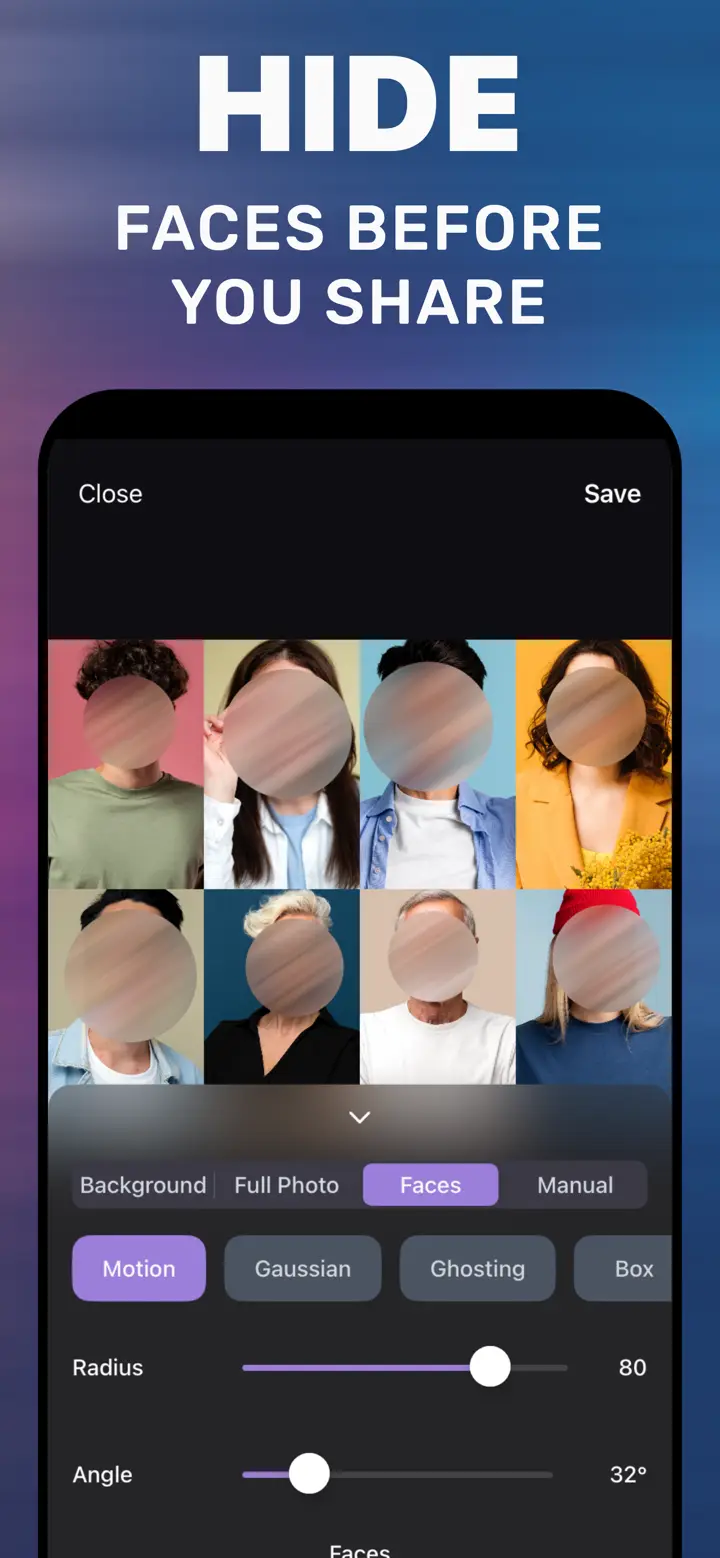
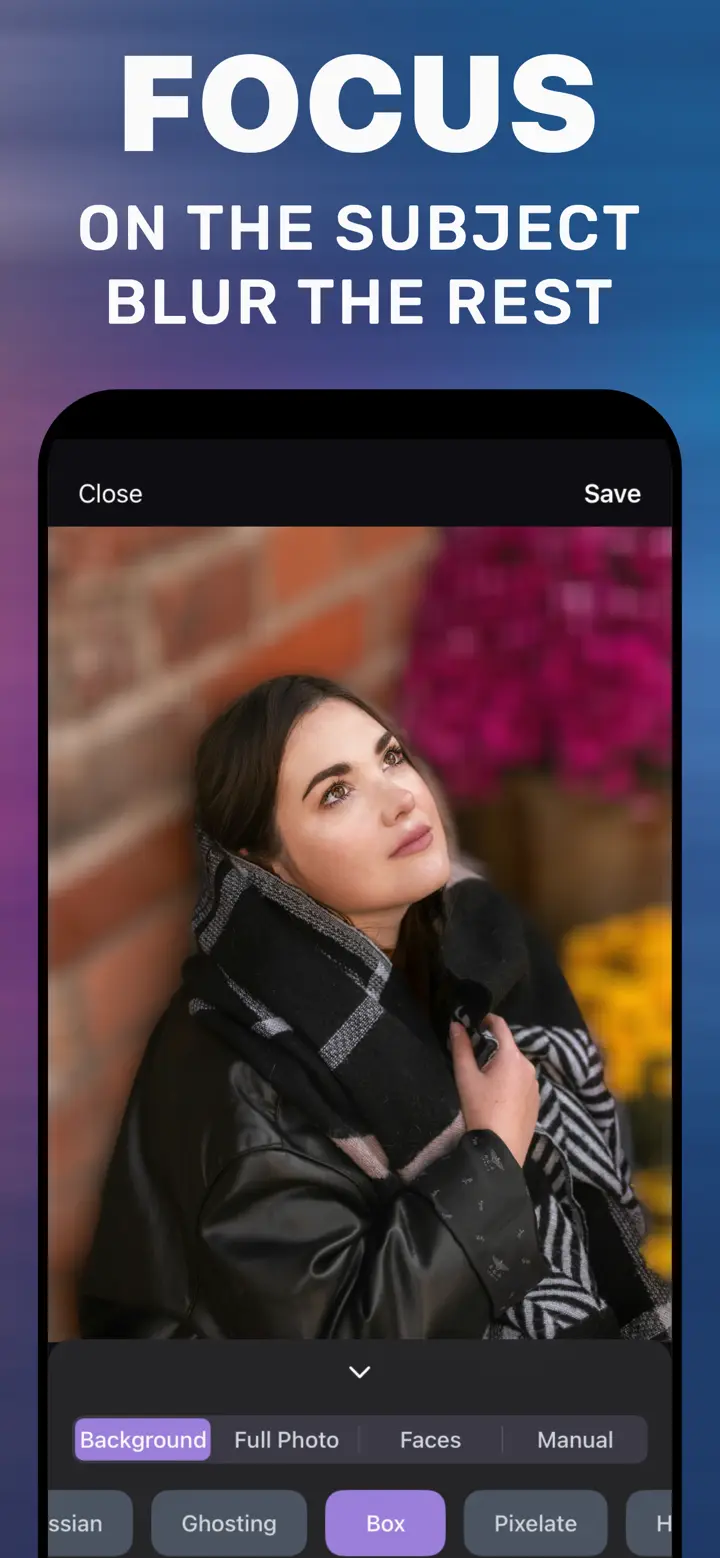
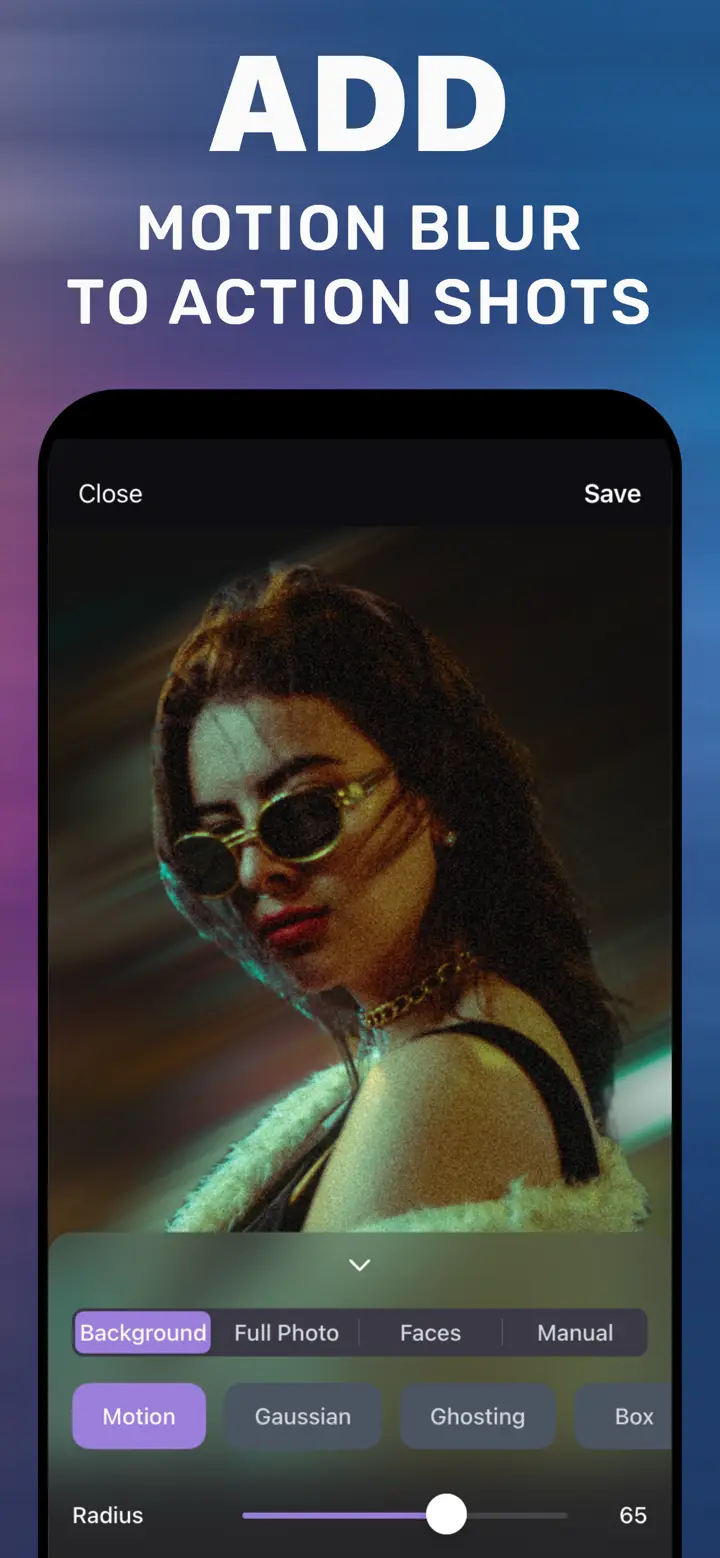
给照片背景虚化:用 MakeBlur 打开照片,保持 Background 标签,选择样式(Gaussian 自然、Box 均匀、Motion 有动感)并调节 Radius,然后点 Save。主体保持清晰,只有身后的背景变柔和。
 免费 · 不上传云端 · 适用于已拍照片
杂乱的背景——车、电线、路人、房间里的杂物——会把视线从主体上拉走。背景虚化是不重拍也能让照片更有质感的最快方法。下面介绍不同用途该如何选择样式和强度。
iPhone 自带
「照片」App 能做什么?
「照片」只能调整带景深数据(“人像”模式)照片的虚化程度。普通照片只能裁剪或调光,没有模糊工具。
按用途调虚化强度
微信头像:适中的 Gaussian,让脸在小尺寸下也突出。闲鱼、淘宝商品图:轻度虚化,让商品清楚又保留场景。汽车、运动照片:Motion 增加速度感。
小红书、朋友圈:试试 Ghosting 的梦幻感,或 Box 的现代感。
多张照片统一风格
每张只需几秒:打开、确认主体、拖动滑块、保存。整组照片用相同的样式和 Radius,九宫格看起来更统一。
在 App 中虚化背景
-
打开照片
从相册中选择。
-
Background
App 让主体保持清晰。
-
样式和强度
Gaussian、Box、Motion 或 Ghosting,调节 Radius。
-
Save
副本保存到「照片」。

下载“背景虚化 模糊照片背景编辑器”
免费 · iOS 18.6+ 的 iPhone · 不上传云端
小技巧
商品图轻度虚化更好——买家仍需要看到场景。
头像发布前用小尺寸预览一下。
记住你喜欢的 Radius,整组照片沿用。
常见问题
背景虚化和抠图有什么区别?
背景虚化保留背景但让它变柔和;抠图(去背景)是把背景整个删掉——本 App 不做抠图。
截图能虚化背景吗?
可以,截图和普通照片一样打开。没有明显主体时用 Manual 或 Full Photo。
画质会降低吗?
不会,副本按原始尺寸保存。