iPhone 背景虚化软件:怎么选、怎么用
简要回答
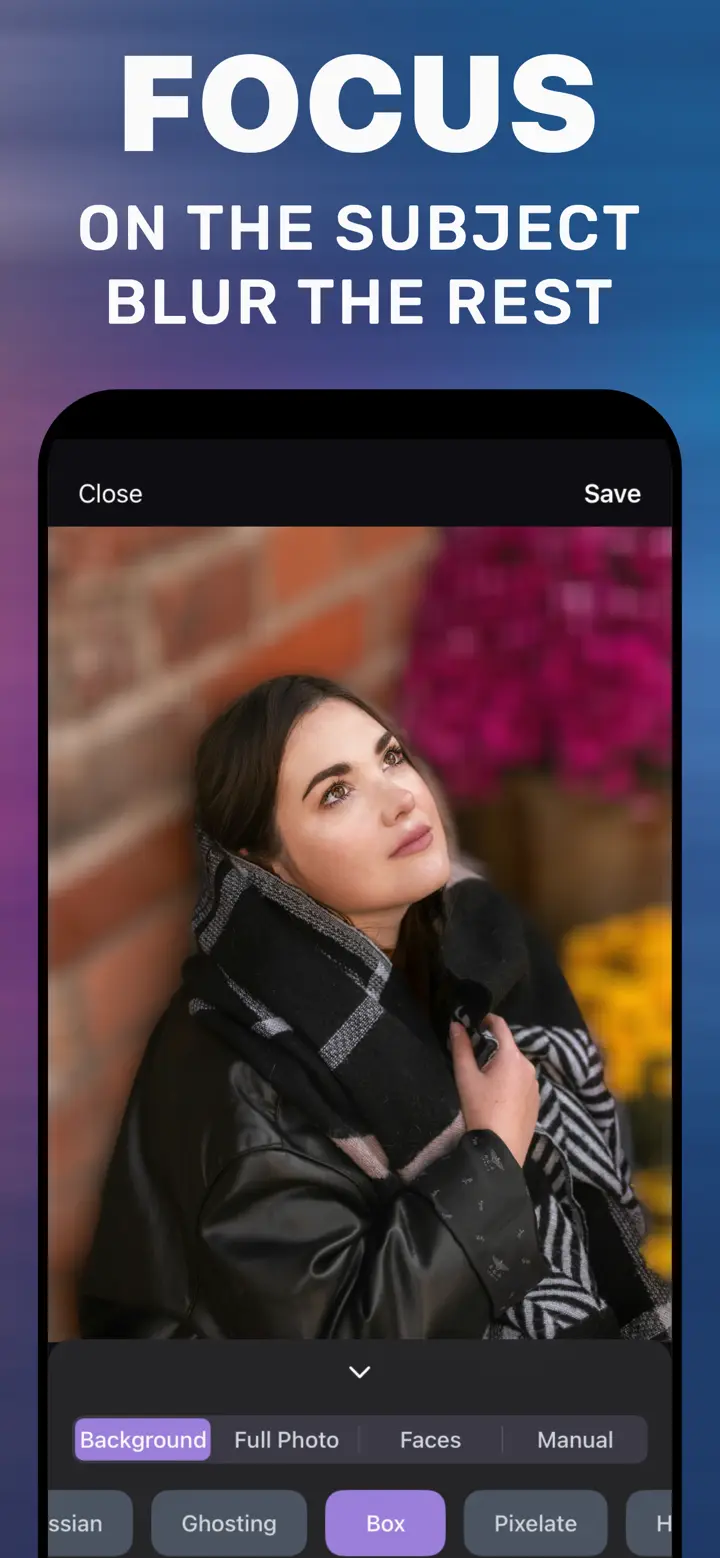
好的 iPhone 背景虚化软件应能自动识别主体、调节虚化强度、提供多种模糊样式,并在手机本地处理照片。MakeBlur(App Store 名称“背景虚化 模糊照片背景编辑器”)四点都做到:打开照片、保持 Background 标签、调节 Radius、点 Save。
 免费 · 不上传云端 · 适用于已拍照片
在 App Store 搜“背景虚化”会出现几十个 App。不少会把照片上传到服务器、加水印,或只有一种模糊效果。下面是安装前值得检查的几条标准,以及 MakeBlur 的用法。
iPhone 自带
一定要装 App 吗?
如果只给“人像”模式的照片调虚化,「照片」App 就够了。普通照片、旧照片或收到的图片,iPhone 没有背景模糊工具——需要 App。Apple Intelligence 的「清除」是移除物体,不是模糊。
选择标准
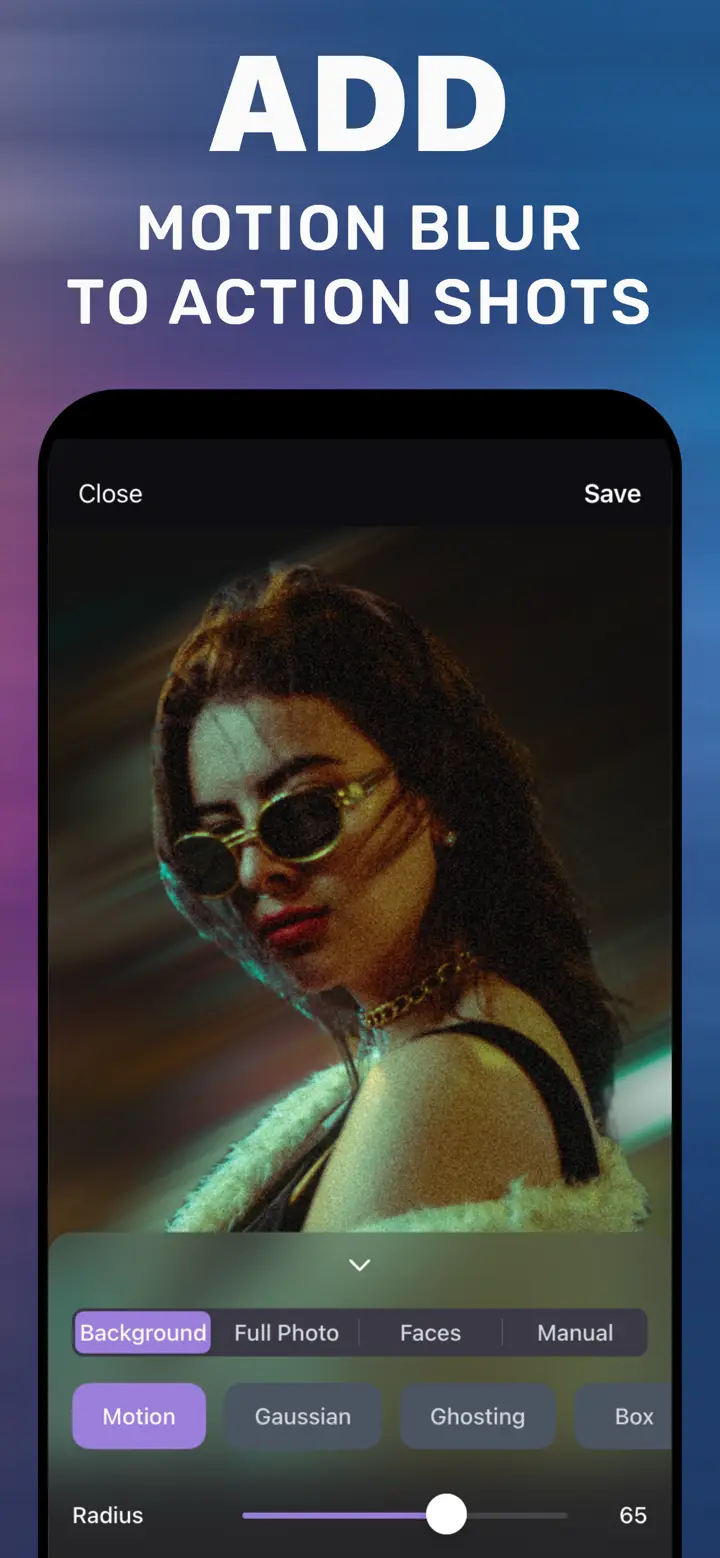
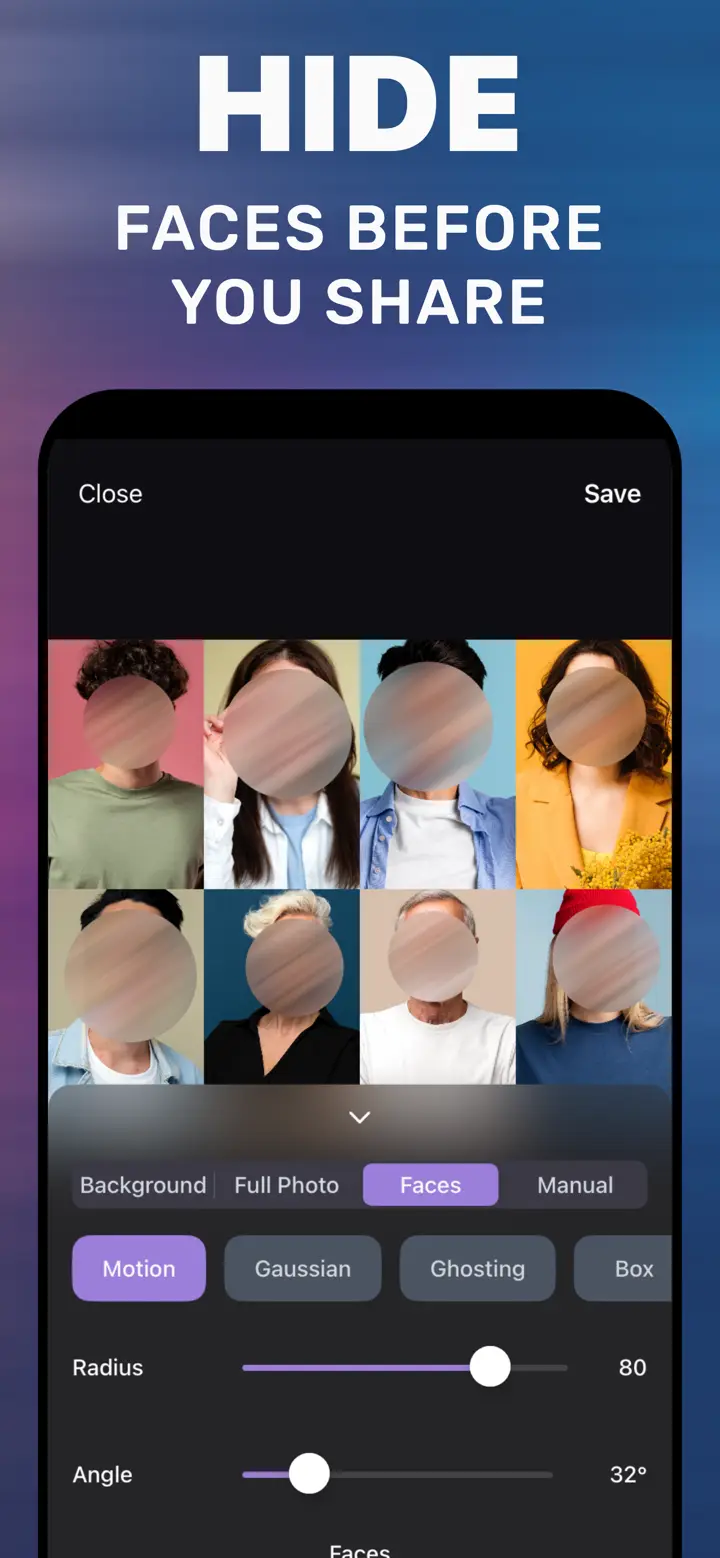
自动识别主体,免得手动描每根头发。虚化强度滑块,因为每张照片需要的程度不同。多种模糊样式——Gaussian、Motion、马赛克。人脸打码和涂抹工具,满足隐私需求。本地处理,个人照片不离开 iPhone。
MakeBlur 有什么
四种模式:Background(背景虚化)、Faces(人脸打码)、Manual(涂抹)、Full Photo(整张照片)。七种样式:Gaussian、Motion、Ghosting、Box、Pixelate、Hexagonal、Crystallize。Radius 调强度,Angle 调运动方向。免费下载;进阶样式可按需通过 App 内购买解锁。
第一次使用 MakeBlur
-
从 App Store 下载
搜索“背景虚化 模糊照片背景编辑器”,需要 iOS 18.6 或更高版本。
-
允许访问照片
选择要编辑的照片。
-
选择模式
Background、Faces、Manual 或 Full Photo。
-
调整并保存
样式、Radius,然后 Save。

下载“背景虚化 模糊照片背景编辑器”
免费 · iOS 18.6+ 的 iPhone · 不上传云端
小技巧
看 App Store 的隐私说明:选择在本地处理照片的 App。
用一张难度高的照片(头发、杂乱背景)测试主体识别质量。
同时有人脸打码和涂抹工具的 App,能省去再装一个。
常见问题
App 免费吗?
免费下载,包含基础背景虚化。进阶样式可按需通过 App 内购买解锁。
iPad 或安卓能用吗?
App 仅支持 iPhone。其他设备可以用本站的在线模糊工具模糊整张照片。
App 会收集我的照片吗?
不会,照片在 iPhone 上处理,不上传服务器。