苹果手机怎么虚化背景
简要回答
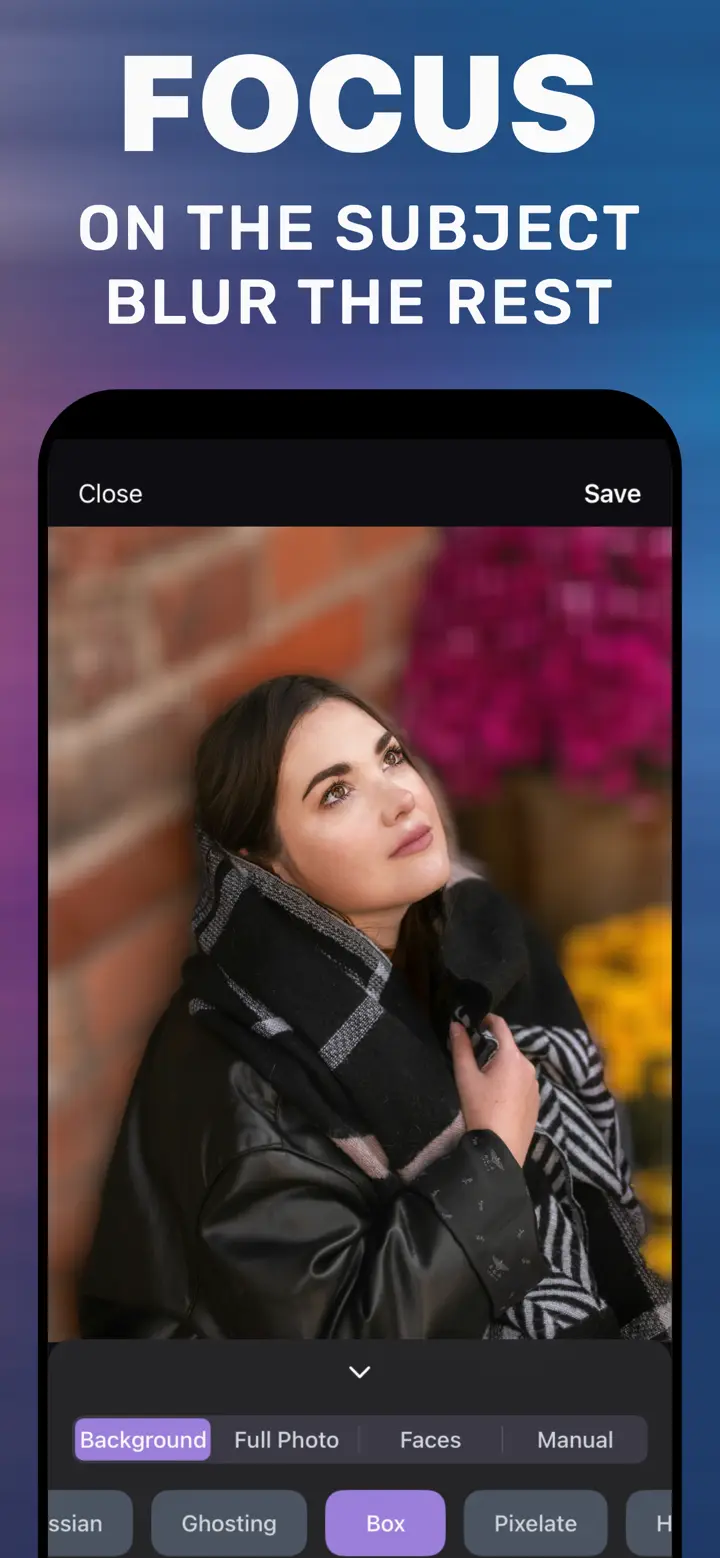
在 iPhone 上虚化背景:用 MakeBlur 打开照片,保持 Background 标签让 App 自动识别主体,选择 Gaussian 样式,把 Radius 拖到背景足够柔和,然后点 Save。虚化后的副本会保存到「照片」,原图保持不变。
 免费 · 不上传云端 · 适用于已拍照片
背景虚化就是让人物或主要物体保持清晰、身后变得柔和,像用大光圈相机拍出来的一样。iPhone 用“人像”模式拍摄时能做到;但对已经拍好的普通照片、截图或朋友在微信发来的图片就不行了。本指南介绍如何给相册里的任何照片虚化背景。
iPhone 自带
iPhone 自带背景虚化吗?
有,但只在拍摄时:相机的“人像”模式会记录景深数据,之后可以在「照片」App 的“编辑”中调整虚化程度。iPhone 15 及更新机型在识别到人物或宠物时,也会自动为部分普通照片记录景深。
没有景深数据的照片——旧照片、截图、下载的图片——「照片」App 没有背景模糊工具。这时就需要 MakeBlur 这样的 App。
背景选哪种模糊样式?
Gaussian(高斯模糊)最自然,像镜头失焦——适合人像和商品图。Box 更均匀,带一点设计感。Motion 把背景变成动感拖影。Ghosting 带来梦幻感。
人像照片的 Radius 适中通常比拉满更好看:背景仍能交代环境,但不再杂乱。
主体边缘不够完美时
飘动的头发、手里的物品,或主体与背景颜色接近时,边缘有时会不够精准。稍微降低 Radius 可以让过渡更自然;主体清晰、光线充足的照片效果最好。
在 App 中虚化背景
-
打开照片
在 MakeBlur 中选择相册里的任意照片。
-
Background 标签
主体被自动识别并保持清晰。
-
样式和 Radius
选择 Gaussian,把 Radius 拖到想要的柔和度。
-
Save
虚化后的副本保存到「照片」。

下载“背景虚化 模糊照片背景编辑器”
免费 · iOS 18.6+ 的 iPhone · 不上传云端
小技巧
主体与背景距离明显的照片,虚化效果最真实。
保存几个不同 Radius 的版本,留下最好看的那张。
背景里还有多余的东西?切换到 Manual 标签涂抹它。
常见问题
没用“人像”模式拍的照片能虚化背景吗?
可以。App 会在照片上自动寻找主体,不需要景深数据。
原图会被修改吗?
不会。Save 会创建新副本,原图仍留在相册中。
需要联网吗?
不需要。所有处理都在 iPhone 上完成,照片不会上传服务器。