iPhone 照片局部模糊
简要回答
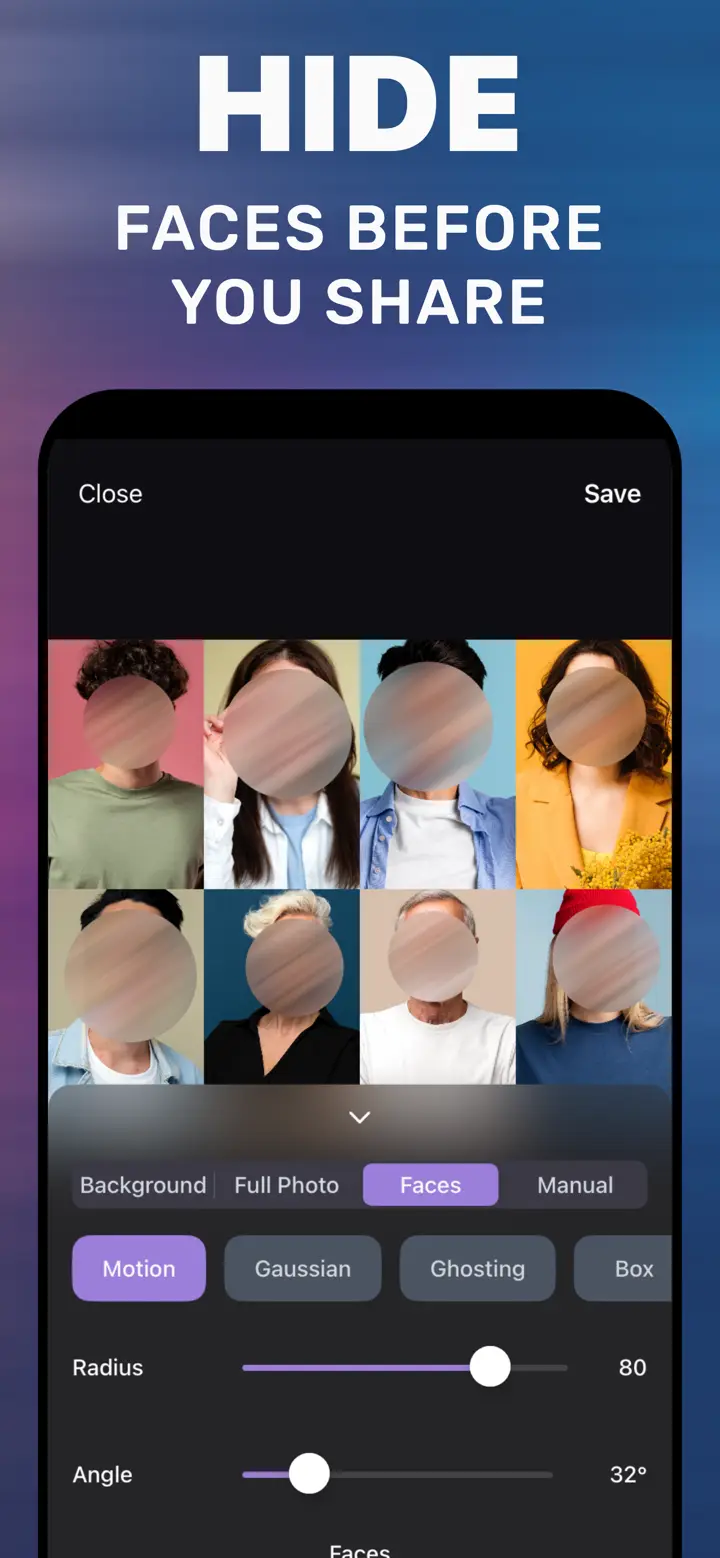
只模糊照片的一部分:用 MakeBlur 打开照片,选择 Manual 标签,用手指涂抹要遮挡的区域。选择样式——Gaussian 柔和,Pixelate 遮挡更彻底——调节 Radius 后点 Save。只有涂过的地方会被模糊。
 免费 · 不上传云端 · 适用于已拍照片
很多时候整张照片都没问题,只有一个细节不该露出来:门牌号、快递单上的名字、电脑屏幕、角落里的路人。涂抹工具可以只模糊那一处,其他部分不受影响。
iPhone 自带
「照片」App 能做到吗?
不能直接做到。“标记”有笔和形状可以遮挡,但不能模糊或像素化。半透明的荧光笔有时还会透出下面的文字。
涂得更准
涂小区域前先用双指放大。涂的范围比细节稍大一点,避免模糊边缘露出字符。
和背景虚化一起用
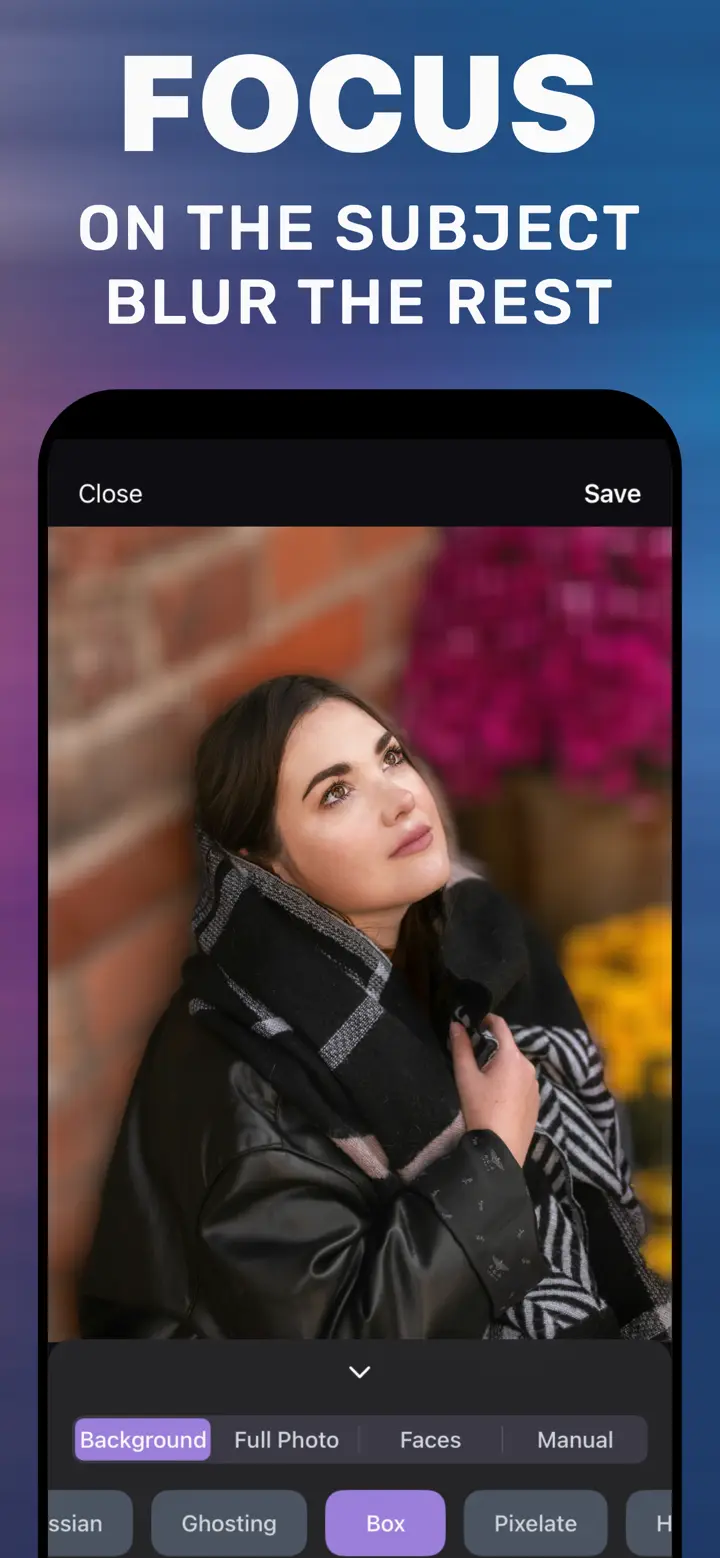
可以先用 Background 虚化背景并保存,再打开那张副本,用 Manual 遮挡额外的细节。
模糊一个区域
-
打开照片
从相册中选择。
-
Manual 标签
涂抹要模糊的区域。
-
样式和 Radius
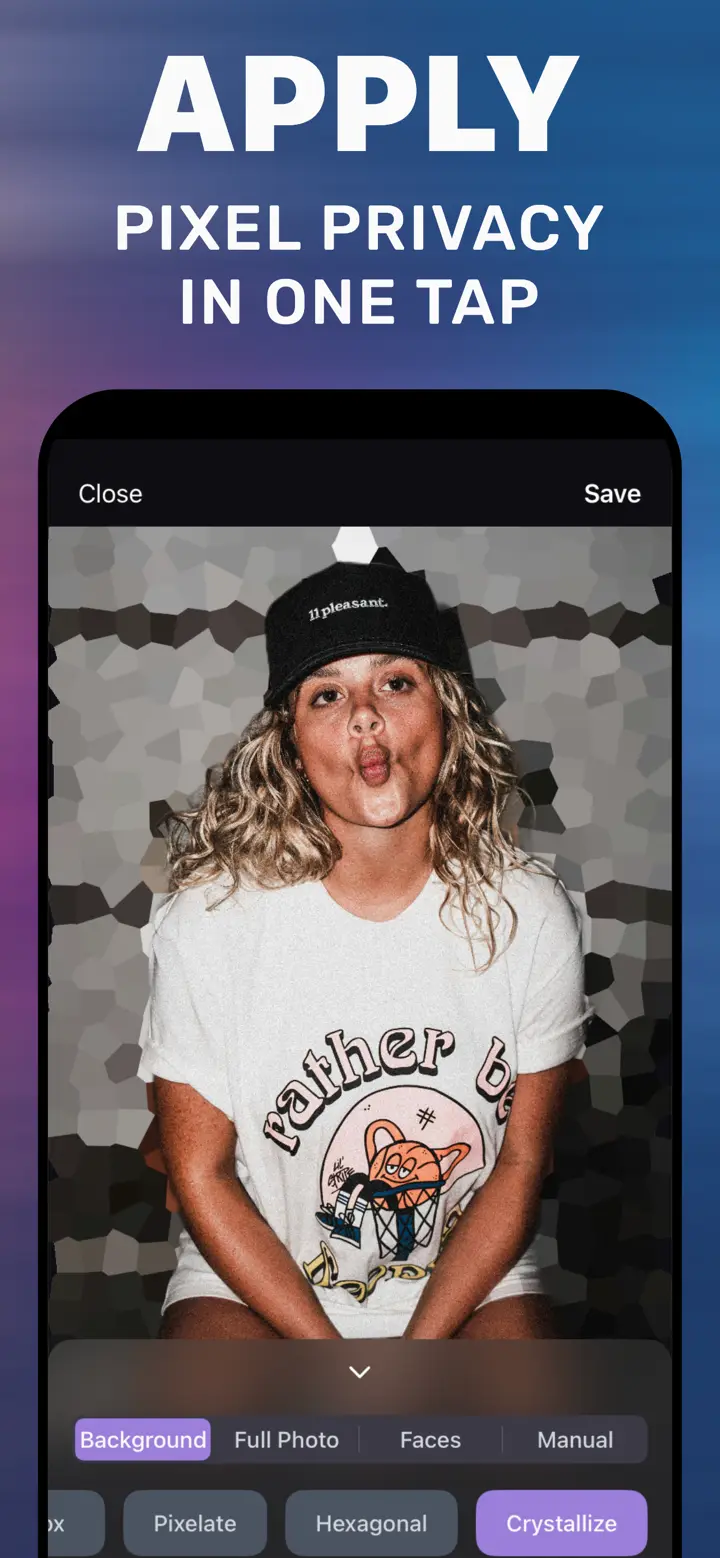
Gaussian、Pixelate 或 Box。
-
Save
保存副本。

下载“背景虚化 模糊照片背景编辑器”
免费 · iOS 18.6+ 的 iPhone · 不上传云端
小技巧
文字和数字:用 Pixelate 或 Box,Radius 调高。
背景里的路人:Gaussian 看起来更自然。
检查玻璃、镜子里的反射。
常见问题
涂错了怎么办?
没保存之前原图不会变——重新来一次即可。
能同时模糊多个区域吗?
可以,把所有区域都涂上后一次保存。
截图能用吗?
能,截图和普通照片一样打开。