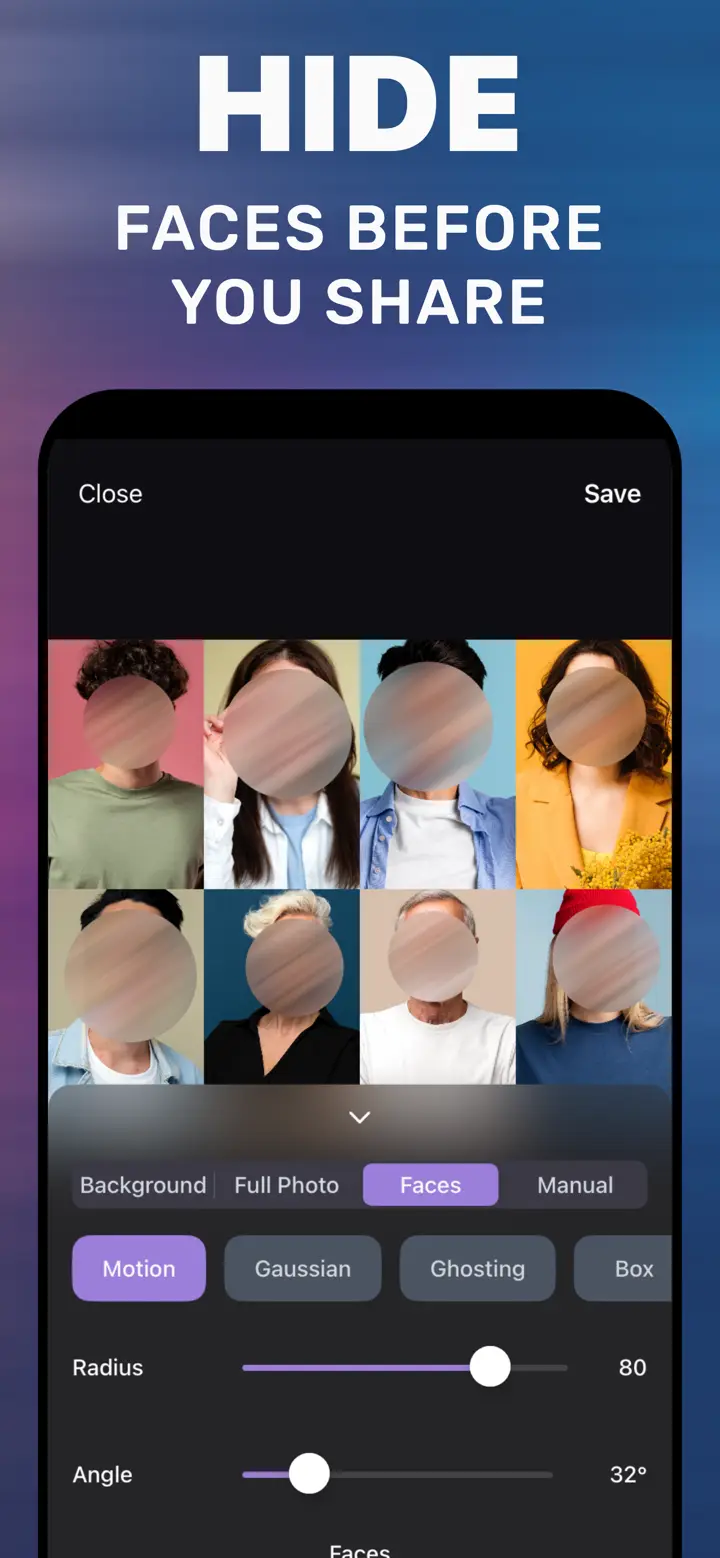
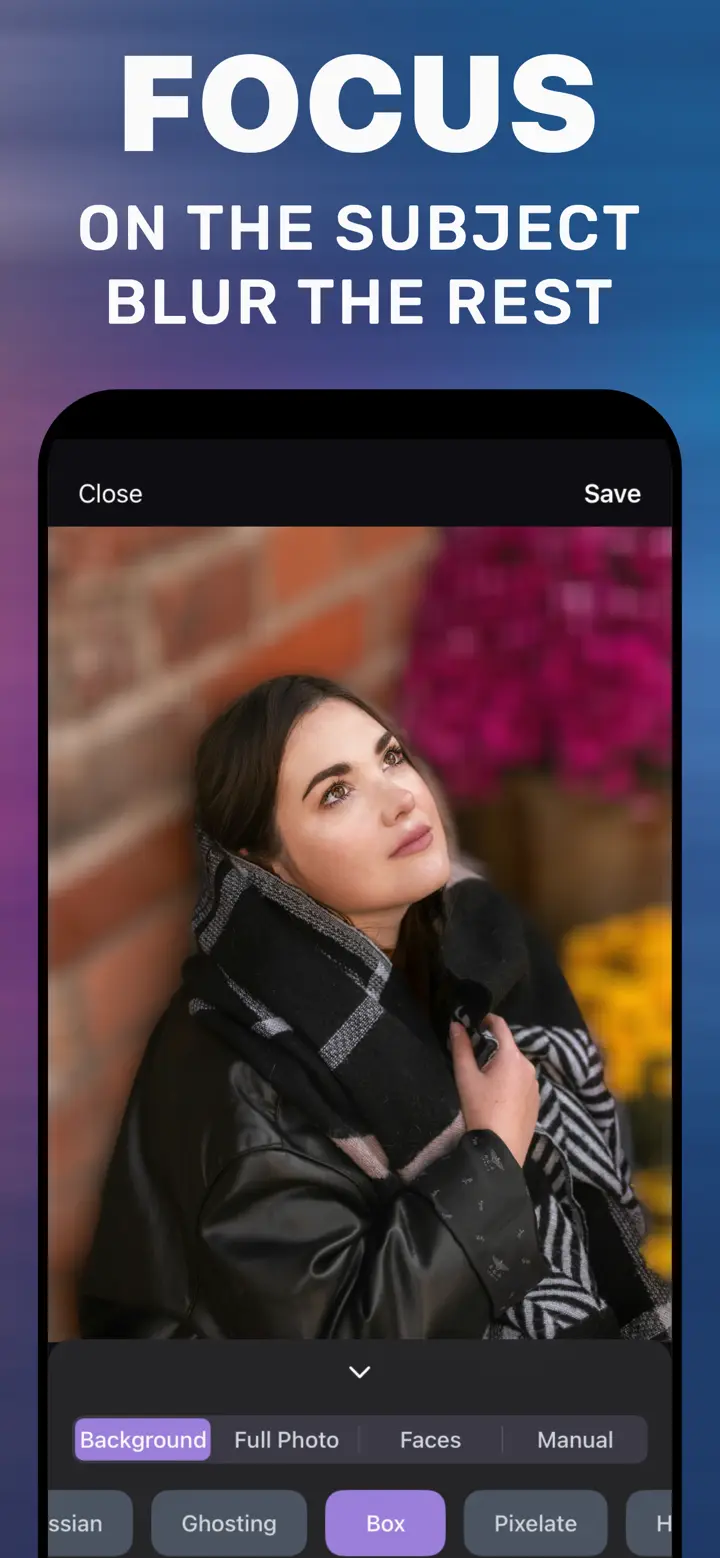
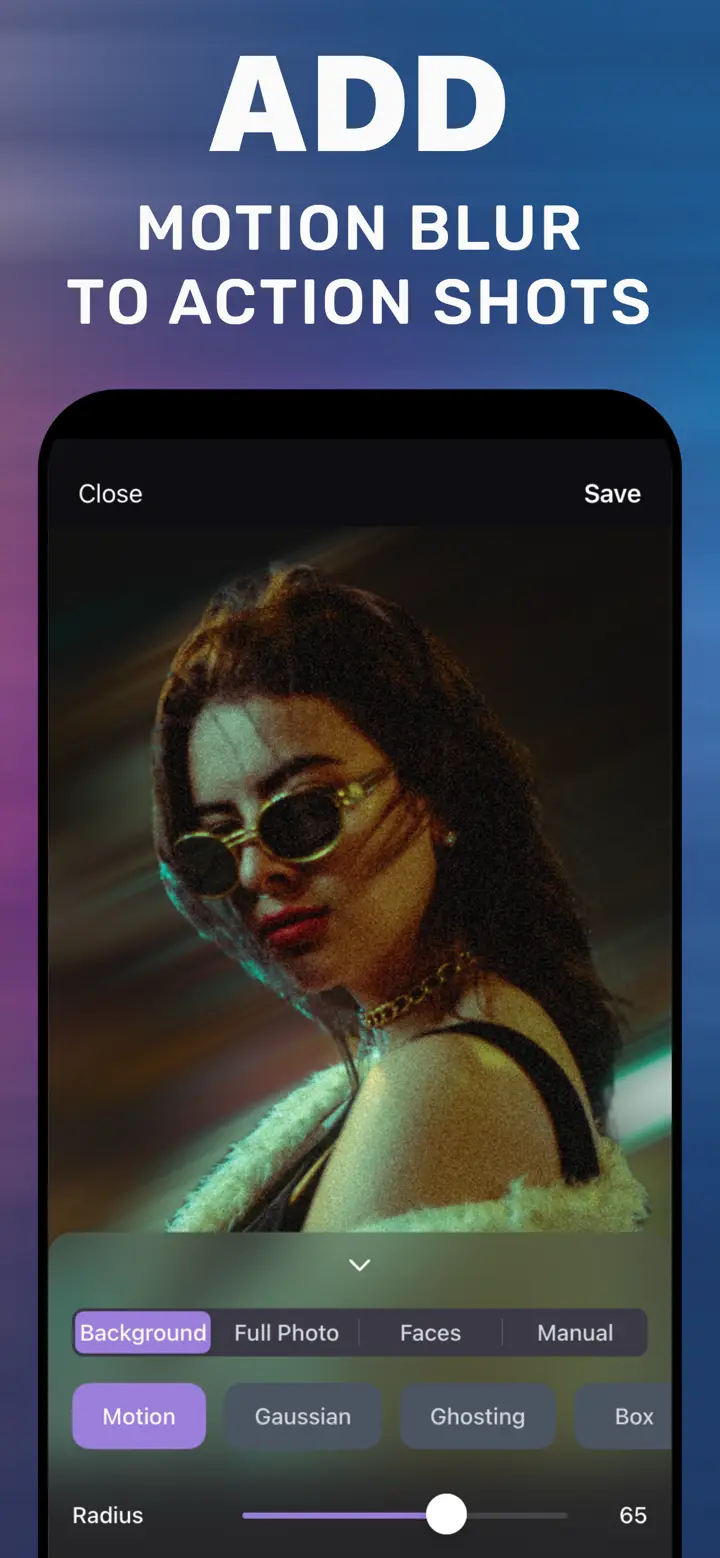
iPhone 截图打码
简要回答
给截图打码:用 MakeBlur 打开截图,选择 Manual 标签,涂抹需要隐藏的行,选择 Pixelate 并调高 Radius。点 Save 后发送副本。放大检查,确保没有任何字符能被认出。
 免费 · 不上传云端 · 适用于已拍照片
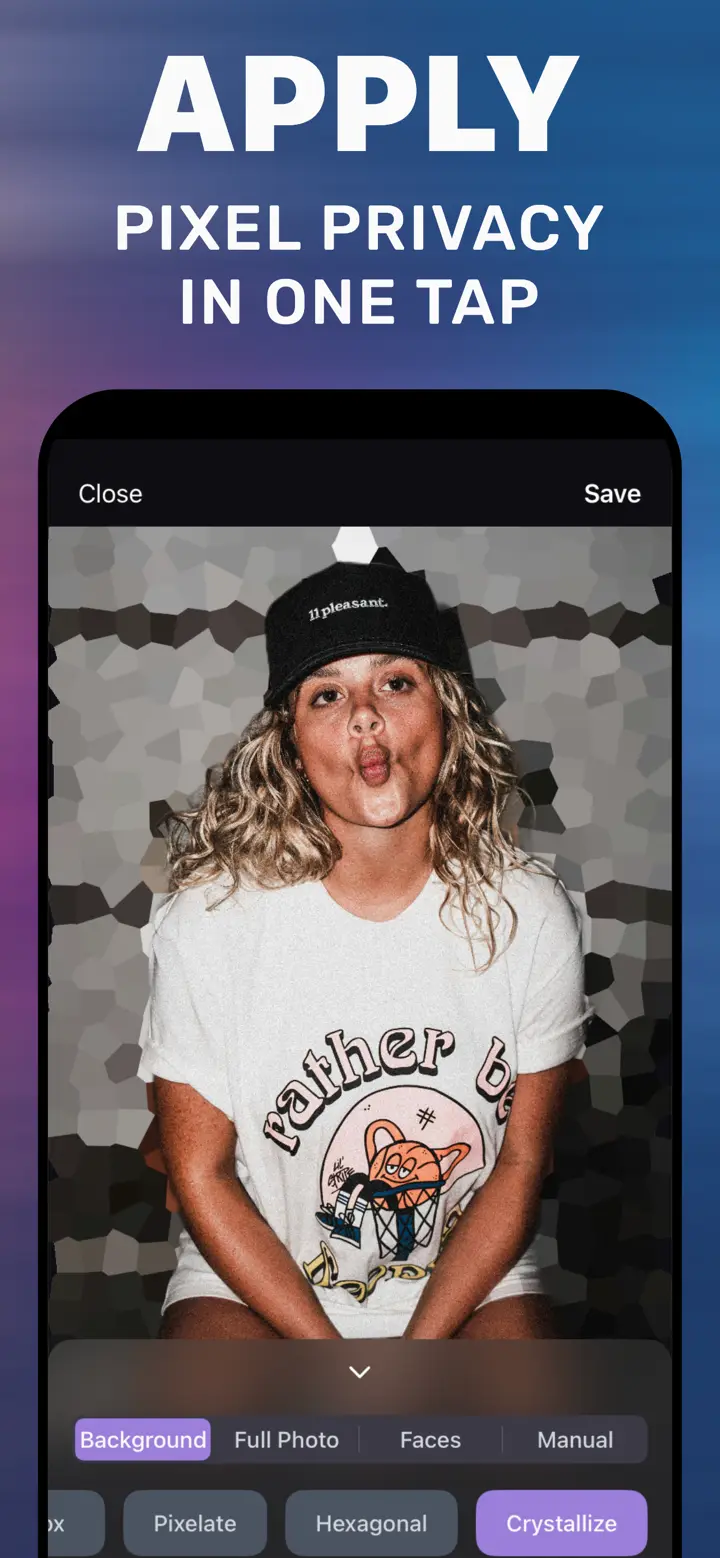
聊天记录、转账、订单截图里常有手机号、银行卡号、地址、别人的头像和昵称。发送或发布前要先遮住这些——而且要遮对,因为半透明的荧光笔在调高亮度后可能“露馅”。
iPhone 自带
用“标记”涂抹安全吗?
不透明度 100% 的普通笔涂满可以遮住。但半透明的荧光笔:调高亮度和对比度后有可能看出文字。像素化会用色块彻底替换细节,无法还原。
需要遮什么
银行卡号、交易单号、手机号、地址、聊天中他人的头像和昵称。也别忘了顶部状态栏和弹出的通知。
遮住隐私,保留内容
只涂需要隐藏的行,让想分享的内容依然清晰。Box 的方块整齐,适合截图。
在 App 中给截图打码
-
打开截图
从相册中选择。
-
Manual 标签
放大,涂抹要隐藏的行。
-
Pixelate
调高 Radius,直到看不清。
-
Save
发送打码后的副本。

下载“背景虚化 模糊照片背景编辑器”
免费 · iOS 18.6+ 的 iPhone · 不上传云端
小技巧
涂抹范围比文字行稍宽。
群聊截图要检查别人的头像和昵称。
原截图不再需要时可以删除。
常见问题
像素化的文字能被还原吗?
Radius 足够大时,像素块比字符还大,图中已没有可还原的细节。
高斯模糊够吗?
对文字来说,Pixelate 或 Box 更稳妥;轻度 Gaussian 可能仍能被猜出。
需要联网吗?
不需要,App 在本地处理。