 Sfocare Sfondo Foto · Gratis per iPhone
Sfoca lo sfondo anche dopo lo scatto.
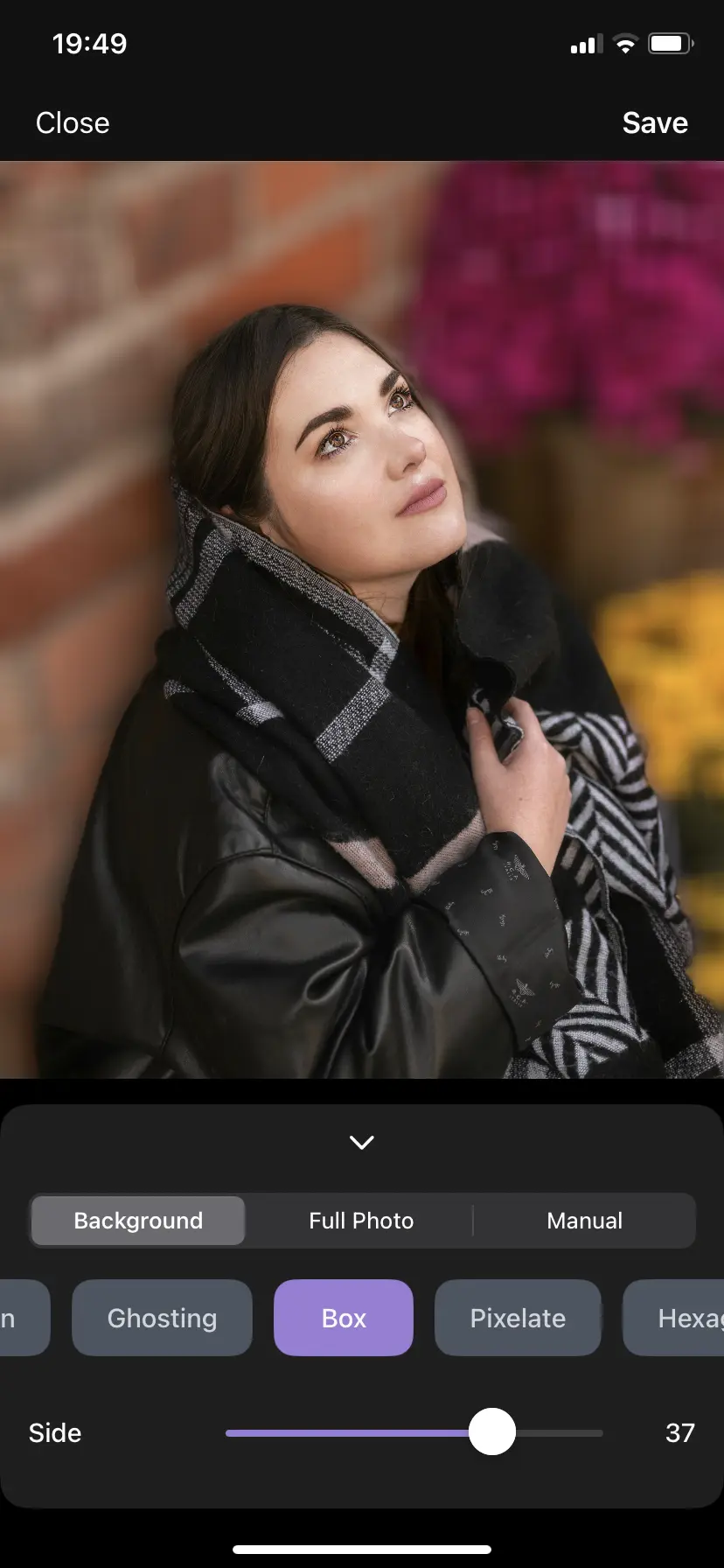
La Modalità Ritratto funziona solo mentre scatti. MakeBlur sfoca lo sfondo, i volti o qualsiasi area di una foto che hai già sull’iPhone: in pochi secondi e direttamente sul dispositivo.
- Download gratuito
- Per foto già scattate
- Nessun caricamento sul cloud
- iOS 18.6 o successivo

Gratis su App Store
Scarica «Sfocare Sfondo Foto»
L’app per iPhone che sfoca lo sfondo, i volti o qualsiasi parte di una foto, anche dopo lo scatto.

- Prezzo
- Gratis
- Richiede
- iOS 18.6+
- Categoria
- Grafica e design
- Lingue
- Italiano e altre 28
La sfocatura di base dello sfondo è gratuita. Stili e strumenti avanzati sono disponibili in modo facoltativo tramite acquisti in-app.
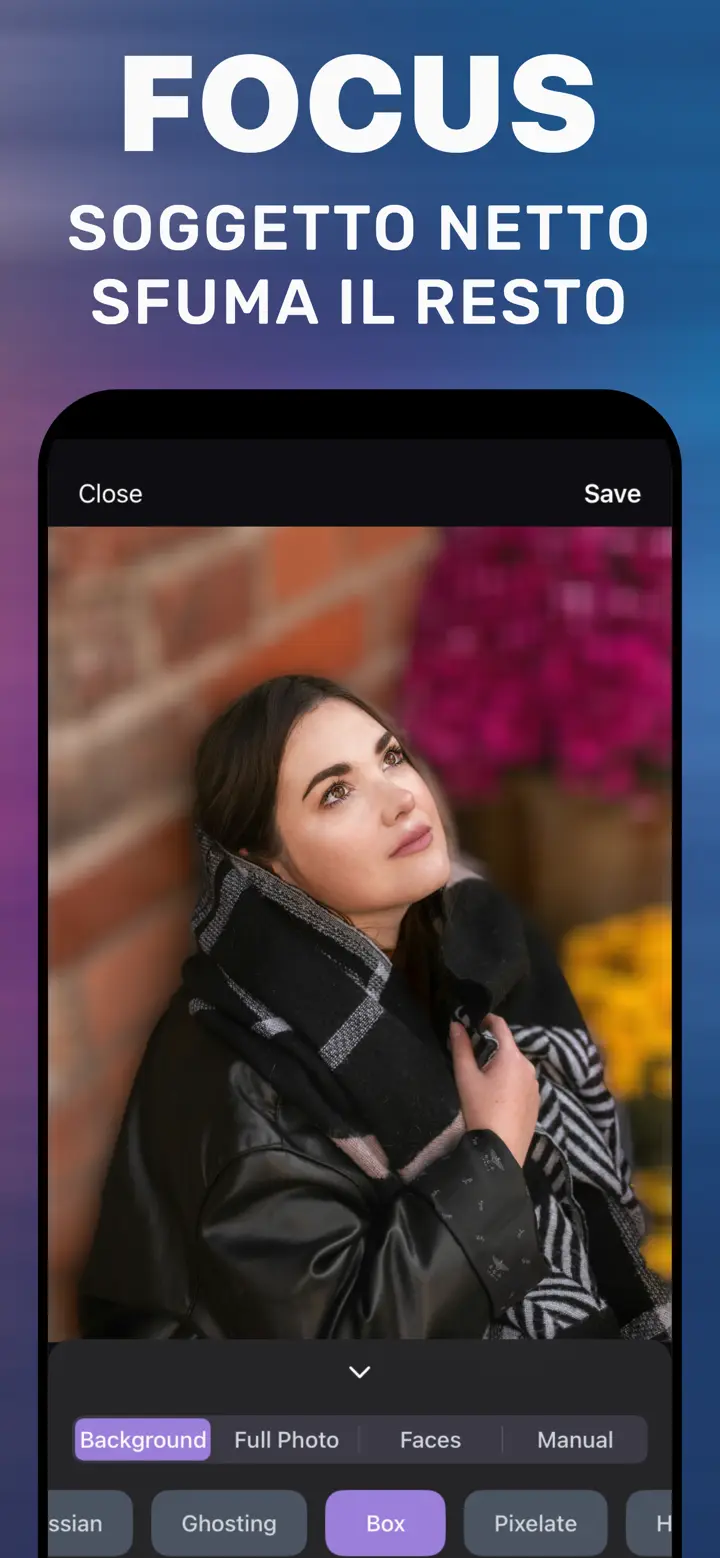
- Sfondo sfocato con riconoscimento automatico del soggetto, senza Modalità Ritratto
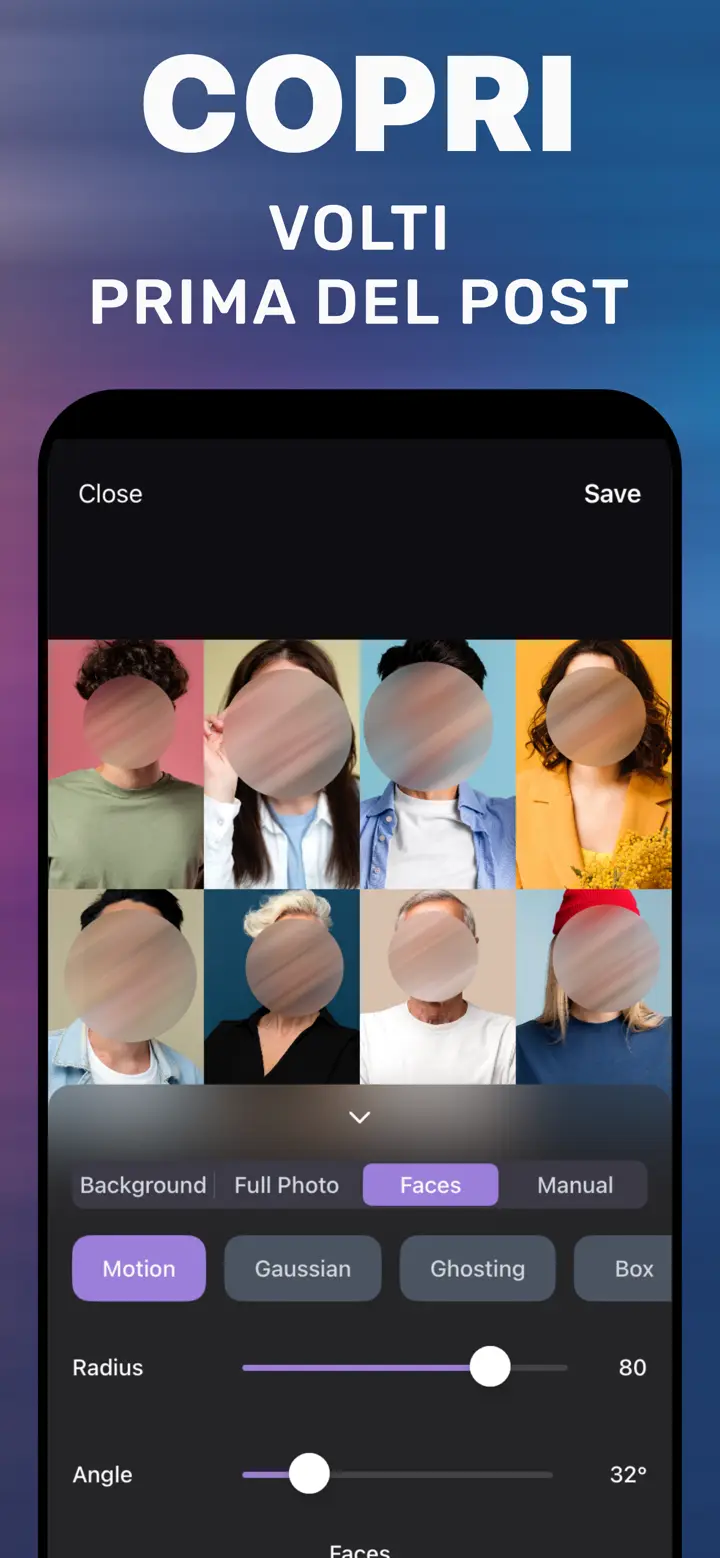
- Volti sfocati nelle foto di gruppo e di strada, senza Apple Intelligence
- Pennello per testo, targhe o qualsiasi area dell’immagine
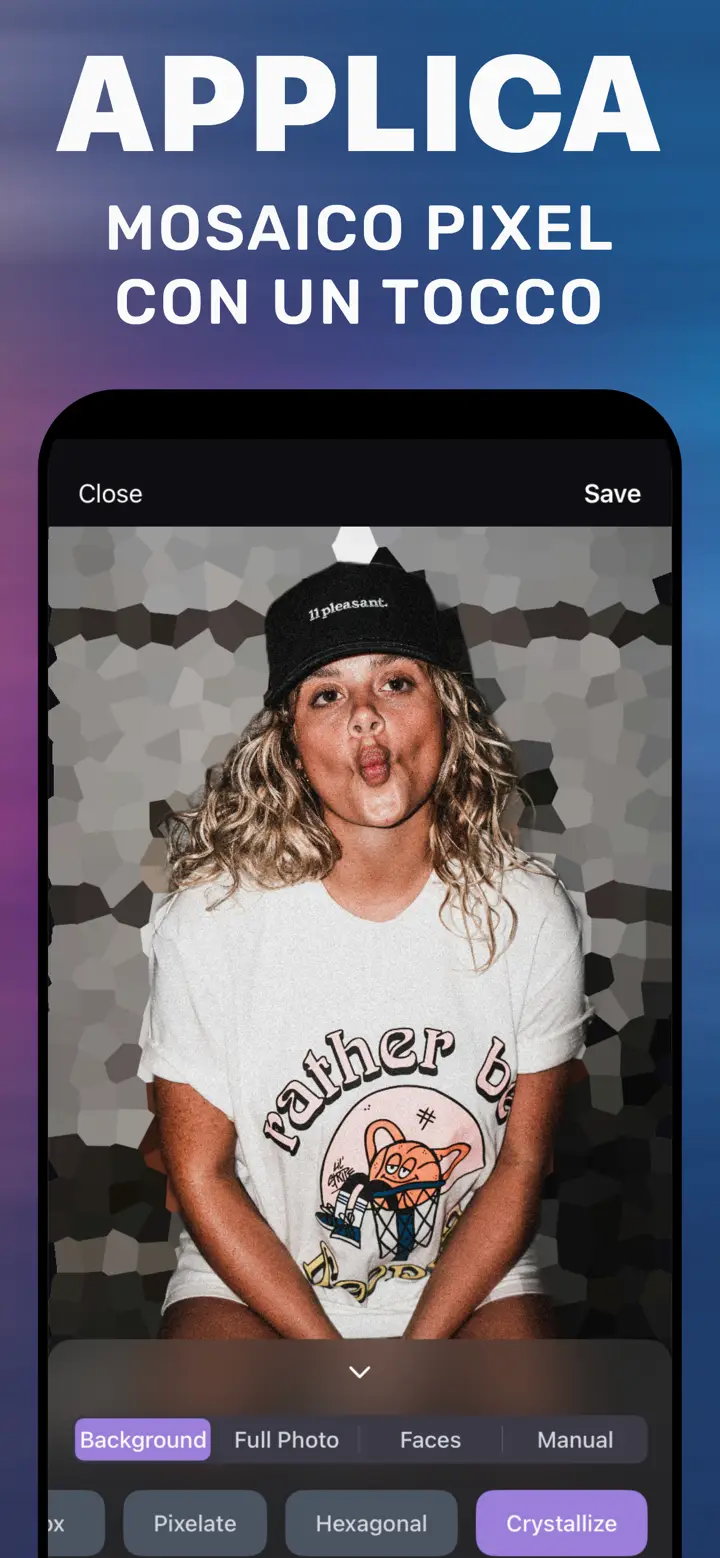
- Stili Gaussian, Motion, Ghosting, Box, Pixelate, Hexagonal e Crystallize
- Tutto avviene sull’iPhone: le foto non vengono caricate da nessuna parte
Come appare
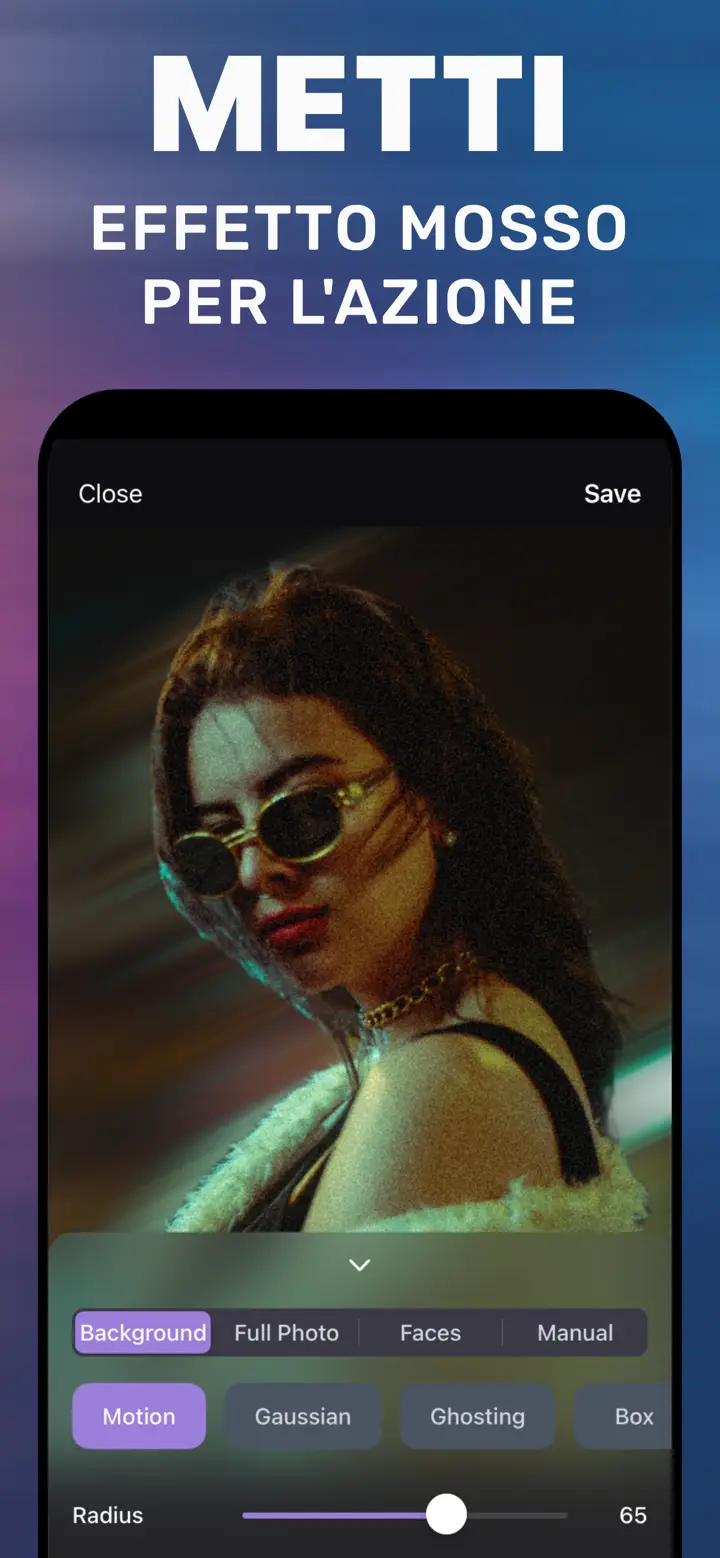
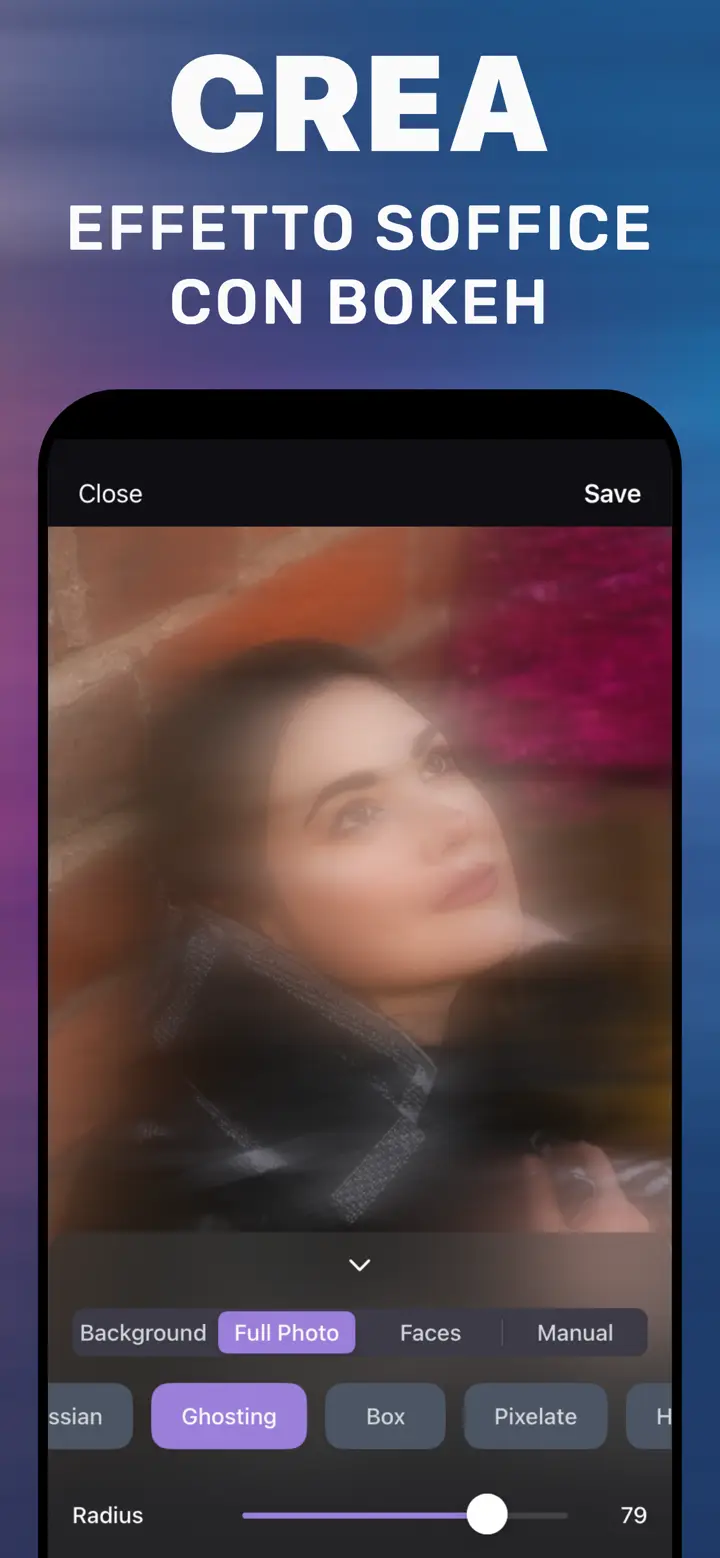
Screenshot reali dell’App Store: effetto mosso, volti protetti, soggetto in primo piano, mosaico ed effetto soffice con bokeh.
Tre passaggi
Come sfocare lo sfondo di una foto su iPhone
Senza scattare di nuovo e senza computer. Apri la foto che hai già, controlla il soggetto e salva.
-
Scarica l’app
Gratis su App Store per iPhone con iOS 18.6 o successivo. Apri qualsiasi foto della libreria: foto normale, selfie, screenshot o un’immagine ricevuta.
-
Scegli cosa sfocare
Background mantiene nitido il soggetto in automatico. Faces nasconde tutti i volti riconosciuti. Manual è un pennello per qualsiasi area. Full Photo sfoca l’intera immagine.
-
Stile, intensità, salva
Gaussian per una sfocatura morbida da obiettivo, Motion per il movimento, Pixelate per la privacy. Regola l’intensità con Radius e salva in Foto con Save.
Quattro modalità, un cursore
- Gaussian
- Motion
- Ghosting
- Box
- Pixelate
- Hexagonal
- Crystallize
Guide passo per passo
Sfocare lo sfondo, nascondere un volto, oscurare targhe o testo, sfocare un’intera foto: ogni guida mostra i passaggi esatti su iPhone.
Sfocare lo sfondo
Soggetto nitido, sfondo morbido, sulle foto già scattate.
- Sfocare lo sfondo di una foto su iPhone La Modalità Ritratto funziona solo mentre scatti. Ecco come sfocare lo sfondo di una foto già presente nella libreria.
- Foto con sfondo sfocato per profilo e social Soggetto nitido, sfondo morbido: come ottenere l’effetto da fotografo su foto profilo, post e prodotti.
- Come sfuocare lo sfondo di una foto Guida per principianti: cosa vuol dire sfuocare lo sfondo, quanta sfocatura usare e come farlo in tre tocchi.
- App per sfocare foto su iPhone Modalità Ritratto, Markup, Ripulisci o un’app dedicata: cosa usare per sfondo, volti e dettagli.
Nascondere volti, targhe e testo
Sfocatura per la privacy prima di condividere.
- Sfocare un volto in una foto Bambini, amici, passanti: sfoca tutti i volti con un tocco prima di pubblicare, senza Apple Intelligence.
- Sfocare una parte della foto su iPhone Un indirizzo, un numero, una persona nella folla: dipingi con il dito e si sfoca solo quell’area.
- Oscurare la targa in una foto Per Subito, AutoScout24 o Marketplace: targa illeggibile, annuncio pulito.
- Oscurare il testo in uno screenshot Chat, indirizzi, numeri d’ordine: rendi illeggibile il testo prima di condividere lo screenshot.
- Pixelare una foto su iPhone Mosaico su volti, testo o sfondo: Pixelate, Hexagonal e Crystallize spiegati.
Effetti di sfocatura
Mosso, bokeh e gaussiana.
- Effetto mosso (motion blur) sulle foto Scia di movimento sullo sfondo, soggetto nitido: velocità e dinamismo con Radius e Angle.
- Effetto bokeh su iPhone Sfondo morbido e luci sfumate dopo lo scatto: Gaussian per il ritratto, Ghosting per un look sognante.
- Sfocatura gaussiana su iPhone Cos’è la sfocatura gaussiana, quando usarla e come applicarla a sfondo, volti o foto intera.
Sfocare qualsiasi foto
Foto intera ed effetto sfocato spiegato.
Domande frequenti
Risposte brevi su come sfocare le foto su iPhone. Ognuna porta a una guida dettagliata.
Come si sfoca lo sfondo di una foto già scattata su iPhone?
Apri la foto nell’app, lascia selezionata la scheda Background perché il soggetto venga riconosciuto, scegli Gaussian, aumenta Radius fino alla morbidezza che vuoi e tocca Save. Funziona con qualsiasi foto della libreria, senza Modalità Ritratto.
Scopri di più →L’app Foto può sfocare lo sfondo di una foto normale?
Solo se la foto è stata scattata in Modalità Ritratto: allora in «Modifica» puoi cambiare la profondità. Foto normali, screenshot e immagini ricevute non hanno dati di profondità e Foto non offre una sfocatura dello sfondo. L’app serve proprio a questo.
Scopri di più →Come sfoco i volti senza Apple Intelligence?
«Ripulisci» in Foto esiste solo da iPhone 15 Pro con Apple Intelligence e lavora un volto alla volta. Nell’app la scheda Faces riconosce tutti i volti insieme e li sfoca, su qualsiasi iPhone con iOS 18.6.
Scopri di più →Come sfoco solo una parte di una foto?
Nella scheda Manual passa il dito sull’area: testo, targa, una persona nella folla. Si sfoca solo ciò che dipingi; l’intensità si regola con Radius.
Scopri di più →Come oscuro la targa per un annuncio su Subito o AutoScout24?
Apri la foto, scheda Manual, stile Pixelate o Box, dipingi sopra la targa e aumenta Radius finché nessun carattere è leggibile. Salva e carica quella copia. L’originale non lascia il tuo iPhone.
Scopri di più →Come oscuro il testo in uno screenshot?
Con Manual: dipingi sulle righe con indirizzo, numero o chat, scegli Pixelate e salva una copia. Ingrandisci per controllare che non si legga più nulla.
Scopri di più →Come si fa l’effetto mosso su una foto?
Scegli lo stile Motion: Radius decide la lunghezza della scia, Angle la direzione. Nella scheda Background si muove solo lo sfondo, il soggetto resta nitido.
Scopri di più →Che differenza c’è tra sfocatura gaussiana e bokeh?
La sfocatura gaussiana è uniforme e morbida, come un obiettivo fuori fuoco. Il bokeh descrive l’aspetto dei punti luce nella zona sfocata. Nell’app Gaussian dà uno sfondo da ritratto pulito, Ghosting su Full Photo un look più sognante.
Scopri di più →Come sfoco un’intera foto?
La scheda Full Photo sfoca tutta l’immagine: scegli stile e intensità, per sfondi, storie o immagini astratte. Senza installare nulla, anche l’editor online di questo sito sfoca la foto intera.
Scopri di più →L’app è gratuita?
Sì. Si scarica gratis e la sfocatura di base dello sfondo è inclusa. Stili e strumenti avanzati sono disponibili in modo facoltativo tramite acquisti in-app.
Scopri di più →Le mie foto vengono caricate su un server?
No. Tutto viene elaborato sull’iPhone e per la sfocatura non serve internet: le tue foto non lasciano il dispositivo.
Scopri di più →Su quali iPhone funziona l’app?
Su qualsiasi iPhone con iOS 18.6 o successivo. Non servono né Apple Intelligence né una fotocamera con Modalità Ritratto.
Scopri di più →
Gratis su App Store
Sfoca lo sfondo delle foto che hai già
Apri una foto da «Recenti», lascia che l’app trovi il soggetto, sposta un cursore e salva. Volti, movimento e foto intera, nella stessa app.
Nessun caricamento · iPhone con iOS 18.6 o successivo