Come sfocare un volto in una foto su iPhone
In breve
Per sfocare i volti in una foto su iPhone, aprila in MakeBlur e scegli la scheda Faces (volti): l’app riconosce tutti i volti e li sfoca insieme. Aumenta Radius finché non sono più riconoscibili, oppure scegli Pixelate per un mosaico, e tocca Save. Per sfocare un solo volto usa invece la scheda Manual e dipingilo con il dito.
 Gratis · Nessun caricamento · Per foto già scattate
Si sfoca un volto per tanti motivi: il viso dei bambini prima di pubblicare la gita di classe, gli amici che non vogliono finire sui social, i passanti in una foto di viaggio. In Italia il diritto all’immagine e la privacy sono temi sentiti, e chi pubblica spesso preferisce non rischiare. Ecco come farlo in pochi secondi.
Integrato in iPhone
Cosa fa iPhone da solo
Sugli iPhone con Apple Intelligence (da iPhone 15 Pro, iOS 18.4 o successivo in italiano), lo strumento Ripulisci di Foto può pixelare un volto se lo cerchi. Funziona un volto alla volta e non c’è sugli altri modelli.
Senza Apple Intelligence restano le forme e la penna di Markup: coprono il volto, ma con un risultato poco pulito.
Tutti i volti insieme o uno solo
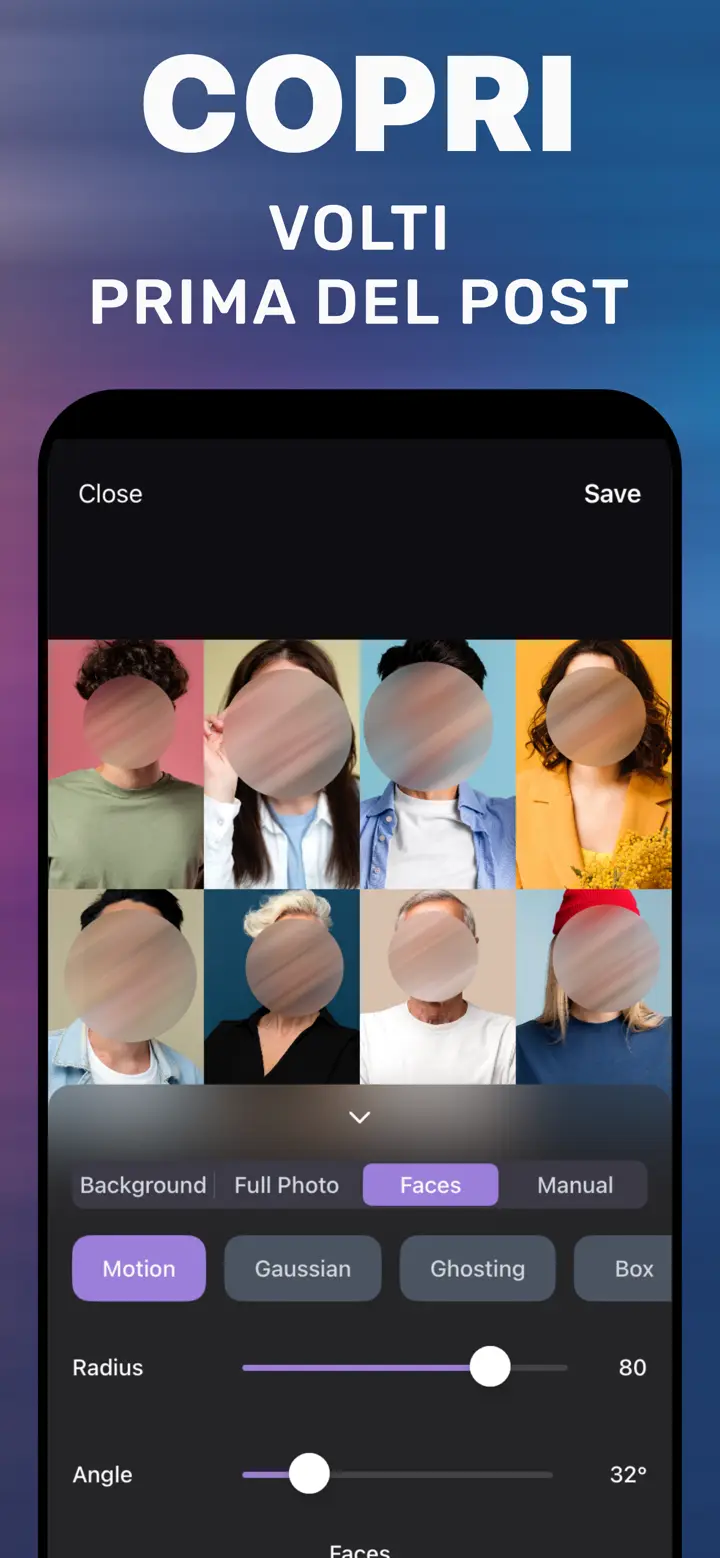
Faces trova ogni volto nell’immagine e li sfoca tutti: è la scelta giusta per foto di gruppo, classi, feste. Se vuoi lasciare visibile qualcuno (te stesso, per esempio) usa Manual e dipingi solo i volti da nascondere.
Lo screenshot «Copri i volti prima del post» mostra otto ritratti sfocati con un solo tocco.
Sfocatura o pixel?
Una sfocatura leggera può lasciare riconoscibile una persona che si conosce bene. Per la privacy vera usa un Radius alto o lo stile Pixelate. Per un look più morbido, adatto ai social, Gaussian con intensità alta.
Sfocare i volti nell’app
-
Apri la foto
Scegli l’immagine con le persone da nascondere.
-
Scheda Faces
Tutti i volti vengono riconosciuti e sfocati.
-
Intensità
Aumenta Radius o scegli Pixelate finché nessuno è riconoscibile.
-
Save
Pubblica la copia sfocata, non l’originale.

Scarica «Sfocare Sfondo Foto»
Gratis · iPhone con iOS 18.6+ · Nessun caricamento
Consigli
Controlla i volti piccoli sullo sfondo o riflessi nei vetri: se mancano, aggiungili con Manual.
Per i minori sfoca anche dettagli come il nome sulla maglia o lo stemma della scuola.
Ingrandisci dopo aver salvato per essere sicuro che nessuno sia riconoscibile.
Domande frequenti
Come sfoco un volto senza Apple Intelligence?
Con la scheda Faces di MakeBlur, che funziona su qualsiasi iPhone con iOS 18.6, oppure con Manual per un volto solo.
Si può togliere la sfocatura da un volto?
Non dalla copia salvata con intensità alta: i dettagli vengono rimossi. Per questo non pubblicare mai l’originale.
Funziona sugli screenshot di una videochiamata?
Sì, Faces riconosce i volti anche negli screenshot.