Come sfuocare lo sfondo di una foto (guida per principianti)
In breve
Per sfuocare lo sfondo di una foto su iPhone ti bastano tre tocchi: apri la foto in MakeBlur, lascia la scheda Background, sposta il cursore Radius verso destra finché lo sfondo è morbido e tocca Save. L’app trova da sola la persona o l’oggetto e lo lascia nitido; non devi ritagliare nulla a mano.
 Gratis · Nessun caricamento · Per foto già scattate
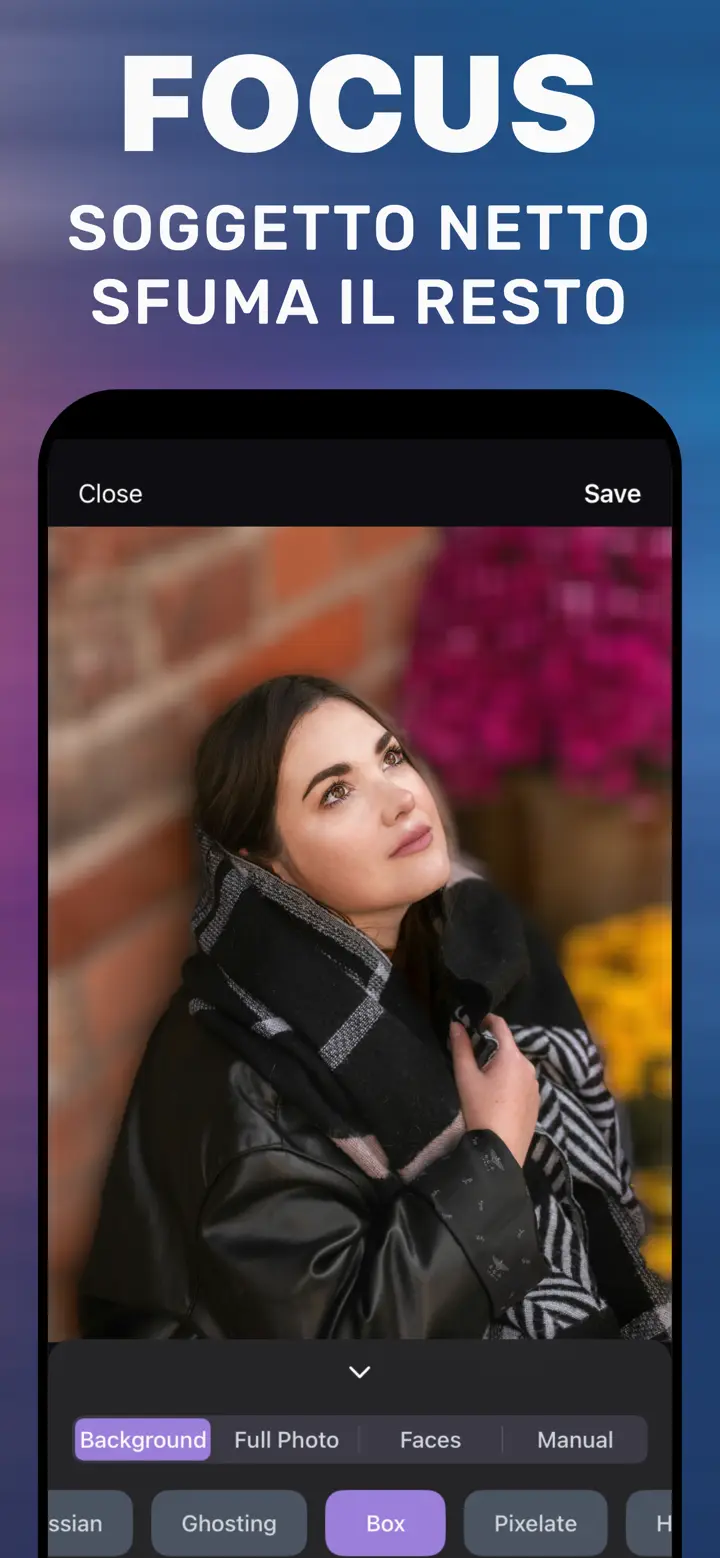
Sfuocare, sfocare, rendere lo sfondo sfumato: si dice in tanti modi, ma l’idea è sempre quella. Il soggetto resta nitido, tutto ciò che c’è dietro diventa morbido e l’occhio va subito sulla persona. Se non hai mai usato un editor, questa guida ti porta dal primo tocco alla foto salvata, con qualche indicazione su quanto spingere l’effetto.
Integrato in iPhone
Si può fare con l’app Foto?
Solo sulle foto scattate in Modalità Ritratto: in Modifica trovi il cursore della profondità. Per tutte le altre foto, Foto non ha uno strumento per sfuocare lo sfondo. Il filtro «Vivace» o la regolazione «Nitidezza» non lo fanno.
Quanto sfuocare
Poco (Radius basso): lo sfondo resta riconoscibile, è l’effetto più naturale, adatto a foto di famiglia e profilo. Medio: lo sfondo diventa una superficie morbida, perfetto per i post. Tanto (Radius alto): solo macchie di colore, d’effetto ma da controllare sui bordi.
Se hai dubbi, scegli il medio: è quello che sembra fatto con una fotocamera.
Errori da evitare
Sfuocare troppo una foto di gruppo: chi è un po’ più indietro rischia di sembrare sfocato a metà. Sfuocare uno sfondo già scuro: la differenza si vede poco. Sovrascrivere l’originale: MakeBlur salva sempre una copia, quindi puoi riprovare quando vuoi.
Sfuocare lo sfondo in tre tocchi
-
Apri la foto
Tocca la foto nella libreria dentro MakeBlur.
-
Sposta Radius
Con la scheda Background attiva, trascina il cursore finché ti piace.
-
Tocca Save
La nuova foto compare in Recenti.

Scarica «Sfocare Sfondo Foto»
Gratis · iPhone con iOS 18.6+ · Nessun caricamento
Consigli
Le foto con il soggetto ben staccato dallo sfondo vengono meglio.
Ingrandisci con due dita per controllare i bordi prima di salvare.
Se il soggetto è un oggetto piccolo, avvicinati con il ritaglio dopo aver salvato.
Domande frequenti
Sfuocare o sfocare: qual è giusto?
Si usano entrambi. «Sfocare» è la forma più comune, «sfuocare» è diffusa nel parlato: indicano la stessa cosa.
Devo ritagliare il soggetto a mano?
No, la scheda Background lo riconosce in automatico. Per ritocchi puoi usare Manual.
Posso tornare alla foto originale?
Sì, l’app salva una copia e l’originale resta nella libreria.