Come sfocare lo sfondo di una foto su iPhone, anche dopo lo scatto
In breve
Per sfocare lo sfondo di una foto già scattata su iPhone, aprila in MakeBlur («Sfocare Sfondo Foto»), lascia selezionata la scheda Background (sfondo) perché il soggetto venga riconosciuto, scegli lo stile Gaussian, aumenta il cursore Radius fino alla morbidezza che vuoi e tocca Save. Funziona con qualsiasi foto della libreria, non solo con i ritratti, e tutto avviene sull’iPhone.
 Gratis · Nessun caricamento · Per foto già scattate
Quasi tutte le risposte a «come sfocare lo sfondo di una foto su iPhone» rimandano alla Modalità Ritratto. Ottimo consiglio se la foto non l’hai ancora scattata. Ma se è stata fatta in modalità Foto normale, ti è arrivata su WhatsApp o è uno screenshot, la Modalità Ritratto non serve. Qui trovi cosa fa iPhone da solo, dove si ferma e come sfocare lo sfondo in mezzo minuto.
Integrato in iPhone
Cosa fa iPhone da solo
La Modalità Ritratto salva una mappa di profondità al momento dello scatto. Dopo, in Foto → Modifica, puoi aumentare o ridurre la sfocatura con il cursore dell’apertura. Ma solo per le foto scattate in Ritratto con una fotocamera compatibile: una foto normale, un selfie senza Ritratto, uno screenshot o un’immagine ricevuta non hanno la mappa di profondità e il cursore non compare.
Gli iPhone più recenti possono trasformare alcune foto normali in ritratti, se al momento dello scatto sono stati salvati dati di profondità. Non funziona con tutte le foto né su tutti i modelli, e il soggetto non lo scegli tu.
Sfocare lo sfondo senza Modalità Ritratto
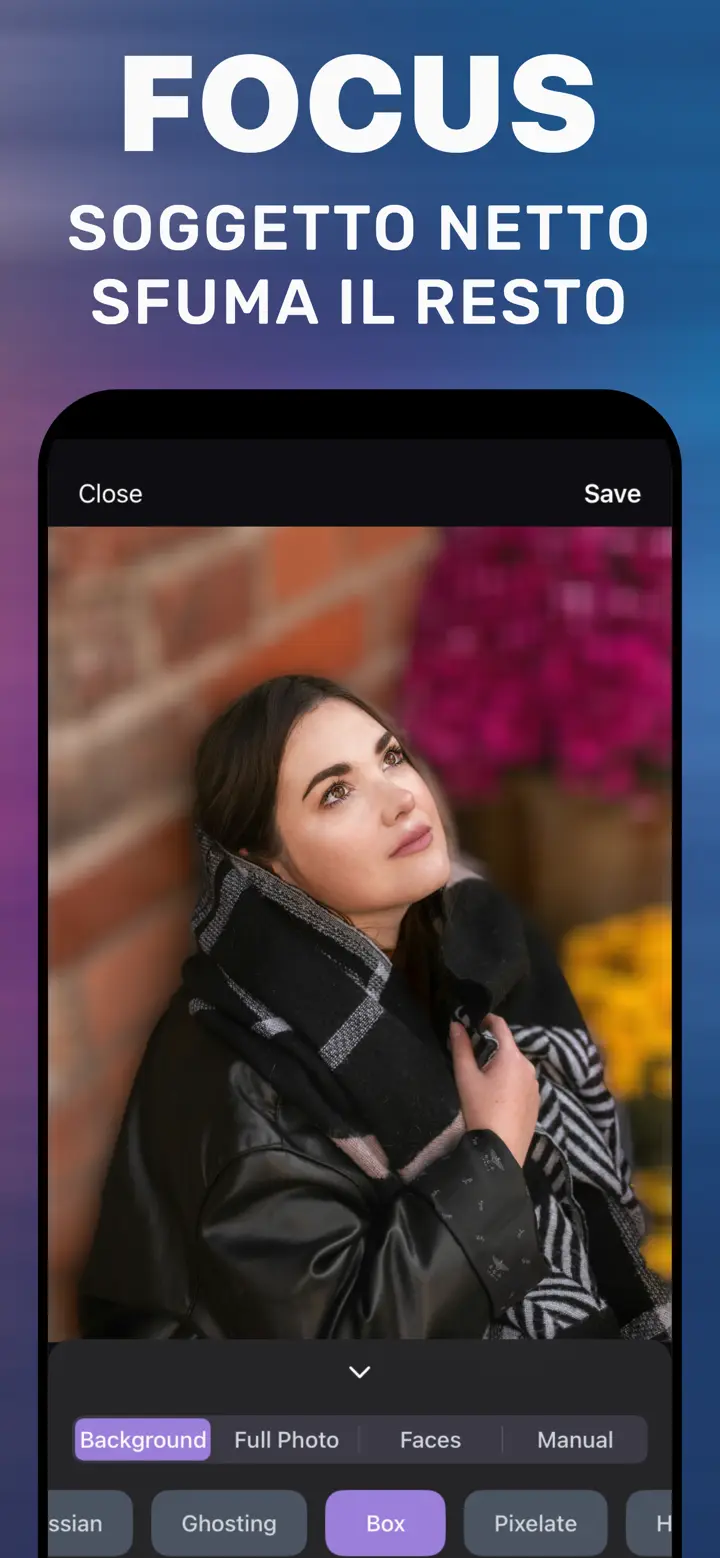
Serve un editor che separi il soggetto dallo sfondo partendo dall’immagine finita. In MakeBlur lo fa la scheda Background: riconosce la persona o l’oggetto principale, lo mantiene nitido e ammorbidisce tutto il resto. Non servono dati di profondità della fotocamera: l’app lavora sui pixel della foto, quindi va bene qualsiasi immagine.
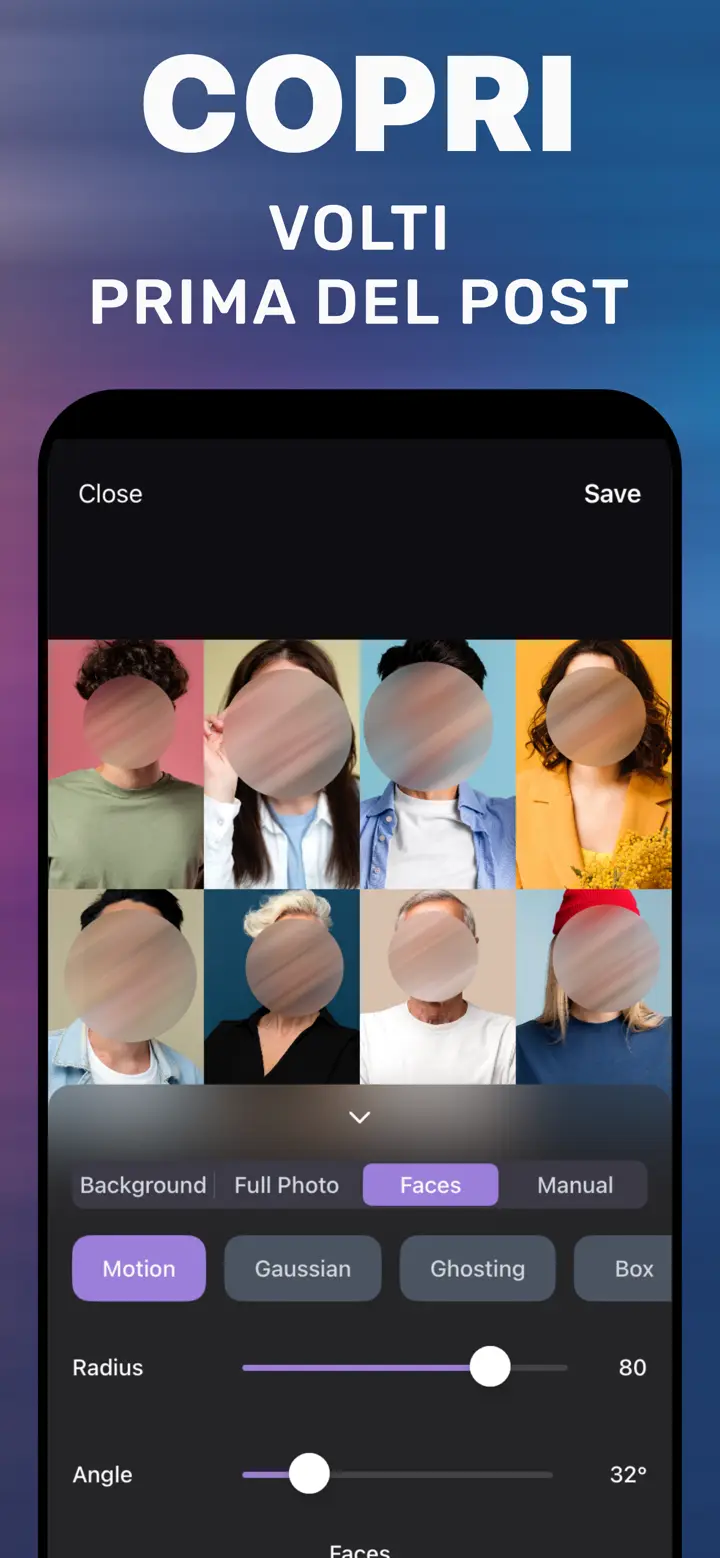
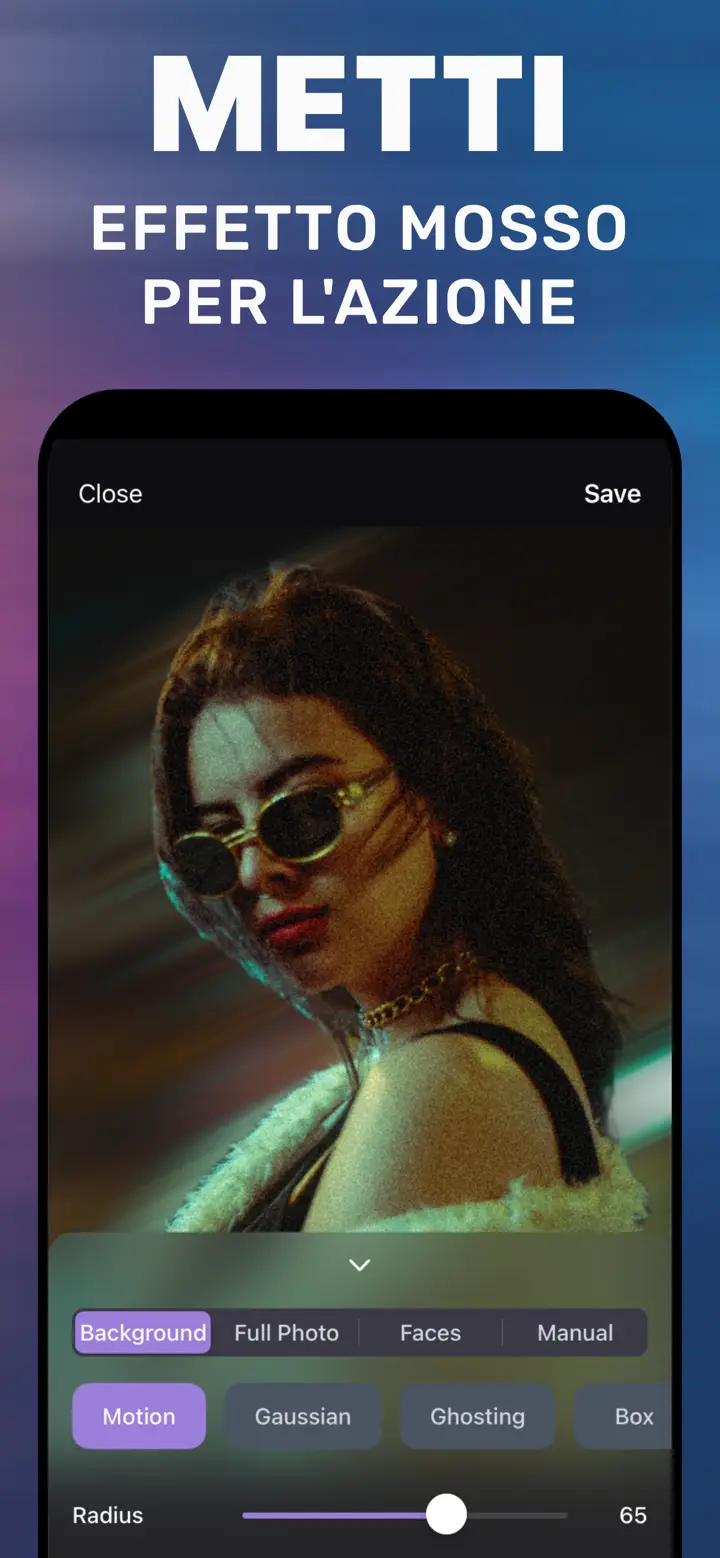
L’intensità si regola con il cursore Radius, il tipo di sfocatura con lo stile: Gaussian dà un look morbido da obiettivo, Box una sfocatura un po’ più uniforme, Motion una scia di movimento. Tutto avviene sull’iPhone, senza internet.
Quanta sfocatura usare
Per foto profilo o da curriculum basta una sfocatura leggera: l’ambiente si riconosce ma non distrae. Per storie e post puoi esagerare: lo sfondo diventa macchie di colore e la persona risalta. Parti da un Radius medio e ingrandisci sui capelli: se compare un alone, riduci l’intensità.
Sfocare lo sfondo nell’app
-
Apri la foto
Avvia MakeBlur e scegli l’immagine dalla libreria: foto normale, selfie o screenshot.
-
Lascia la scheda Background
L’app riconosce il soggetto e segna lo sfondo da sfocare.
-
Scegli stile e Radius
Gaussian per il classico effetto ritratto. Trascina Radius finché lo sfondo è abbastanza morbido.
-
Tocca Save
La copia sfocata finisce in Foto, l’originale resta invariato.

Scarica «Sfocare Sfondo Foto»
Gratis · iPhone con iOS 18.6+ · Nessun caricamento
Consigli
La maschera riesce meglio se il soggetto si stacca bene: una persona davanti a un muro, una tazza sul tavolo.
Prima di salvare ingrandisci capelli e dita: con un Radius molto alto può comparire un bordo.
Prima sfoca, poi ritaglia: l’app ha più pixel per una maschera precisa.
Domande frequenti
Si può sfocare lo sfondo su iPhone senza Modalità Ritratto?
Sì. Foto non può farlo senza dati di profondità, ma MakeBlur separa il soggetto partendo dall’immagine e sfoca lo sfondo di qualsiasi foto.
Come sfoco lo sfondo di una foto vecchia?
Allo stesso modo: aprila nell’app, scheda Background, regola Radius e salva. Data dello scatto e modello di fotocamera non contano.
La foto perde qualità?
Il soggetto mantiene la risoluzione originale, si ammorbidisce solo lo sfondo. Viene salvata una nuova copia, l’originale resta.
L’app ha bisogno di internet?
No. Tutto avviene sull’iPhone, le foto non vengono caricate su server.