Come sfocare solo una parte di una foto su iPhone
In breve
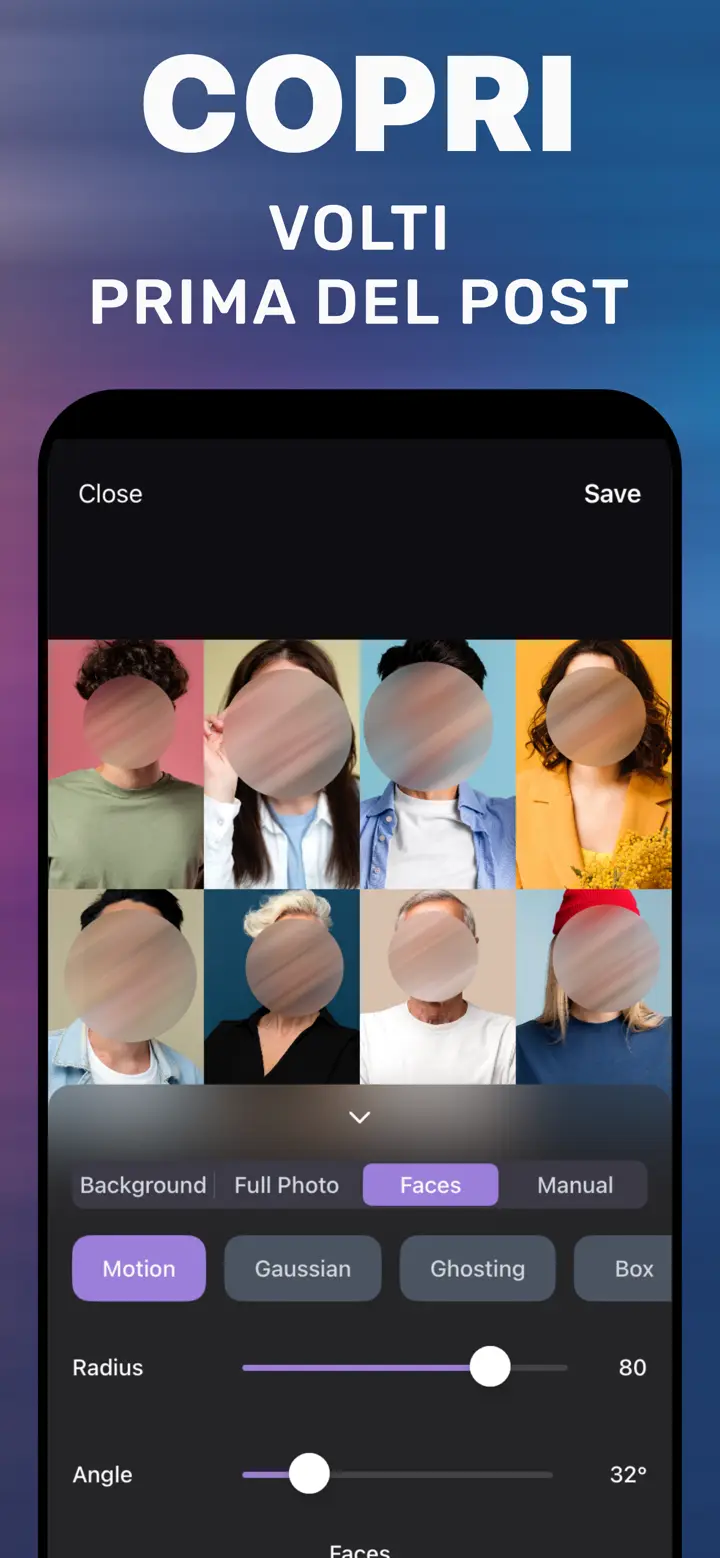
Per sfocare una parte di una foto su iPhone, aprila in MakeBlur, scegli la scheda Manual (pennello) e passa il dito sull’area da nascondere. Si sfoca solo ciò che dipingi. Scegli lo stile, Gaussian per un effetto morbido o Pixelate per la privacy, regola Radius e tocca Save.
 Gratis · Nessun caricamento · Per foto già scattate
A volte non devi sfocare lo sfondo né un volto, ma un pezzo preciso: il numero civico, il cartellino del nome, un foglio sulla scrivania, una persona nella folla. L’app Foto non ha un pennello di sfocatura, quindi serve uno strumento che lo faccia. Ecco come.
Integrato in iPhone
Cosa fa iPhone da solo
In Markup puoi coprire un’area con una forma piena o con la penna. Il dettaglio è nascosto, ma resta una toppa visibile. Ripulisci (solo con Apple Intelligence) rimuove gli oggetti invece di sfocarli, e a volte ricostruisce lo sfondo in modo strano. Un vero pennello di sfocatura in Foto non c’è.
Come dipingere bene l’area
Ingrandisci con due dita prima di dipingere: il pennello segue il dito in modo più preciso. Lascia un piccolo margine attorno all’oggetto, soprattutto se è testo. Se sbagli, puoi ricominciare: l’originale non viene toccato fino al salvataggio.
Quale stile scegliere
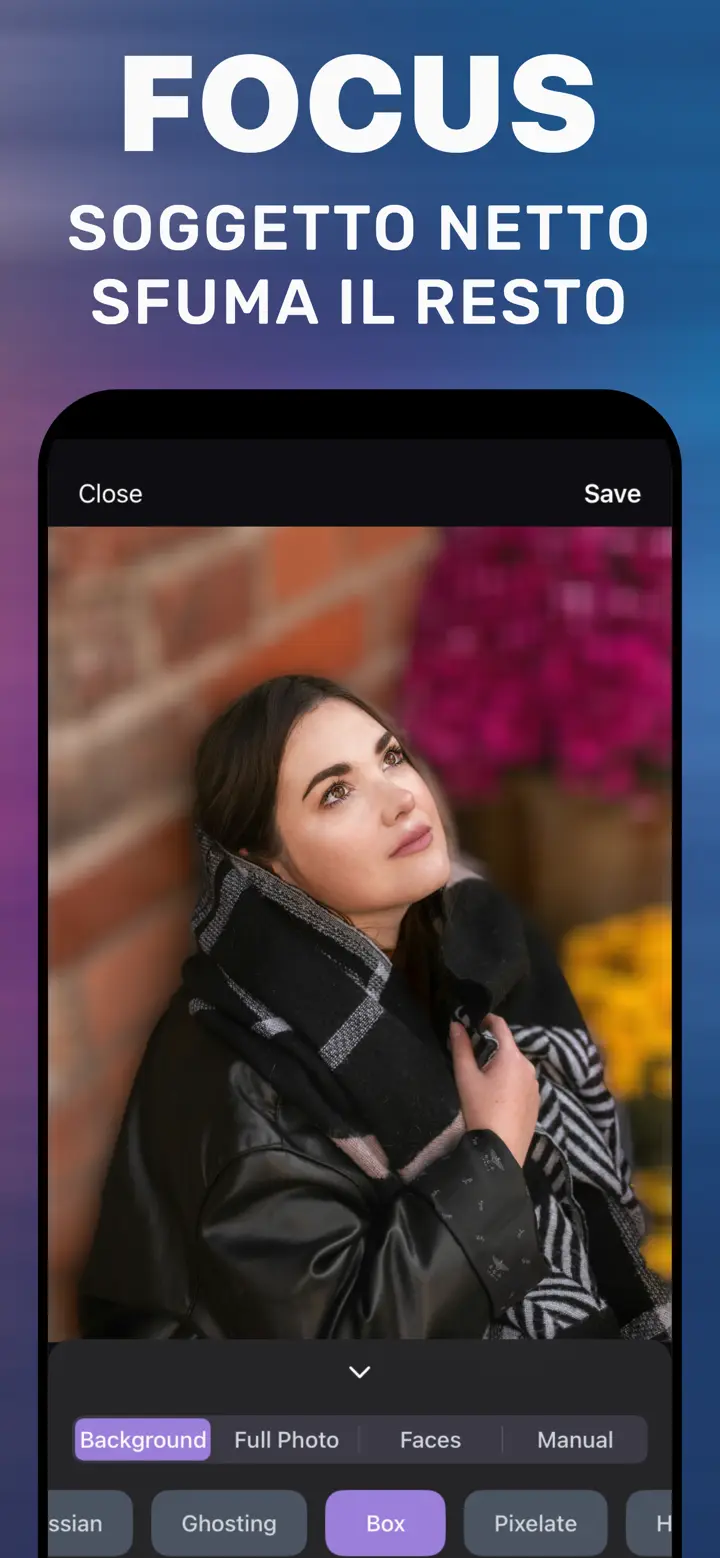
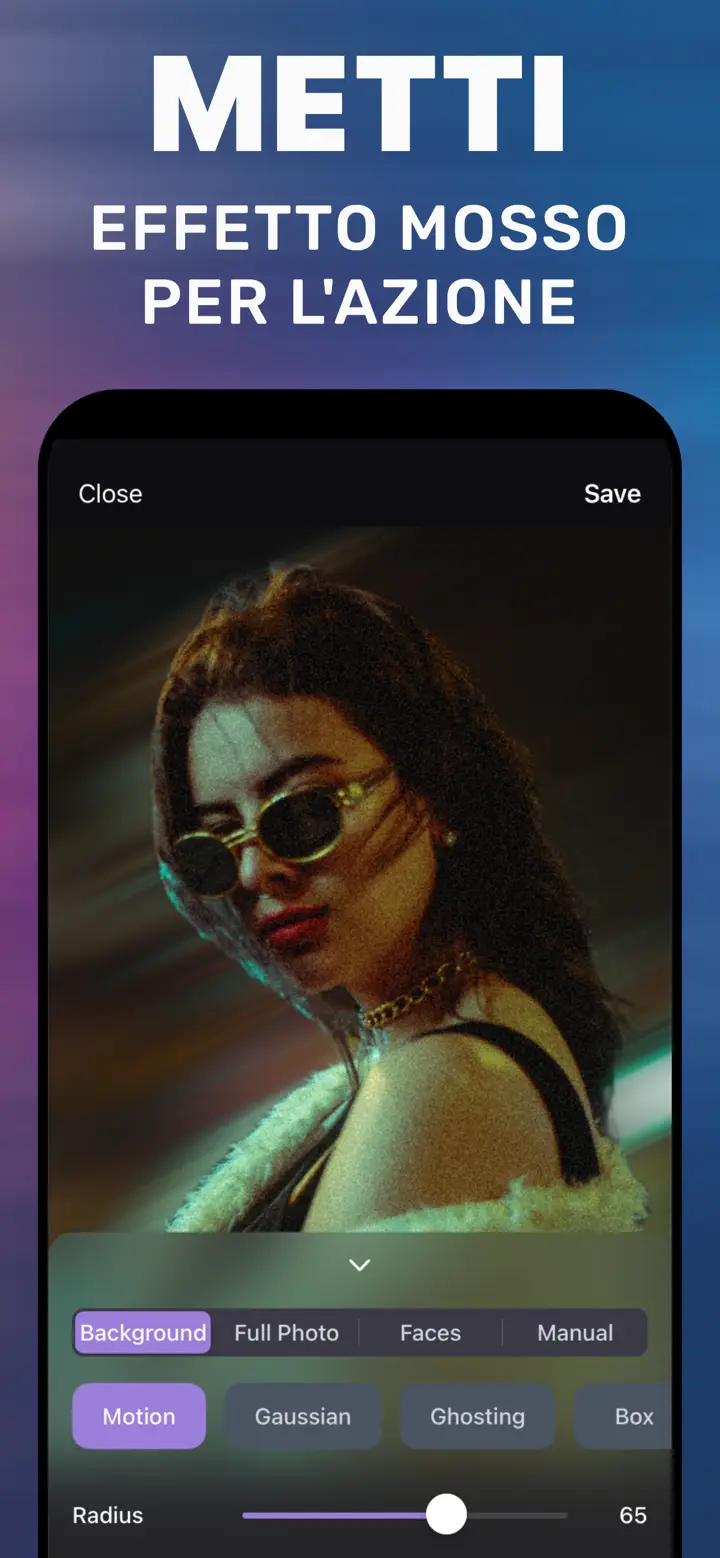
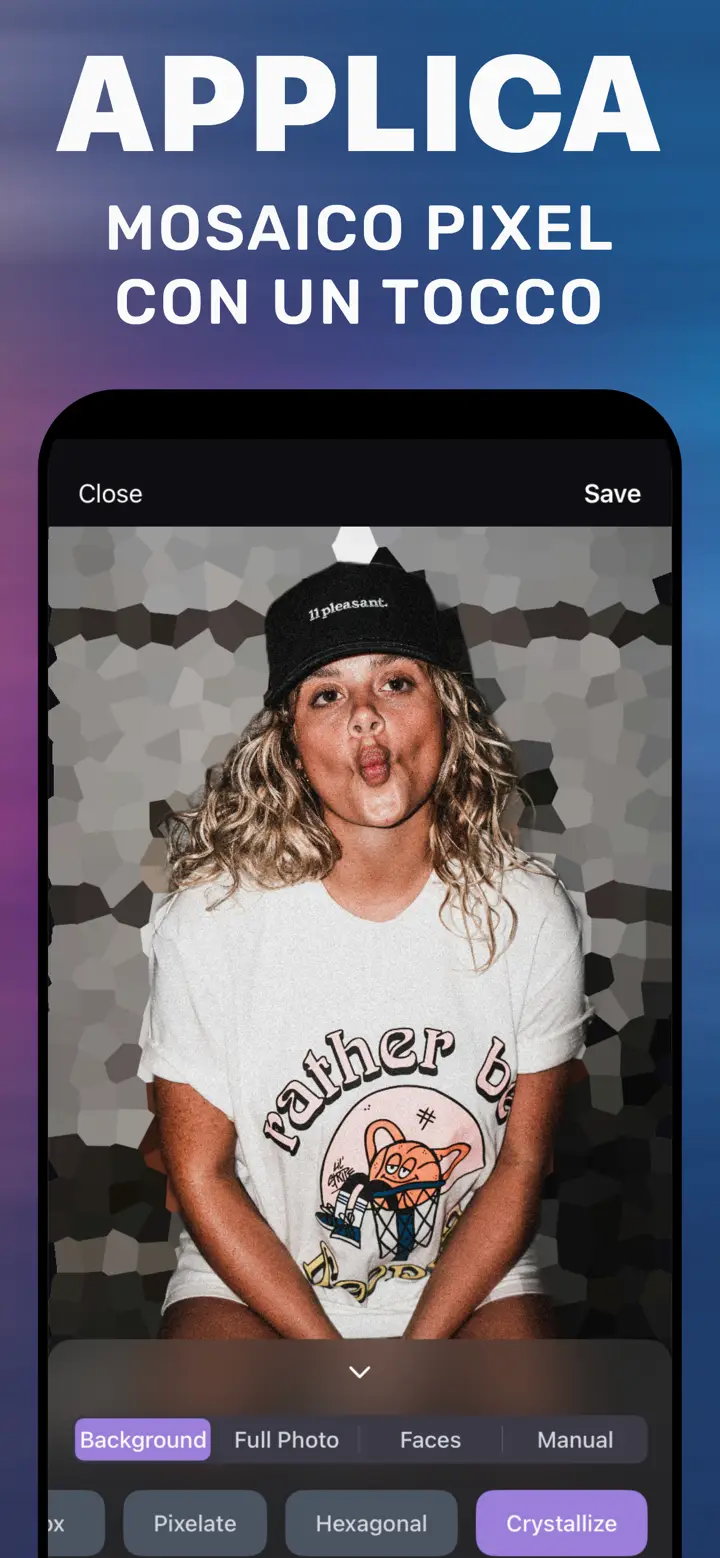
Gaussian: morbido, si nota poco, adatto a dettagli estetici (un cestino, un cartello). Pixelate o Box con Radius alto: per dati da nascondere davvero. Crystallize o Hexagonal: effetto grafico, quando vuoi che la sfocatura si veda.
Sfocare un’area nell’app
-
Apri la foto
Scegli l’immagine in MakeBlur.
-
Scheda Manual
Ingrandisci e passa il dito sull’area.
-
Stile e Radius
Gaussian per un effetto discreto, Pixelate per la privacy.
-
Save
La copia con l’area sfocata va in Foto.

Scarica «Sfocare Sfondo Foto»
Gratis · iPhone con iOS 18.6+ · Nessun caricamento
Consigli
Combina le schede: prima Background per lo sfondo, poi Manual per un dettaglio.
Per il testo usa sempre un’intensità alta: le lettere grandi restano leggibili con poca sfocatura.
Controlla i riflessi: uno specchio può mostrare quello che hai appena nascosto.
Domande frequenti
Posso sfocare più aree nella stessa foto?
Sì, con Manual dipingi tutte le aree che vuoi prima di salvare.
Funziona sugli screenshot?
Sì, gli screenshot si aprono come qualsiasi foto.
La parte non sfocata perde qualità?
No, il resto della foto resta identico all’originale.