Come oscurare il testo in uno screenshot su iPhone
In breve
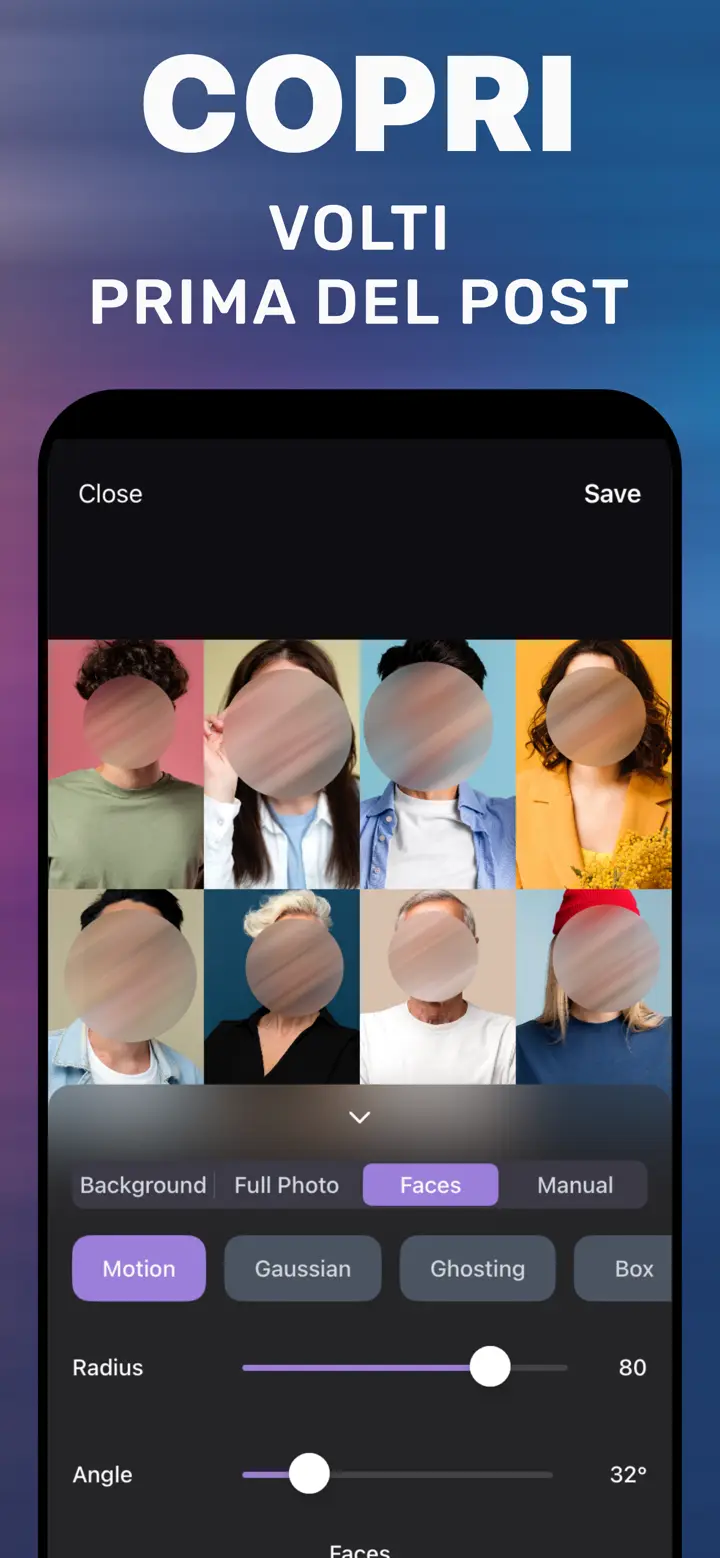
Per oscurare il testo in uno screenshot, aprilo in MakeBlur, scegli la scheda Manual, passa il dito sulle righe da nascondere (nome, numero, indirizzo, messaggio), scegli Pixelate e aumenta Radius. Tocca Save e condividi la copia. Ingrandisci prima di inviarla per controllare che non si legga nulla.
 Gratis · Nessun caricamento · Per foto già scattate
Condividiamo screenshot di continuo: una chat per chiedere un parere, la conferma di un ordine, un bonifico, un errore dell’app. Quasi sempre dentro ci sono nomi, numeri di telefono, indirizzi o codici. Nasconderli è facile, ma bisogna farlo nel modo giusto: alcuni metodi lasciano il testo leggibile.
Integrato in iPhone
Il limite di Markup
Markup ha un evidenziatore, ma è semitrasparente: aumentando contrasto o luminosità il testo sotto può riapparire. La penna a tratto pieno funziona meglio se ripassi più volte, e una forma rettangolare piena è sicura ma brutta da vedere. Pixelare un’area non è possibile.
Perché pixelare e non sfocare poco
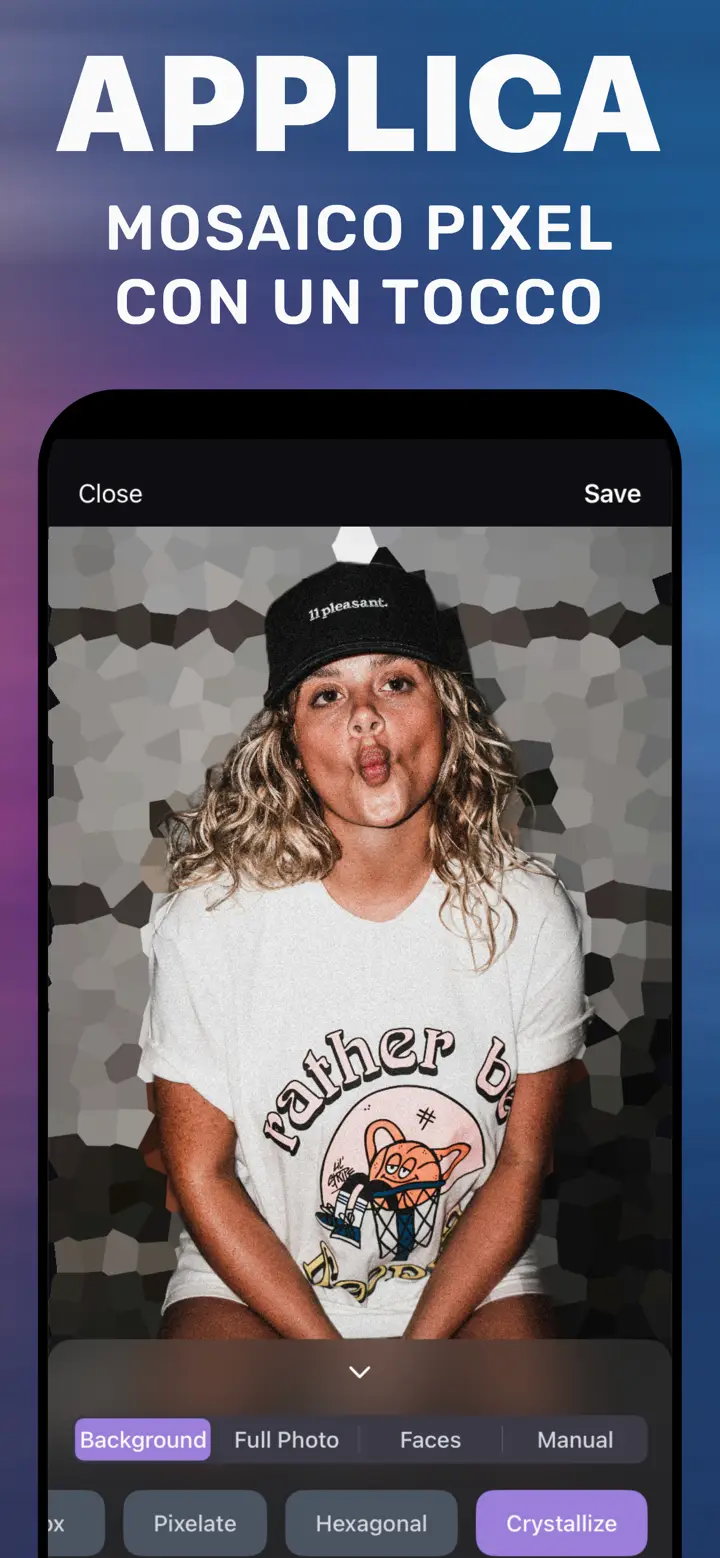
Il testo nero su sfondo bianco resiste a una sfocatura leggera: le parole si intuiscono dalla forma. Con Pixelate e Radius alto ogni lettera diventa un blocco e il contenuto sparisce. In uno screenshot lo stile pixelato è anche il più riconoscibile: chi lo riceve capisce che hai nascosto qualcosa apposta.
Cosa nascondere di solito
Nelle chat: nome e foto del contatto, numeri di telefono. Negli ordini: indirizzo, email, numero d’ordine. Nelle banche: IBAN, saldo, nome del destinatario. Nei documenti: codice fiscale e firma.
Oscurare il testo nell’app
-
Apri lo screenshot
Lo trovi nell’album Screenshot della libreria.
-
Scheda Manual
Dipingi le righe da nascondere, con margine.
-
Pixelate
Aumenta Radius finché, ingrandendo, nulla è leggibile.
-
Save
Condividi la copia, non l’originale.

Scarica «Sfocare Sfondo Foto»
Gratis · iPhone con iOS 18.6+ · Nessun caricamento
Consigli
Non dimenticare la barra in alto: nomi dei contatti e anteprime delle notifiche finiscono spesso negli screenshot.
Oscura tutta la riga, non solo una parte del numero.
Dopo aver salvato, elimina l’originale se non ti serve.
Domande frequenti
L’evidenziatore di Markup è sicuro?
Non del tutto: è semitrasparente e il testo può riapparire modificando la luminosità. Meglio pixelare o usare una forma piena.
Si può recuperare un testo pixelato?
Con blocchi grandi no. Con una pixelatura leggera e testo grande, a volte sì: usa un’intensità alta.
Funziona con screenshot lunghi o PDF?
Funziona con le immagini nella libreria. Gli screenshot a pagina intera salvati come PDF vanno prima salvati come immagine.