Effetto mosso sulle foto con iPhone (motion blur)
In breve
Per aggiungere l’effetto mosso a una foto su iPhone, aprila in MakeBlur, lascia la scheda Background così il soggetto resta nitido, scegli lo stile Motion, regola con Radius la lunghezza della scia e con Angle la direzione, poi tocca Save. Lo sfondo sembra in movimento, la persona resta ferma e a fuoco.
 Gratis · Nessun caricamento · Per foto già scattate
L’effetto mosso, in inglese motion blur, dà velocità a qualsiasi scatto: un ciclista, un’auto, una ballerina, o anche solo un ritratto per un post più dinamico. In fotografia si ottiene con tempi lunghi e la tecnica del panning; con l’iPhone puoi aggiungerlo dopo, scegliendo tu direzione e intensità.
Integrato in iPhone
Cosa fa iPhone da solo
Le Live Photo hanno l’effetto «Esposizione lunga», che crea una scia unendo i fotogrammi: funziona solo se qualcosa si muoveva davvero durante lo scatto e mosso viene tutto ciò che si muoveva, non lo sfondo che scegli tu. Per le foto normali, Foto non offre un effetto mosso.
Radius e Angle
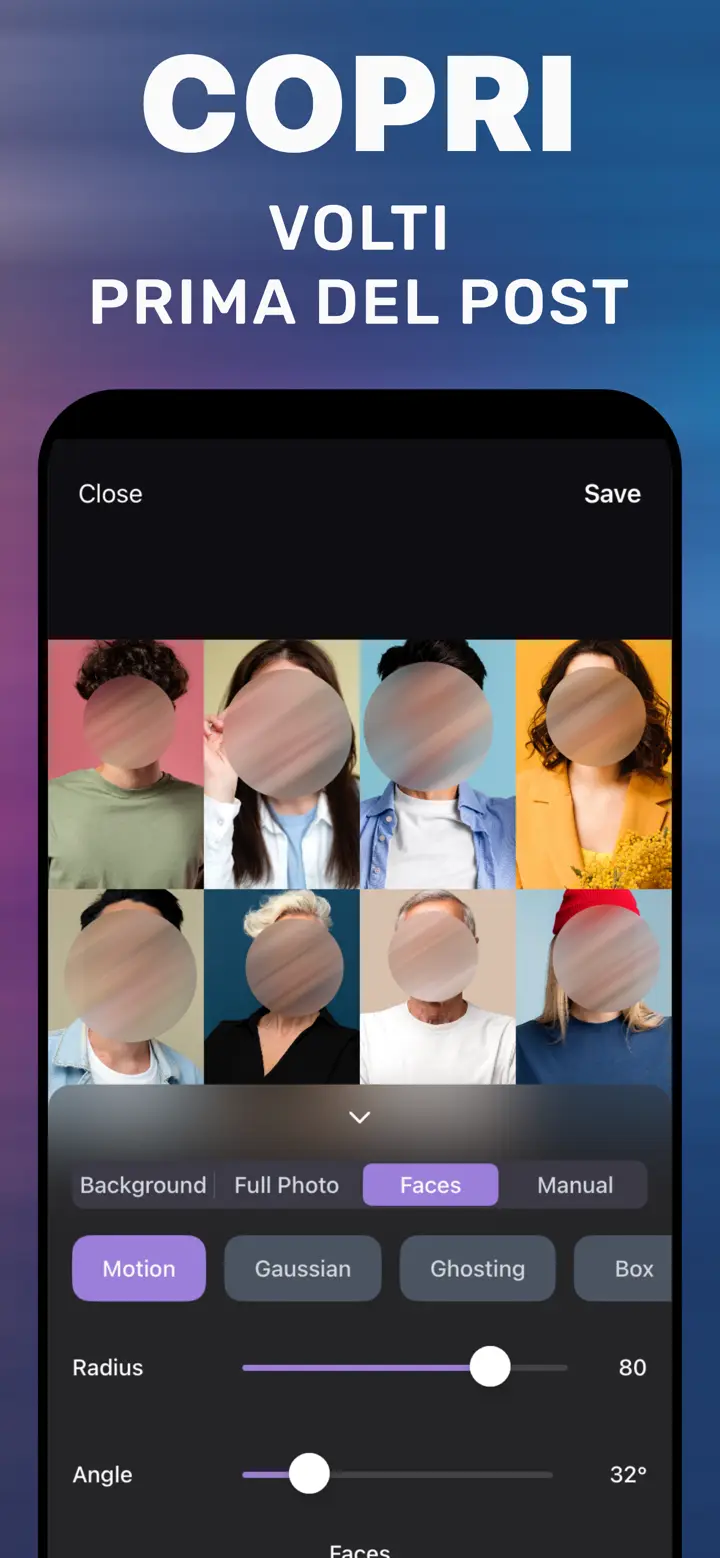
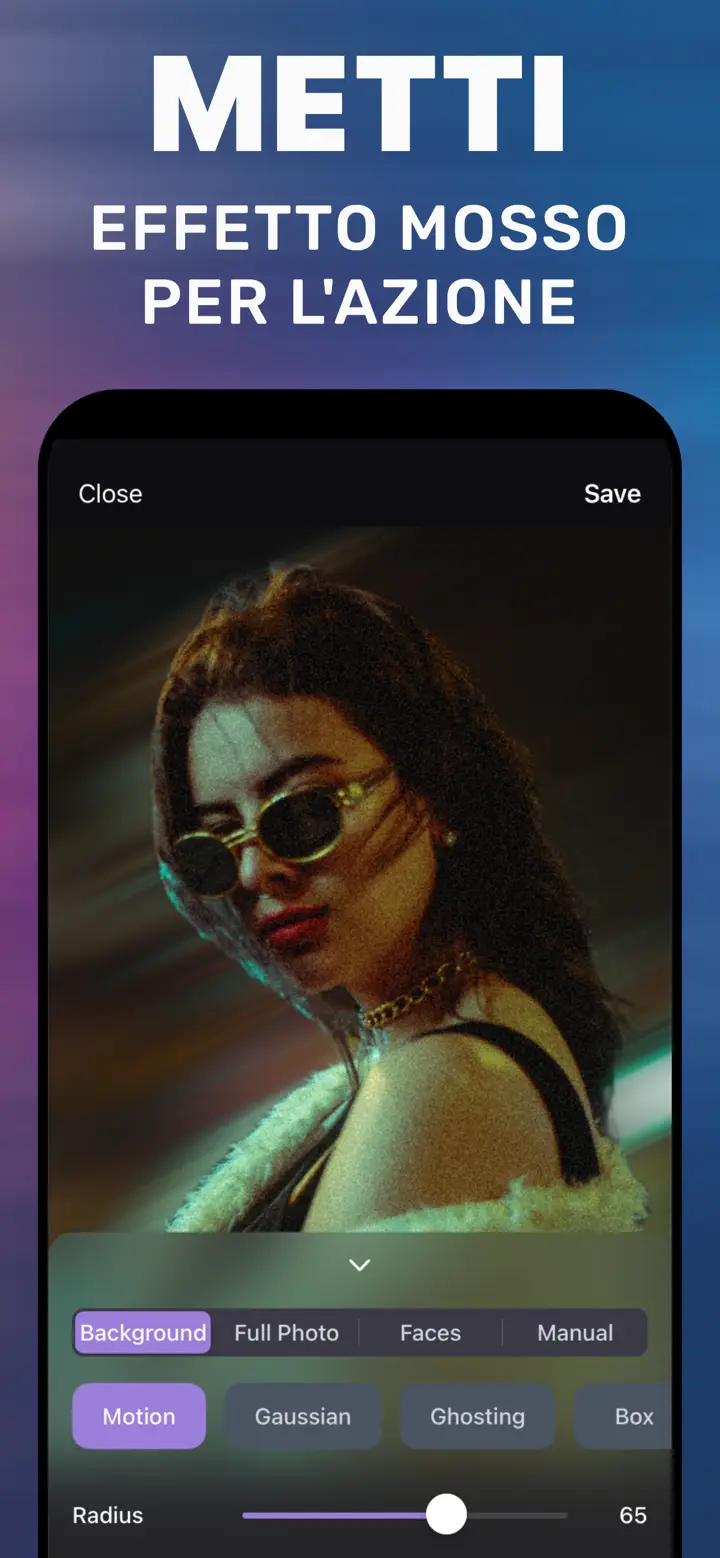
Radius è la lunghezza della scia: valori bassi per un movimento accennato, alti per la sensazione di velocità. Angle è la direzione: orizzontale per auto e corridori, inclinata per salti e tuffi, verticale per pioggia o cadute. Lo screenshot «Effetto mosso per l’azione» usa Radius 65.
Sfondo mosso o foto intera
Con Background si muove solo lo sfondo, il classico effetto panning. Con Full Photo tutta l’immagine prende la scia: utile per copertine, sfondi astratti o un look sognante.
Aggiungere l’effetto mosso nell’app
-
Apri la foto
Meglio se il soggetto è ben separato dallo sfondo.
-
Scheda Background
Il soggetto resta fermo e nitido.
-
Stile Motion
Radius per la lunghezza, Angle per la direzione.
-
Save
Salva la copia con l’effetto.

Scarica «Sfocare Sfondo Foto»
Gratis · iPhone con iOS 18.6+ · Nessun caricamento
Consigli
Allinea Angle alla direzione in cui si muove il soggetto: l’effetto è più credibile.
Su sfondi con luci di città la scia diventa una striscia di colore molto d’impatto.
Non esagerare con i ritratti: un Radius medio basta per un tocco dinamico.
Domande frequenti
Cos’è il motion blur?
È il nome inglese dell’effetto mosso: una scia che simula il movimento.
Posso scegliere la direzione del movimento?
Sì, con il cursore Angle dello stile Motion.
Funziona su una foto già scattata?
Sì, su qualsiasi foto della libreria, anche senza Live Photo.