Sfocatura gaussiana su iPhone: cos’è e come si applica
In breve
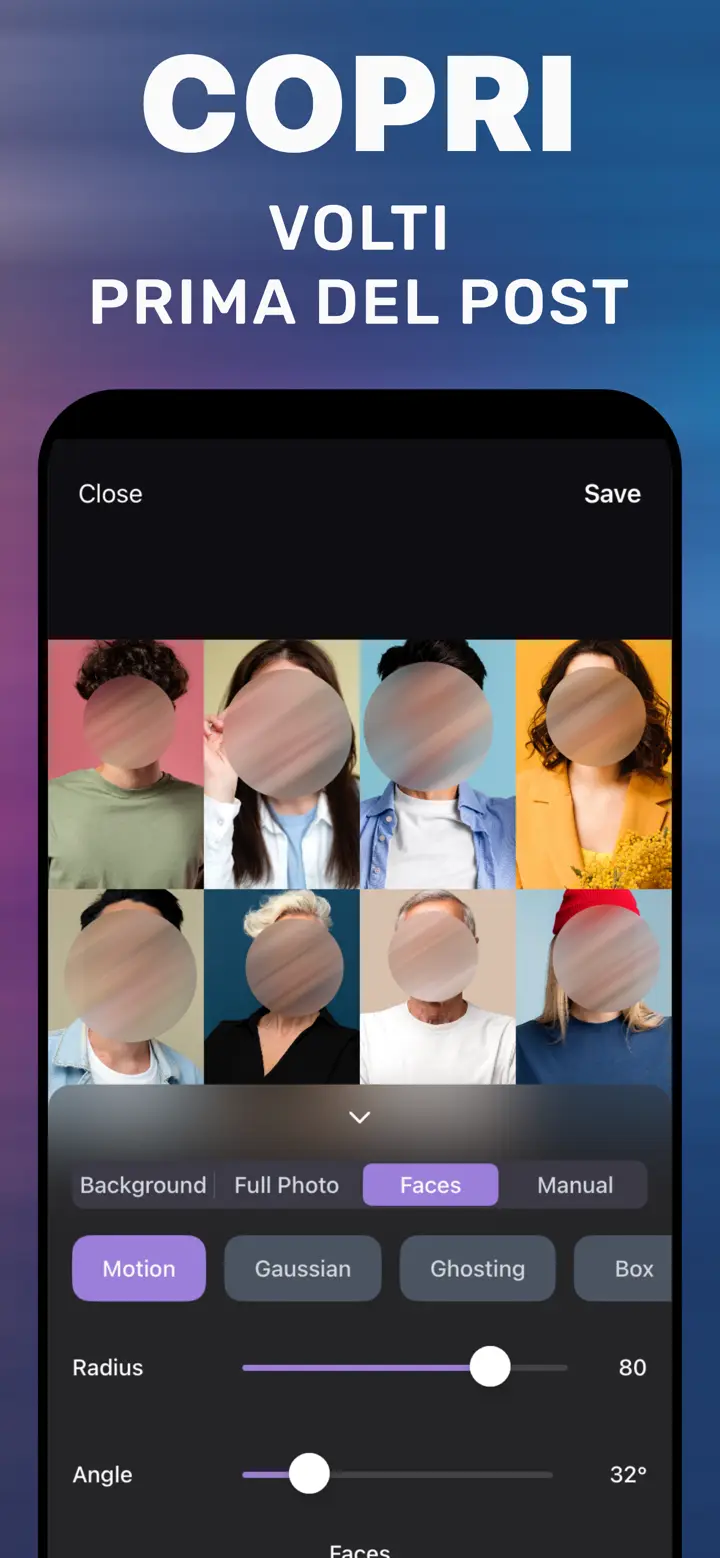
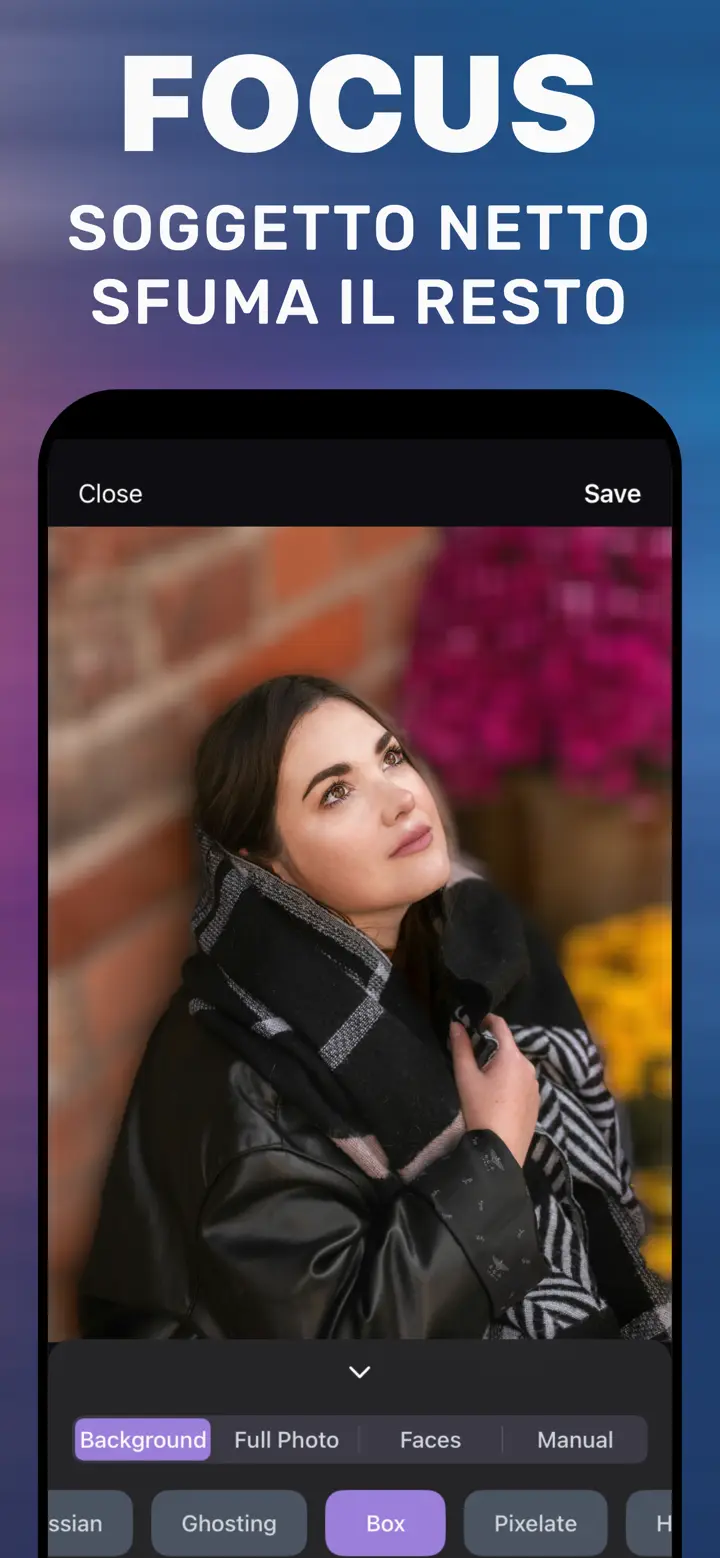
La sfocatura gaussiana è una sfocatura uniforme e morbida, simile a un obiettivo fuori fuoco. Su iPhone la applichi con MakeBlur: apri la foto, scegli dove (Background per lo sfondo, Faces per i volti, Manual per un’area, Full Photo per tutto), seleziona lo stile Gaussian, regola Radius e tocca Save.
 Gratis · Nessun caricamento · Per foto già scattate
Chi ha usato un editor da computer conosce il filtro «Sfocatura gaussiana» (in Photoshop italiano si chiama «Controllo sfocatura»). Prende il nome dalla curva di Gauss: ogni pixel si mescola con i vicini, di più con quelli vicini e di meno con quelli lontani. Il risultato è morbido e naturale, senza bordi netti. Ecco quando usarla e come applicarla sull’iPhone.
Integrato in iPhone
Cosa fa iPhone da solo
L’app Foto non ha un filtro di sfocatura gaussiana. Le Regolazioni cambiano nitidezza e definizione, ma solo in aumento o in leggera diminuzione su tutta l’immagine, e non sono una vera sfocatura.
Gaussian, Box e Motion a confronto
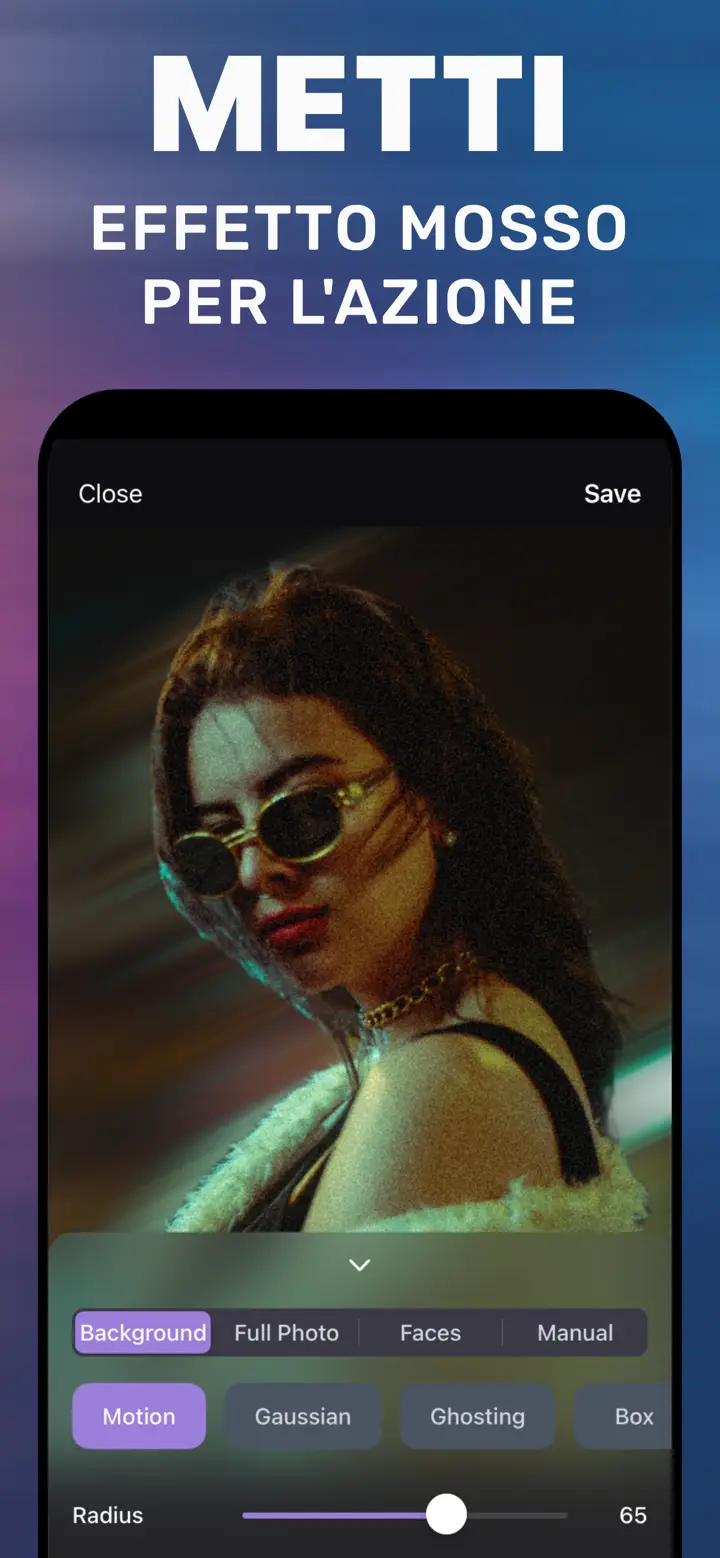
Gaussian: morbida e naturale, la scelta per ritratti e sfondi. Box: media uniforme, un po’ più piatta, utile per prodotti e per nascondere. Motion: sfocatura in una direzione, per il movimento.
Per la privacy la gaussiana va usata con intensità alta: una gaussiana leggera lascia intuire forme e lettere.
Che Radius usare
Basso per ritratti naturali, medio per post e storie, alto per sfondi astratti o per nascondere. Controlla sempre ingrandendo.
Applicare la sfocatura gaussiana
-
Apri la foto
In MakeBlur.
-
Scegli la modalità
Background, Faces, Manual o Full Photo.
-
Stile Gaussian
Regola Radius.
-
Save
Salva la copia.

Scarica «Sfocare Sfondo Foto»
Gratis · iPhone con iOS 18.6+ · Nessun caricamento
Consigli
La gaussiana su Background è il modo più naturale di simulare la Modalità Ritratto.
Su Full Photo con intensità alta ottieni sfondi perfetti per testo nelle storie.
Per dati sensibili preferisci Pixelate.
Domande frequenti
Perché si chiama gaussiana?
Perché il peso con cui si mescolano i pixel segue la curva di Gauss.
È meglio della sfocatura Box?
È più morbida e naturale; Box è più uniforme. Dipende dall’effetto che cerchi.
Posso applicarla solo allo sfondo?
Sì, con la scheda Background il soggetto resta nitido.