Foto con sfondo sfocato: l’effetto da fotografo con l’iPhone
In breve
Per ottenere una foto con sfondo sfocato da un’immagine che hai già, aprila in MakeBlur, lascia la scheda Background così il soggetto resta nitido, scegli Gaussian per un look naturale o Box per una sfocatura più uniforme, regola Radius e tocca Save. In pochi secondi hai l’effetto ritratto senza fotocamera professionale.
 Gratis · Nessun caricamento · Per foto già scattate
Uno sfondo sfocato fa sembrare professionale qualsiasi foto: la foto profilo per LinkedIn, il post su Instagram, l’annuncio su Vinted con il prodotto in primo piano. Gli obiettivi luminosi lo fanno in fase di scatto; con l’iPhone puoi ottenerlo anche dopo. Ecco come scegliere stile e intensità in base all’uso.
Integrato in iPhone
Cosa fa iPhone da solo
La Modalità Ritratto crea lo sfondo sfocato mentre scatti, e in Foto → Modifica puoi regolarne l’intensità. Per le foto normali, Foto non ha nessuno strumento per sfocare lo sfondo: filtri e regolazioni cambiano luce e colore, non la nitidezza.
Stile giusto per ogni foto
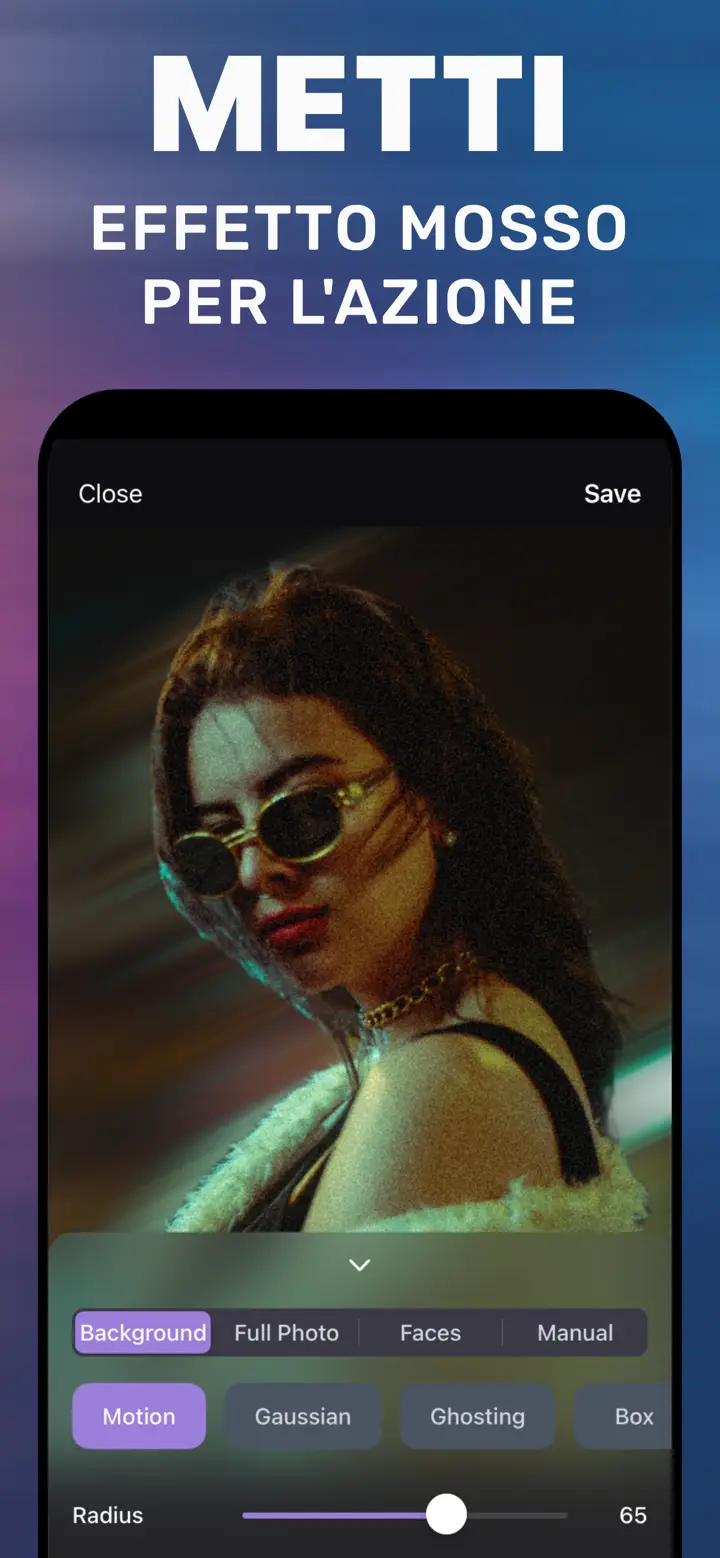
Foto profilo e curriculum: Gaussian con Radius basso, l’ambiente resta leggibile ma non distrae. Post e storie: Gaussian o Box con Radius alto, lo sfondo diventa colore. Foto sportive o di strada: Motion, lo sfondo si muove e il soggetto resta fermo. Prodotti da vendere: Box, uno sfondo uniforme fa risaltare l’oggetto.
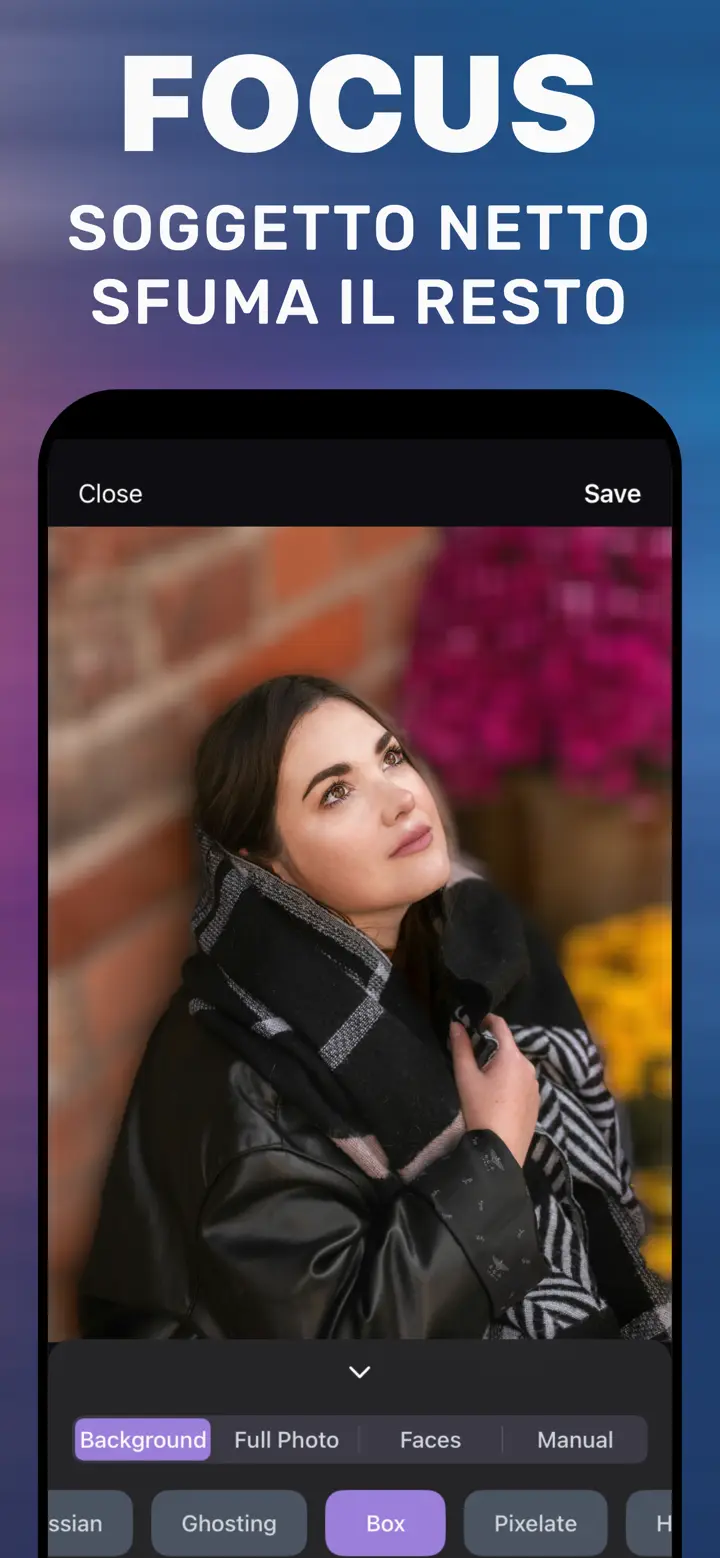
Lo screenshot «Soggetto nitido, sfuma il resto» mostra Box su un ritratto davanti a un muro con fiori: è il caso tipico.
Ammorbidire lo sfondo senza esagerare
Uno sfondo troppo sfocato su una foto profilo sembra finto, soprattutto ai bordi dei capelli. Una regola semplice: più la persona è vicina all’obiettivo, più sfocatura puoi usare; per figure intere o gruppi meglio restare bassi.
Fare una foto con sfondo sfocato nell’app
-
Scegli la foto
Apri l’immagine in MakeBlur: profilo, post o prodotto.
-
Scheda Background
Il soggetto viene riconosciuto e resta nitido.
-
Stile e Radius
Gaussian per il ritratto, Box per i prodotti, Motion per l’azione.
-
Save
Salva la copia e pubblicala dove vuoi.

Scarica «Sfocare Sfondo Foto»
Gratis · iPhone con iOS 18.6+ · Nessun caricamento
Consigli
Per la foto profilo ritaglia dopo aver sfocato, così la maschera è più precisa.
Su sfondi con luci (vetrine, luci di Natale) Gaussian crea macchie luminose simili al bokeh.
Salva due versioni con intensità diverse e scegli guardandole sul telefono.
Domande frequenti
Come si fa lo sfondo sfocato su una foto già fatta?
Con un’app che riconosce il soggetto, come MakeBlur: scheda Background, Radius, Save. L’app Foto da sola non può farlo sulle foto normali.
Funziona anche con gli oggetti, non solo con le persone?
Sì, Background riconosce anche l’oggetto principale: una tazza, una borsa, un piatto.
È gratis?
Il download è gratuito e la sfocatura di base dello sfondo è inclusa; stili avanzati facoltativi tramite acquisti in-app.