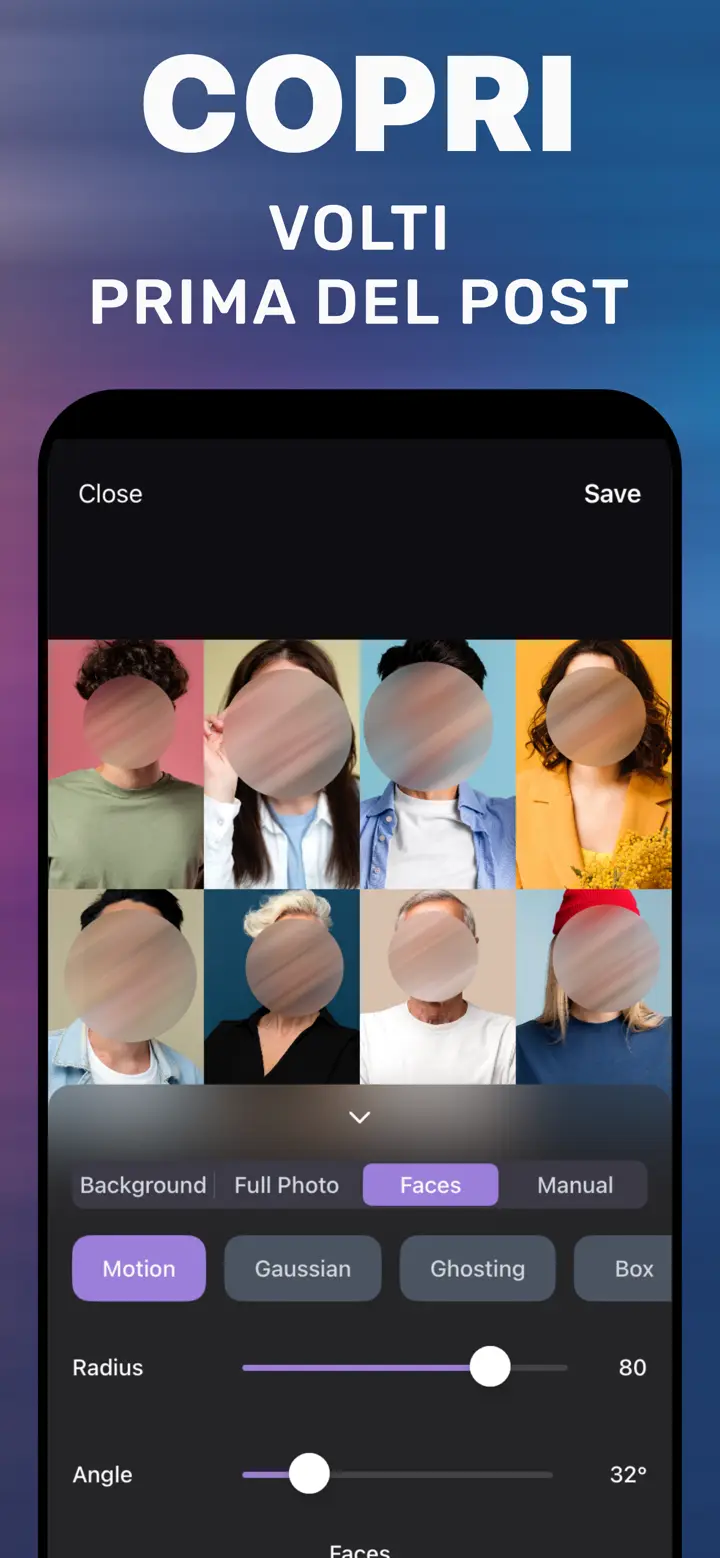
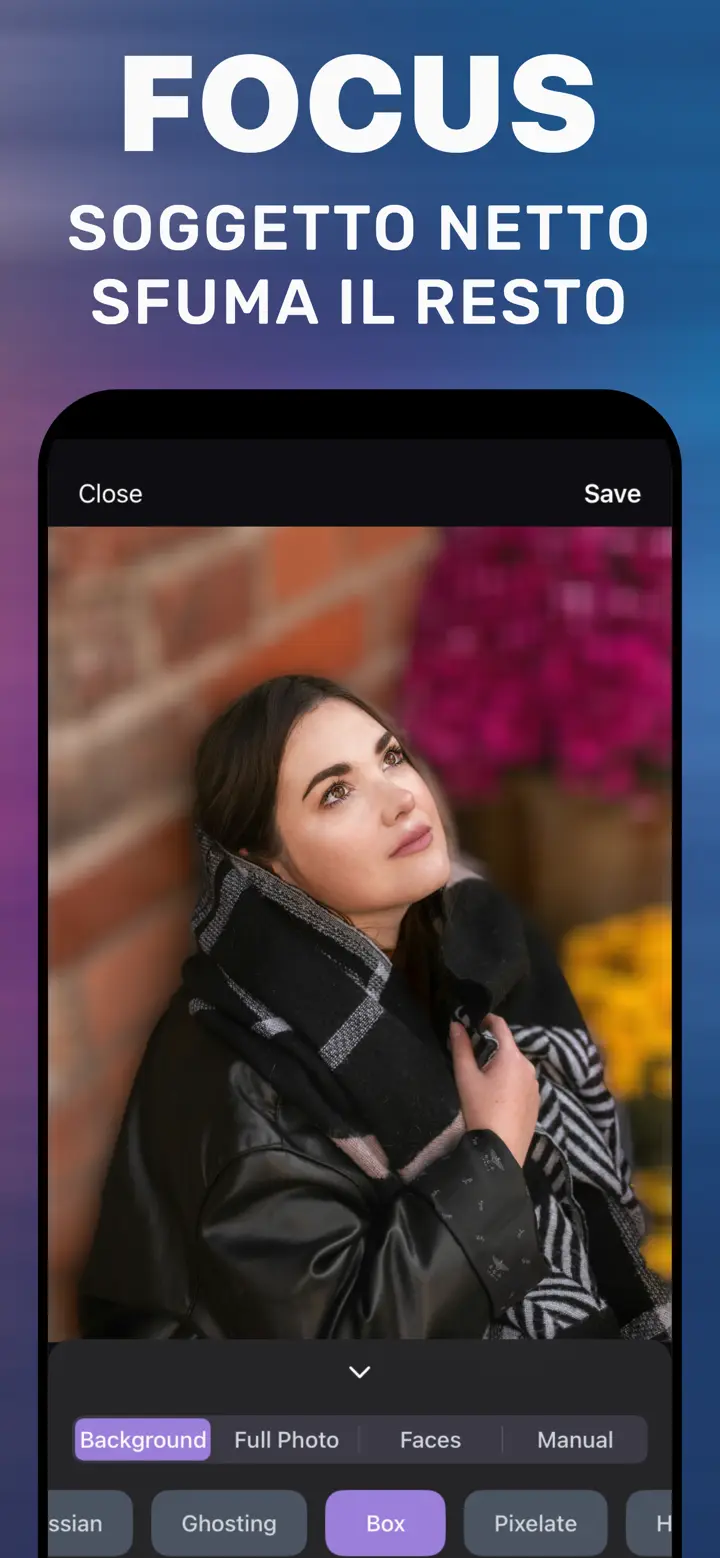
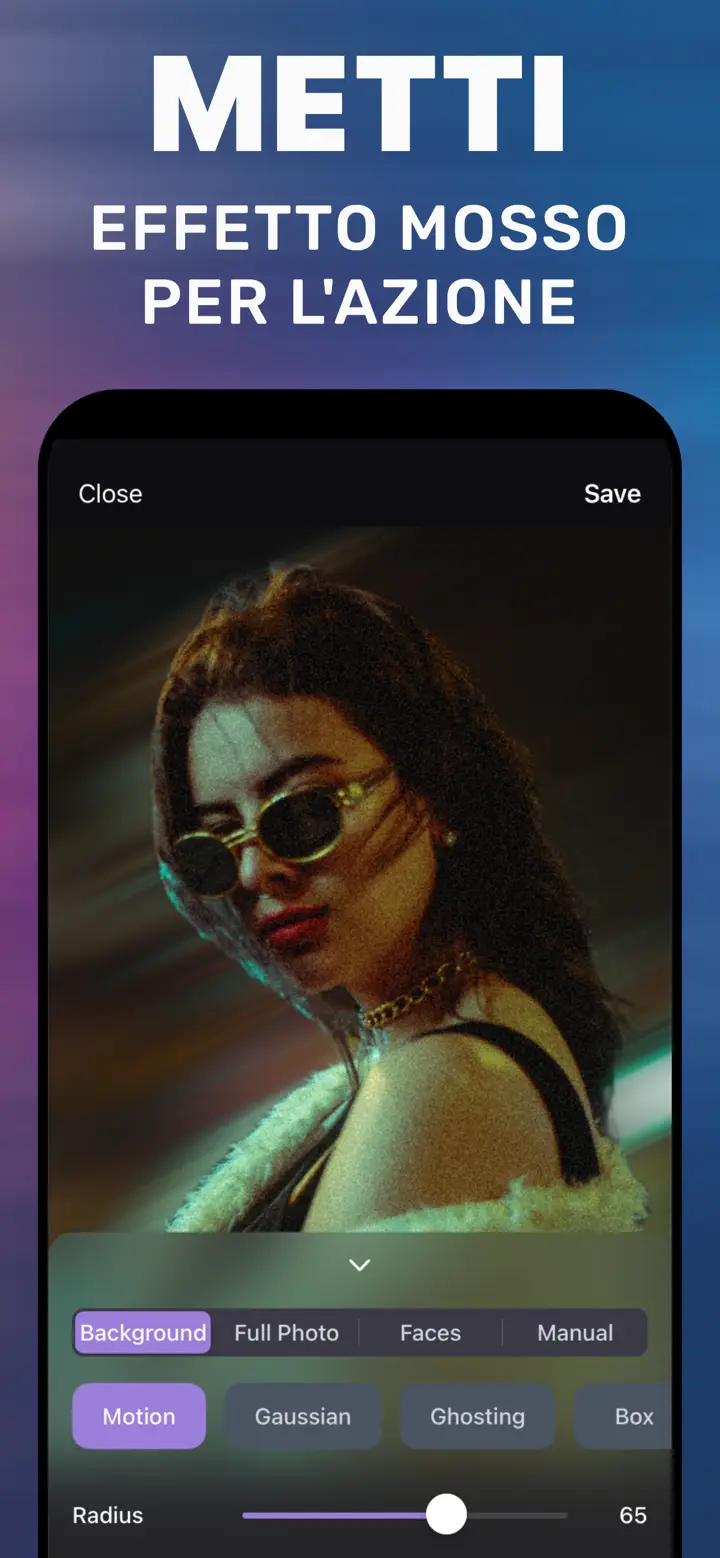
Come pixelare una foto su iPhone
In breve
Per pixelare una foto su iPhone, aprila in MakeBlur, scegli dove applicare l’effetto (Faces per i volti, Manual per un’area, Background per lo sfondo, Full Photo per tutto), seleziona lo stile Pixelate e regola la grandezza dei blocchi con Radius. Tocca Save per salvare la copia pixelata.
 Gratis · Nessun caricamento · Per foto già scattate
Pixelare (o pixellare) significa trasformare una parte dell’immagine in quadrati grandi: è il modo classico per nascondere volti e dati, ma anche un effetto grafico che va di moda. Su iPhone non c’è un filtro a mosaico integrato. Ecco come applicarlo dove vuoi.
Integrato in iPhone
Cosa fa iPhone da solo
Foto non ha un filtro mosaico. Ripulisci con Apple Intelligence pixela un volto cerchiato, solo da iPhone 15 Pro. Per pixelare testo, sfondo o l’intera immagine serve un’app.
Tre stili a mosaico
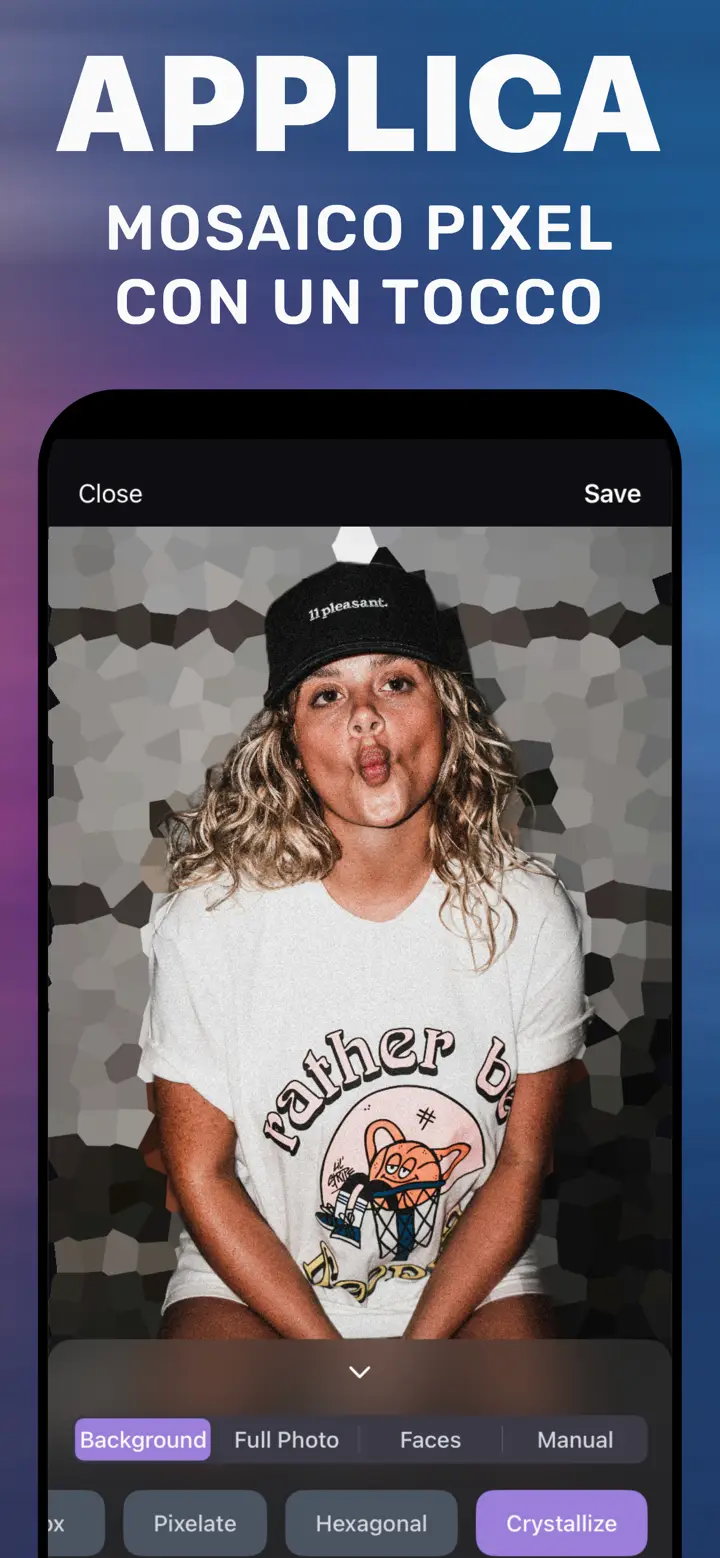
Pixelate: quadrati classici, il più sicuro per la privacy. Hexagonal: celle esagonali, più moderno. Crystallize: cristalli irregolari, effetto artistico, come nello screenshot «Mosaico pixel con un tocco», dove lo sfondo diventa cristalli e la ragazza resta nitida.
Privacy o estetica
Per nascondere: Pixelate con blocchi grandi su Faces o Manual. Per un effetto grafico: Crystallize o Hexagonal su Background, così il soggetto risalta su uno sfondo a mosaico.
Pixelare nell’app
-
Apri la foto
Qualsiasi immagine o screenshot.
-
Scegli la scheda
Faces, Manual, Background o Full Photo.
-
Stile Pixelate
Oppure Hexagonal o Crystallize; regola i blocchi con Radius.
-
Save
Salva la copia pixelata.

Scarica «Sfocare Sfondo Foto»
Gratis · iPhone con iOS 18.6+ · Nessun caricamento
Consigli
Blocchi più grandi = più privacy.
Per un post creativo prova Crystallize sullo sfondo con soggetto nitido.
Controlla ingrandendo: i dettagli piccoli devono sparire del tutto.
Domande frequenti
Pixelare o pixellare?
Si trovano entrambe le forme; indicano la stessa cosa.
Posso pixelare solo lo sfondo?
Sì: scheda Background con stile Pixelate o Crystallize, il soggetto resta nitido.
Le foto restano private?
Sì, l’elaborazione avviene sull’iPhone e non serve internet.