Effetto sfocato sulle foto: cos’è e come si fa su iPhone
In breve
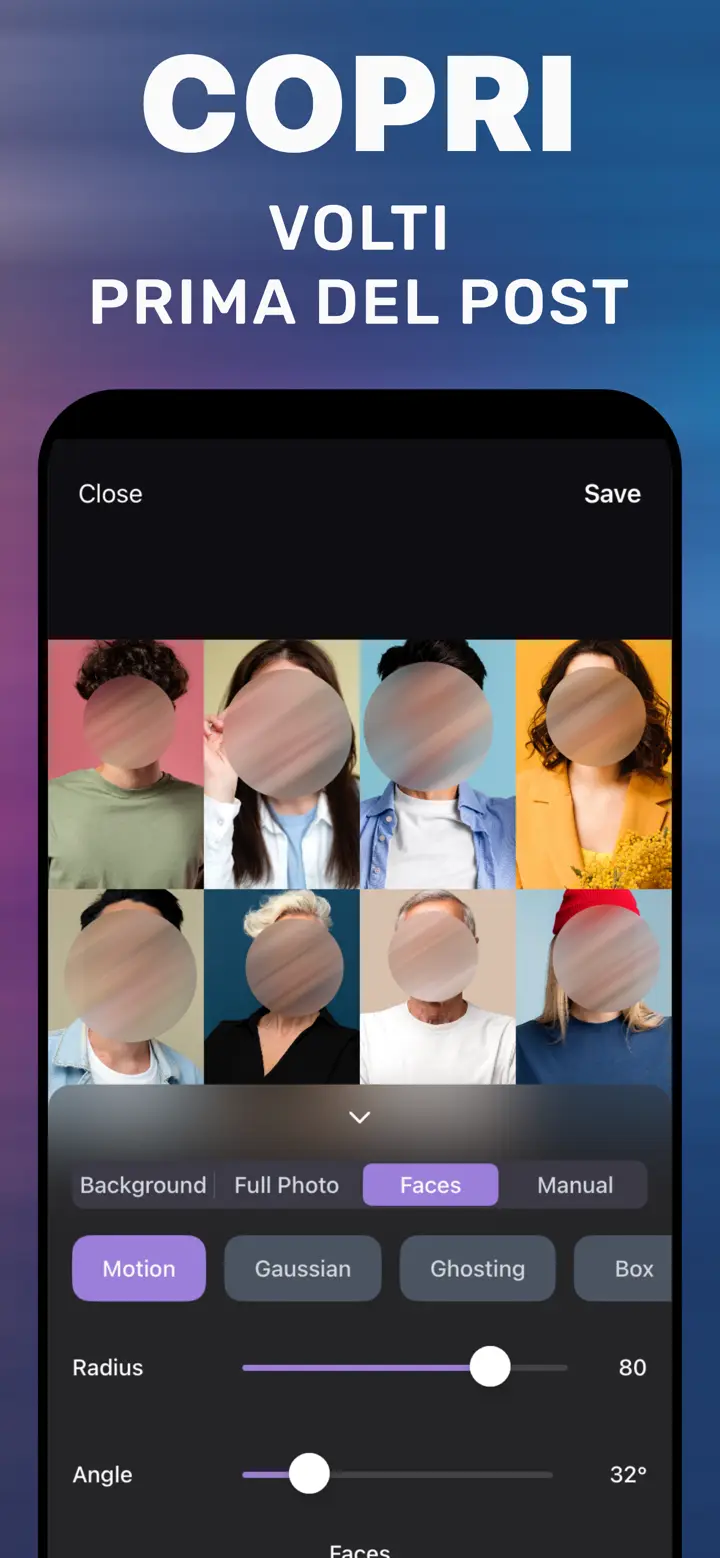
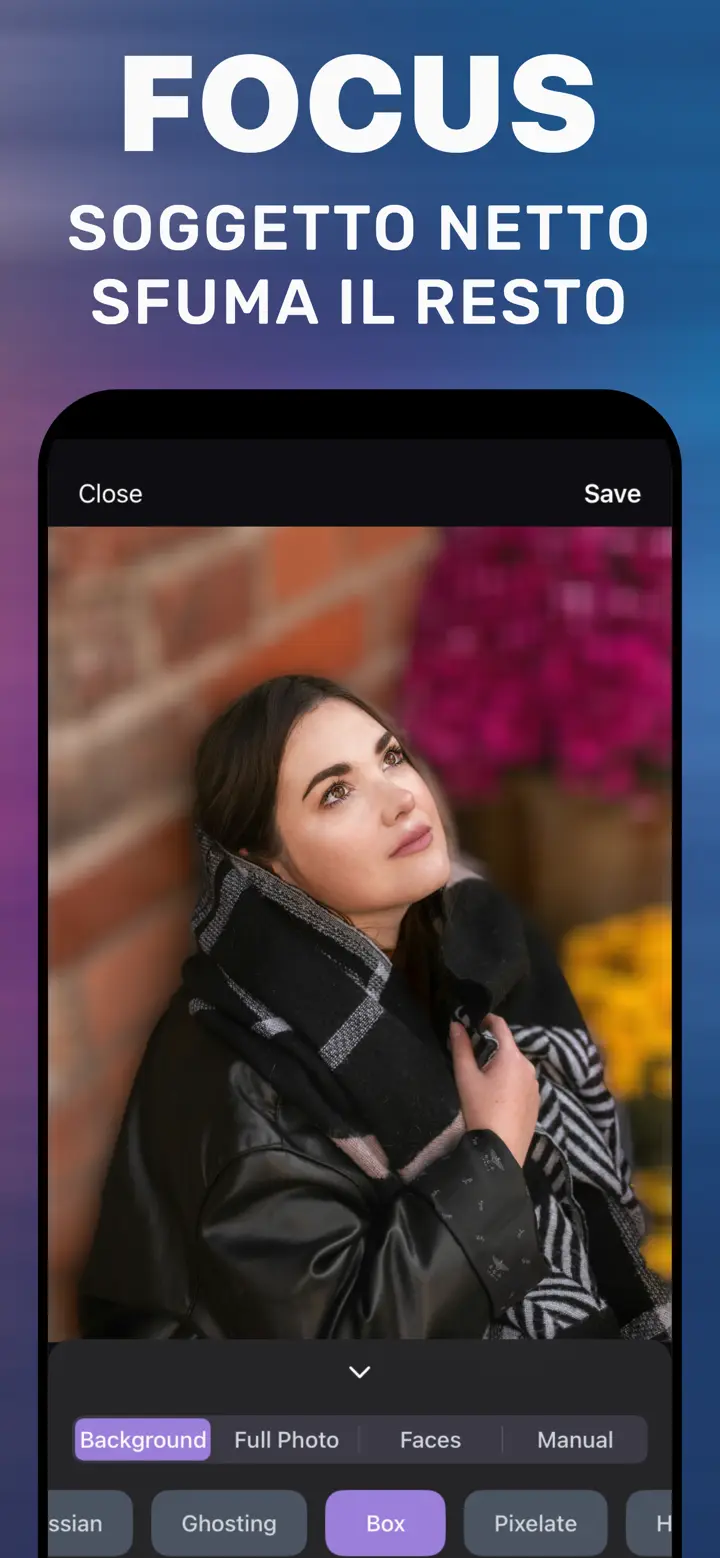
L’effetto sfocato rende una foto, o una sua parte, meno nitida. Su iPhone lo applichi con MakeBlur: scegli dove (Background per lo sfondo, Faces per i volti, Manual per un’area, Full Photo per tutta l’immagine), uno stile come Gaussian, Motion o Ghosting, regola Radius e tocca Save.
 Gratis · Nessun caricamento · Per foto già scattate
«Blur» è la parola inglese per sfocatura, e molti la cercano proprio così: blur effect, blur app, face blur. Dietro c’è quasi sempre uno di quattro desideri: uno sfondo morbido dietro una persona, nascondere dei volti, rendere illeggibile un pezzo con testo o targa, o sfocare tutta la foto. L’editor dell’iPhone non fa nessuna di queste cose su una foto normale.
Integrato in iPhone
Cosa offre l’iPhone
Sfondo sfocato: solo con la Modalità Ritratto, mentre scatti. Pennello di sfocatura in Foto: non c’è. Markup: penna e forme per coprire, non per sfocare. Ripulisci (Apple Intelligence): rimuove oggetti e può pixelare un volto, solo da iPhone 15 Pro.
Gli stili di sfocatura
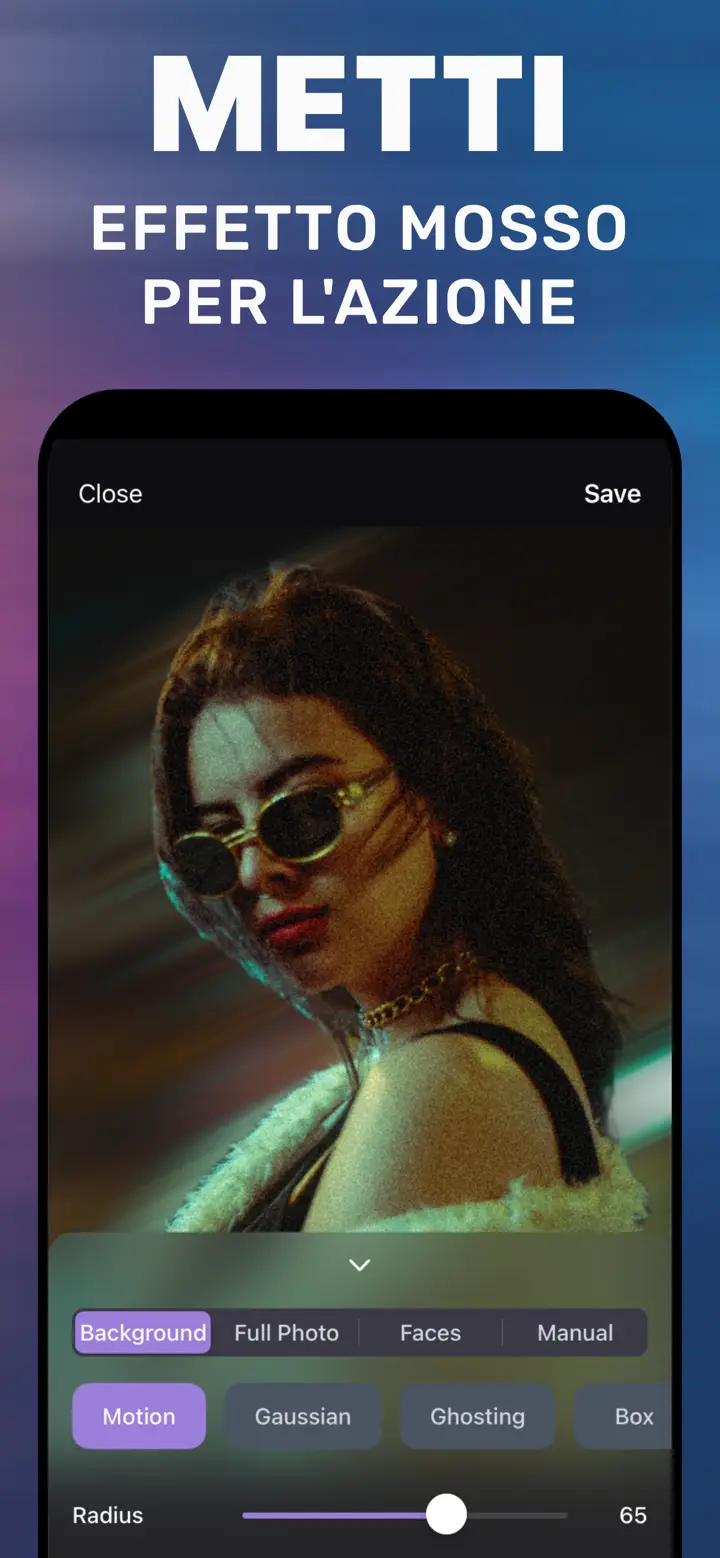
Gaussian: sfocatura morbida e naturale. Motion: scia con direzione regolabile. Ghosting: effetto «fantasma» sognante. Box: sfocatura uniforme. Pixelate, Hexagonal e Crystallize: mosaici, utili per la privacy o come effetto grafico.
Dove applicarlo
Background mantiene nitido il soggetto e sfoca lo sfondo. Faces sfoca tutti i volti. Manual l’area che dipingi con il dito. Full Photo tutta l’immagine. Funziona con foto della fotocamera, screenshot e immagini di WhatsApp o Telegram salvate nella libreria.
Applicare l’effetto sfocato nell’app
-
Apri foto o screenshot
Scegli l’immagine in MakeBlur.
-
Scegli la modalità
Background, Faces, Manual o Full Photo.
-
Stile e Radius
Tipo di sfocatura e intensità.
-
Save
La copia con l’effetto viene salvata nella libreria.

Scarica «Sfocare Sfondo Foto»
Gratis · iPhone con iOS 18.6+ · Nessun caricamento
Consigli
Per l’estetica: Gaussian o Ghosting; per la privacy: Pixelate.
Combina le modalità: prima Background per lo sfondo, poi Manual per un dettaglio di disturbo.
Salva più intensità e tieni la migliore.
Domande frequenti
Come faccio l’effetto sfocato senza app?
Su una foto normale, Foto non lo permette. Puoi coprire con le forme di Markup o sfocare tutta la foto con l’editor online di questo sito.
Posso sfocare uno screenshot?
Sì, gli screenshot si aprono nell’app come qualsiasi altra foto.
È gratis?
Il download è gratuito e la sfocatura di base è inclusa; stili avanzati facoltativi tramite acquisti in-app.