 写真の背景をぼかす · iPhone向け無料アプリ
写真の背景をぼかす 撮ったあとでも。
ポートレートモードが効くのは撮影の瞬間だけ。MakeBlur なら、すでに iPhone にある写真の背景・顔・好きな範囲を、数秒で、端末の中だけでぼかせます。
- 無料ダウンロード
- 撮影済みの写真に
- クラウドに送信なし
- iOS 18.6以降

App Storeで無料
「写真の背景をぼかす」をダウンロード
撮った後の写真でも、背景・顔・好きな部分をぼかせる iPhone アプリです。

- 価格
- 無料
- 対応
- iOS 18.6以降
- カテゴリ
- グラフィック/デザイン
- 言語
- 日本語ほか28言語
基本の背景ぼかしは無料です。高度なスタイルやツールは、必要に応じて App 内課金で利用できます。
- 被写体を自動検出して背景をぼかす。ポートレートモード不要
- 集合写真や街角の写真の顔をまとめてぼかす。Apple Intelligence 不要
- 文字やナンバープレートなど、好きな範囲をなぞってぼかすブラシ
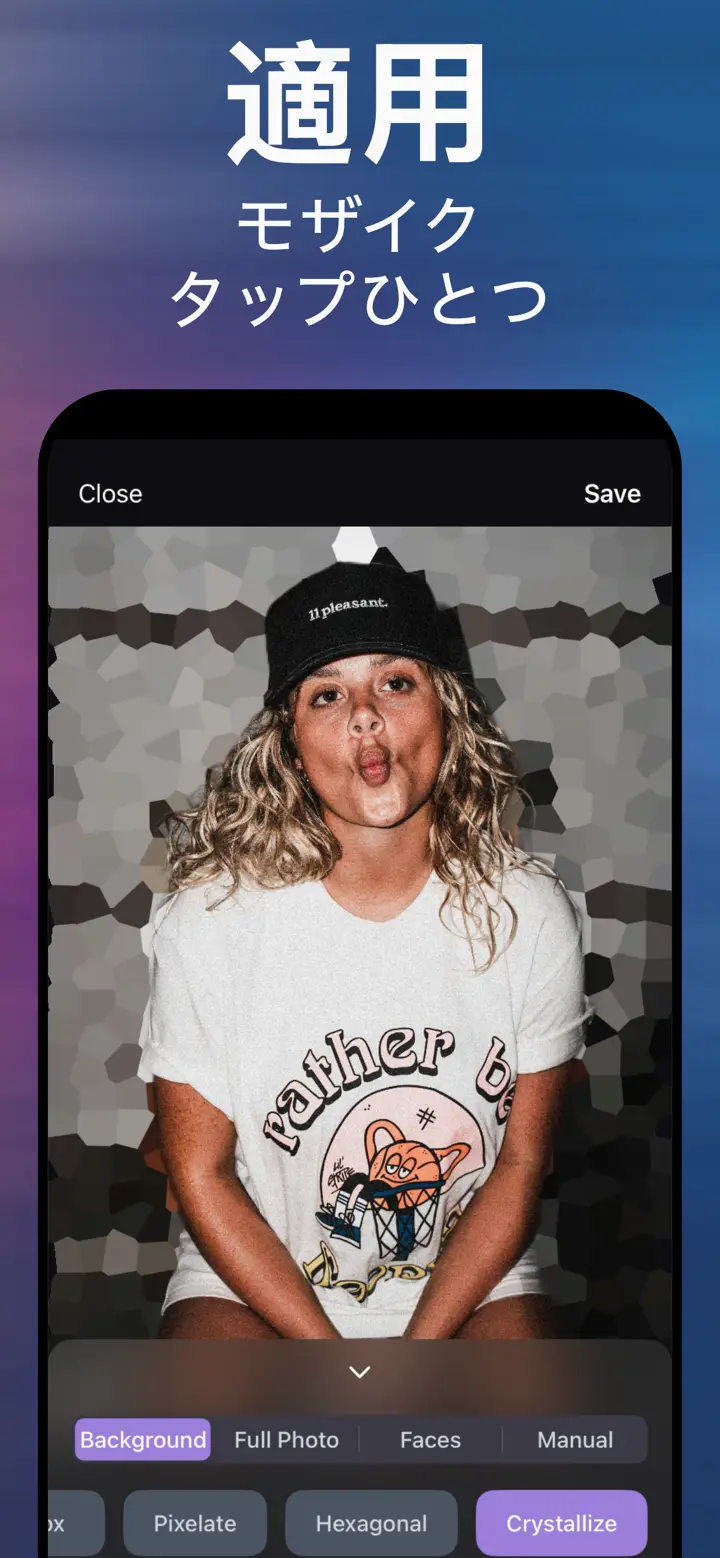
- Gaussian・Motion・Ghosting・Box・Pixelate・Hexagonal・Crystallize の7スタイル
- 処理はすべて iPhone の中。写真はどこにもアップロードされません
実際の画面
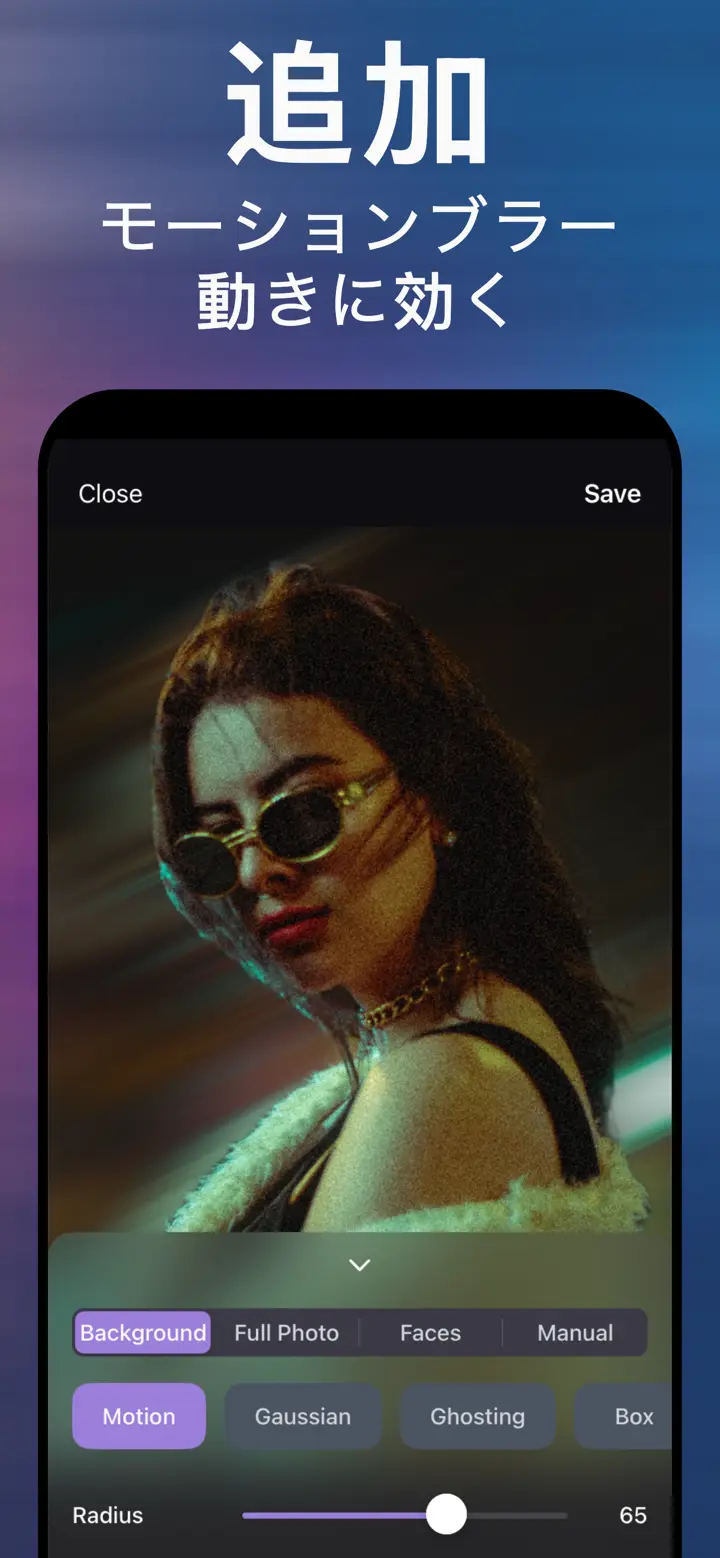
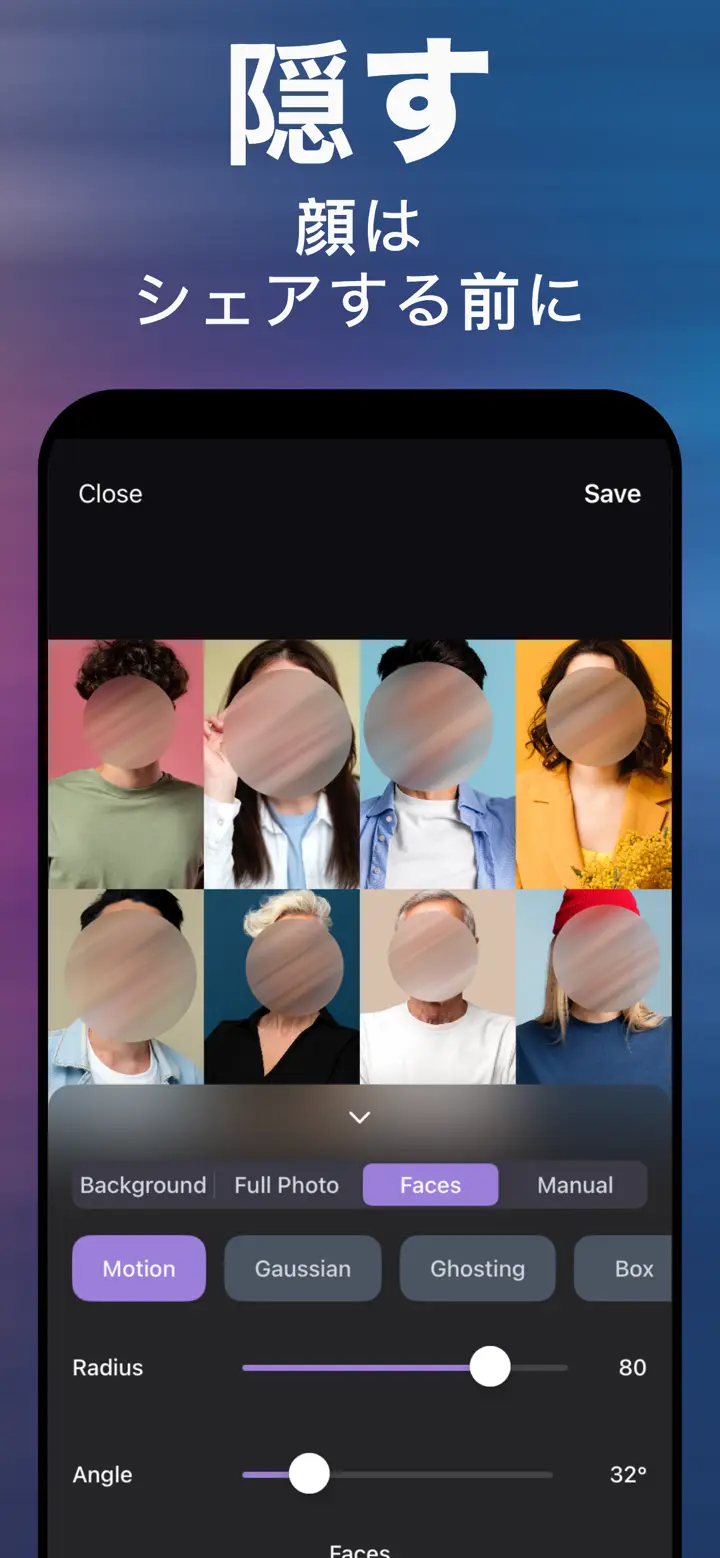
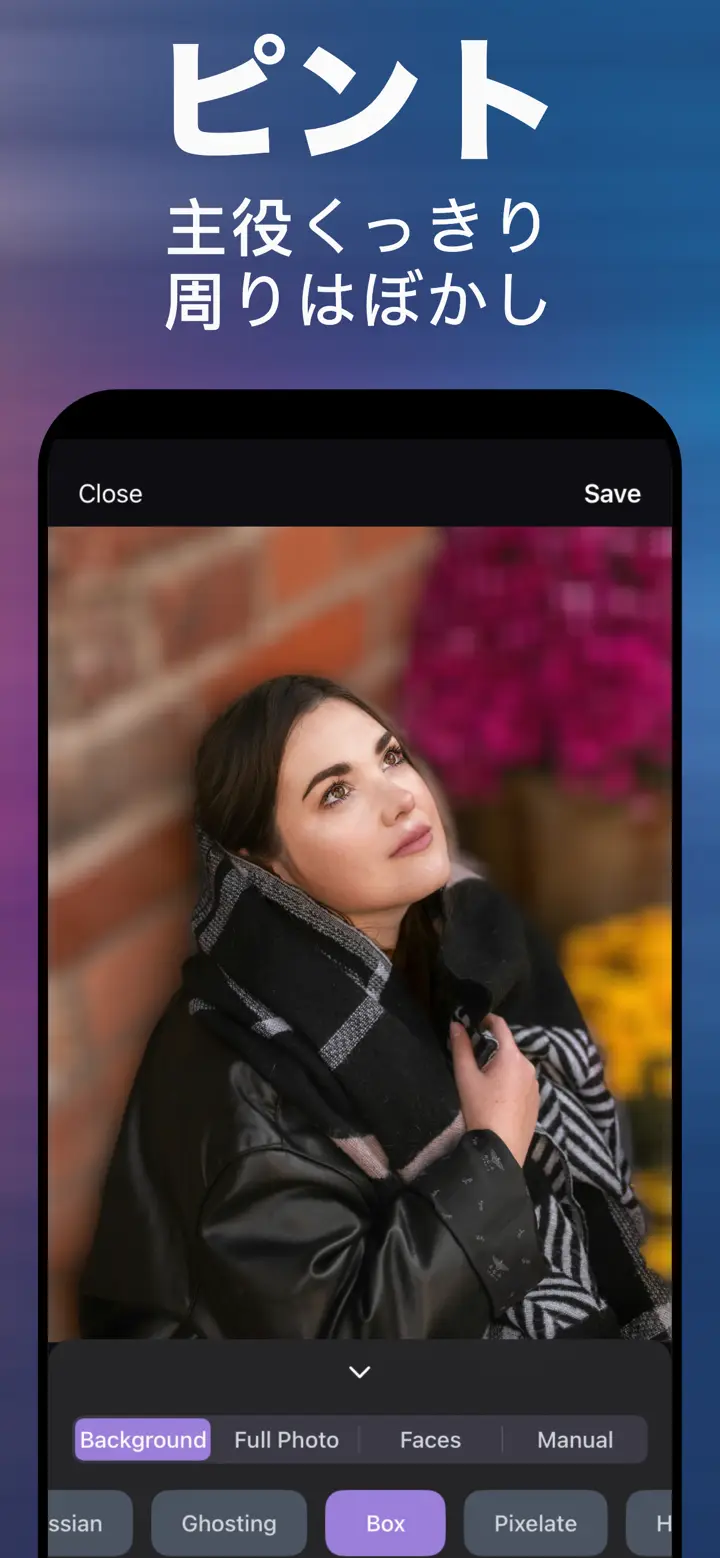
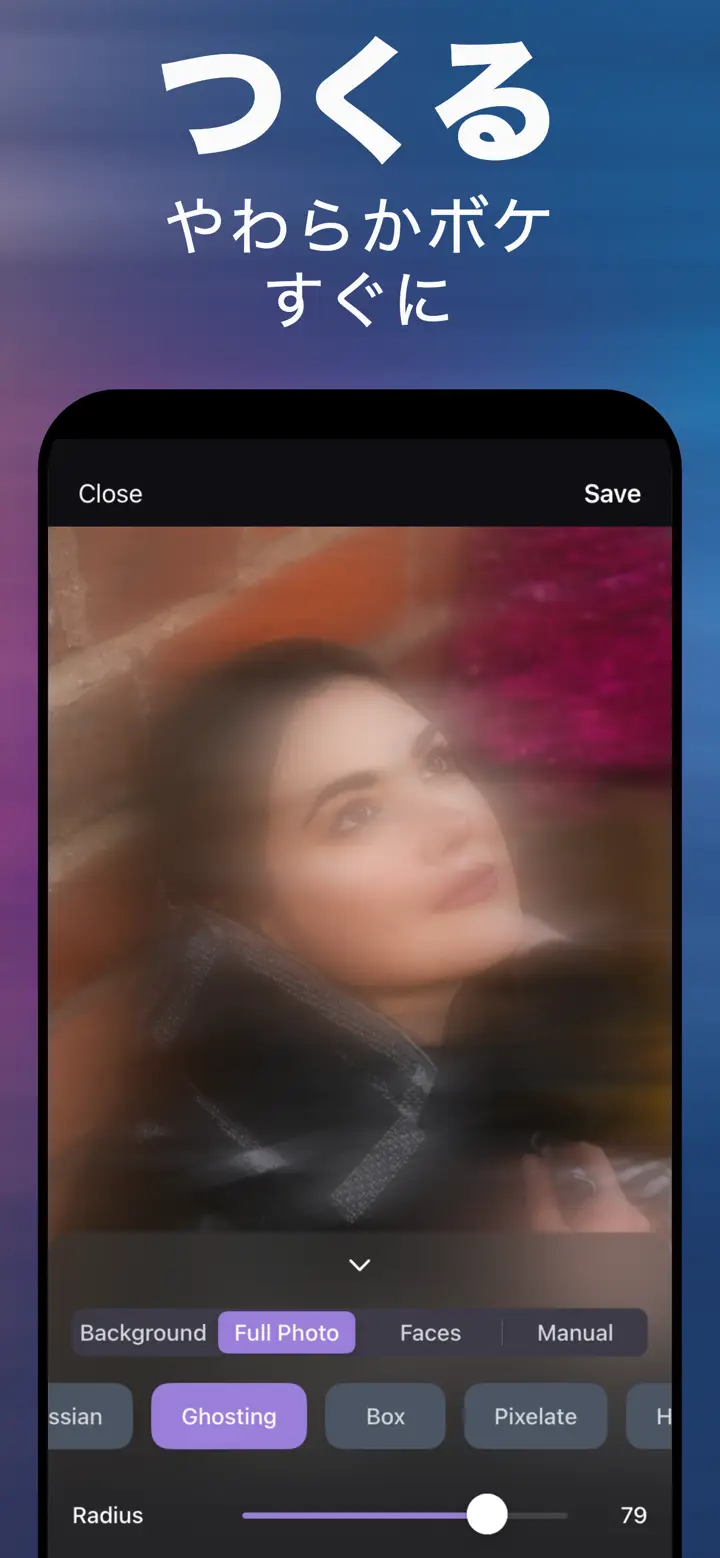
App Store の実際のスクリーンショット:モーションブラー、顔の保護、主役にピント、モザイク、やわらかなボケ。
3ステップ
iPhoneで写真の背景をぼかす方法
撮り直しもパソコンも不要。手元の写真を開いて、被写体を確認し、保存するだけです。
-
アプリを入手
iOS 18.6 以降の iPhone 向けに App Store で無料。普通の写真、自撮り、スクショ、送られてきた画像など、ライブラリのどの写真でも開けます。
-
ぼかす場所を選ぶ
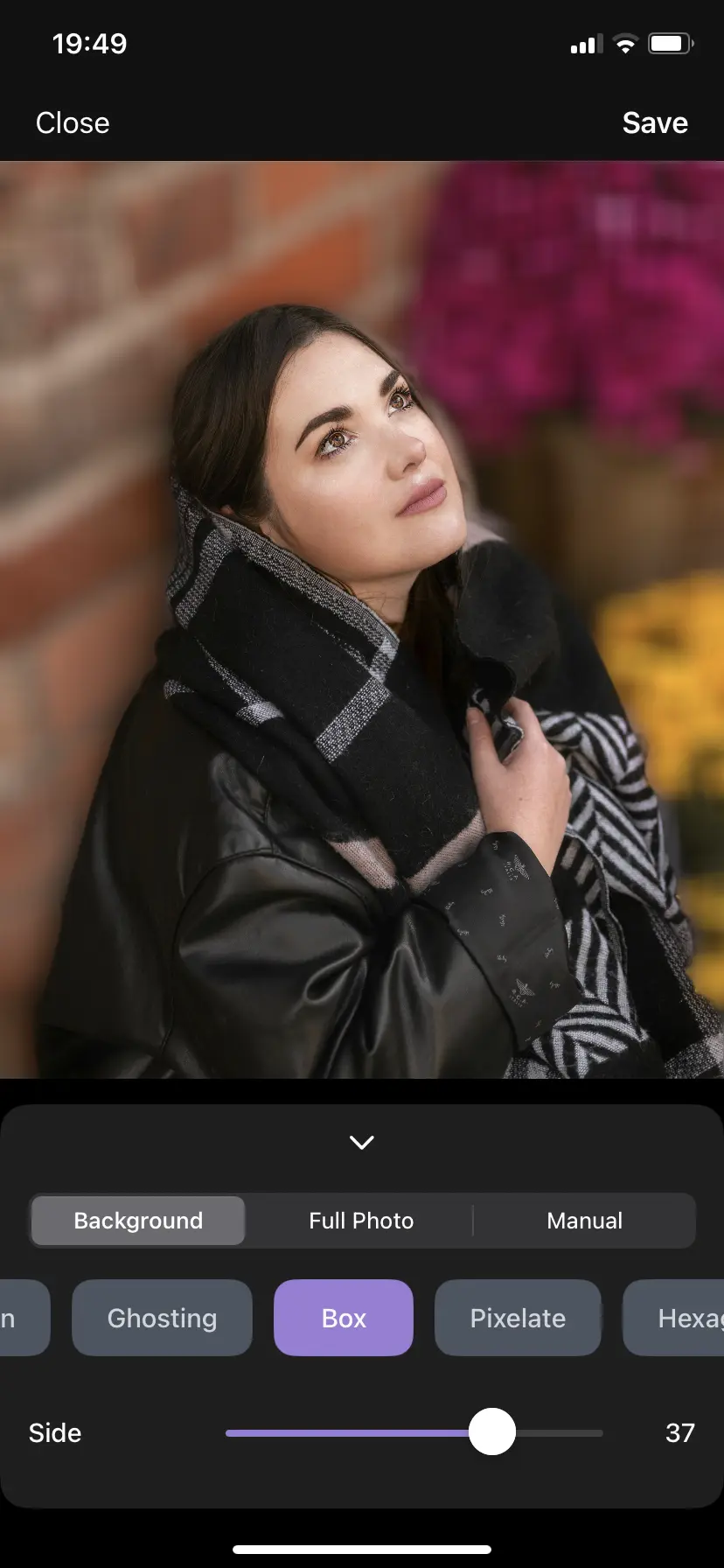
Background は被写体を自動でくっきり残します。Faces は検出したすべての顔を隠します。Manual は好きな範囲をなぞるブラシ。Full Photo は写真全体をぼかします。
-
スタイル・強さ・保存
やわらかなレンズぼけなら Gaussian、動きなら Motion、プライバシーなら Pixelate。Radius で強さを調整し、Save で「写真」に保存します。
4つのモード、スライダーはひとつ
- Gaussian
- Motion
- Ghosting
- Box
- Pixelate
- Hexagonal
- Crystallize
ステップごとのガイド
背景をぼかす、顔を隠す、ナンバーやスクショの文字にモザイク、写真全体をぼかす。どのガイドも iPhone での正確な手順を紹介しています。
背景をぼかす
撮った後の写真でも、主役くっきり・背景やわらか。
顔・ナンバー・文字を隠す
共有前のプライバシー対策に、ぼかしとモザイク。
ぼかしエフェクト
モーションブラー、ボケ、ガウスぼかし。
写真をぼかし加工する
写真全体のぼかしと、ぼかし効果の基本。
よくある質問
iPhone で写真をぼかす方法についての短い回答です。それぞれ詳しいガイドにつながっています。
撮った後の写真の背景を iPhone でぼかすには?
アプリで写真を開き、被写体が検出されるよう Background タブのまま Gaussian を選び、好みのやわらかさまで Radius を上げて Save をタップします。ポートレートモードなしで、ライブラリのどの写真にも使えます。
詳しく見る →「写真」アプリで普通の写真の背景はぼかせますか?
ポートレートモードで撮った写真なら、「編集」で深度(f値)を変えられます。普通の写真やスクショ、送られてきた画像には深度情報がなく、「写真」アプリに背景ぼかし機能はありません。そのためのアプリです。
詳しく見る →Apple Intelligence なしで顔をぼかすには?
「写真」のクリーンアップは iPhone 15 Pro 以降の Apple Intelligence 対応機種のみで、写り込みを消すための機能です。アプリの Faces タブなら、iOS 18.6 のどの iPhone でもすべての顔を一度に検出してぼかせます。
詳しく見る →写真の一部だけをぼかすには?
Manual タブで、文字やナンバープレート、人混みの中の人など、隠したい部分を指でなぞります。なぞった所だけがぼけ、強さは Radius で調整します。
詳しく見る →メルカリやカーセンサーに載せる車のナンバーを隠すには?
写真を開いて Manual タブ、スタイルは Pixelate か Box。ナンバープレートをなぞり、文字が読めなくなるまで Radius を上げます。保存したコピーを出品に使えば、元の写真は iPhone から出ません。
詳しく見る →スクショの文字にモザイクをかけるには?
Manual で住所・電話番号・LINE のトークなどの行をなぞり、Pixelate を選んでコピーを保存します。拡大して何も読めないことを確認しましょう。
詳しく見る →写真にモーションブラーをかけるには?
Motion スタイルを選びます。Radius で流れの長さ、Angle で方向を決めます。Background タブなら背景だけが流れ、被写体はくっきりのままです。
詳しく見る →ガウスぼかしとボケの違いは?
ガウスぼかしは、ピントを外したレンズのように均一でなめらかなぼかしです。ボケは、ぼけた部分の光の玉などの見え方を指します。アプリでは Gaussian で整った背景ぼけ、Full Photo の Ghosting でより幻想的な雰囲気になります。
詳しく見る →写真全体をぼかすには?
Full Photo タブで写真全体がぼけます。スタイルと強さを選んで、壁紙やストーリーズの背景、アートな画像に。インストールしたくない場合は、このサイトのオンラインエディターでも写真全体をぼかせます。
詳しく見る →アプリは無料ですか?
はい。無料でダウンロードでき、基本の背景ぼかしが含まれています。高度なスタイルやツールは、必要に応じて App 内課金で利用できます。
詳しく見る →写真はサーバーにアップロードされますか?
いいえ。処理はすべて iPhone の中で行われ、ぼかしにインターネットは必要ありません。写真が端末の外に出ることはありません。
詳しく見る →どの iPhone で使えますか?
iOS 18.6 以降の iPhone ならどれでも使えます。Apple Intelligence もポートレート対応カメラも不要です。
詳しく見る →
App Storeで無料
手元の写真の背景を、いまぼかす
「最近の項目」から写真を開き、アプリが被写体を見つけたらスライダーを動かして保存。顔、動き、写真全体も同じアプリで。
アップロードなし · iOS 18.6以降のiPhone