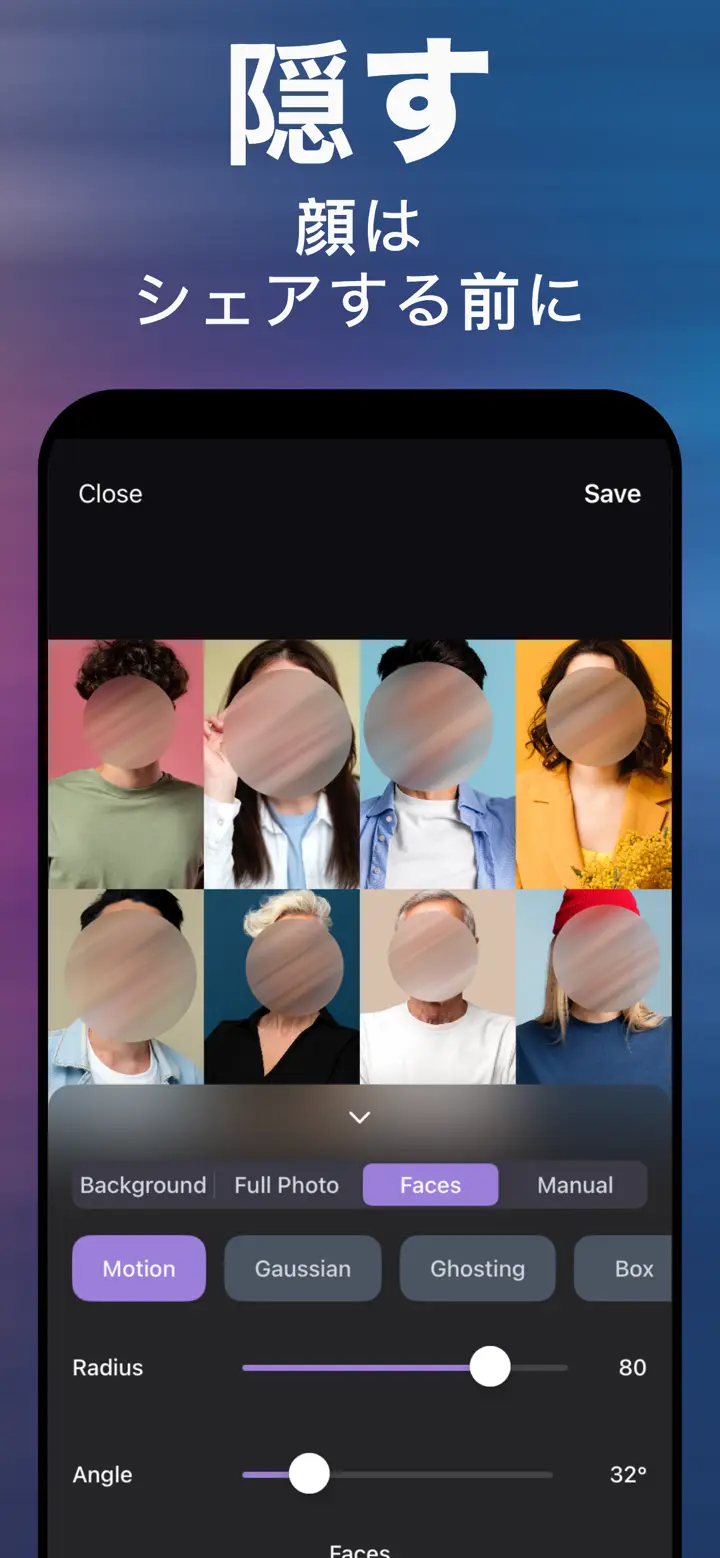
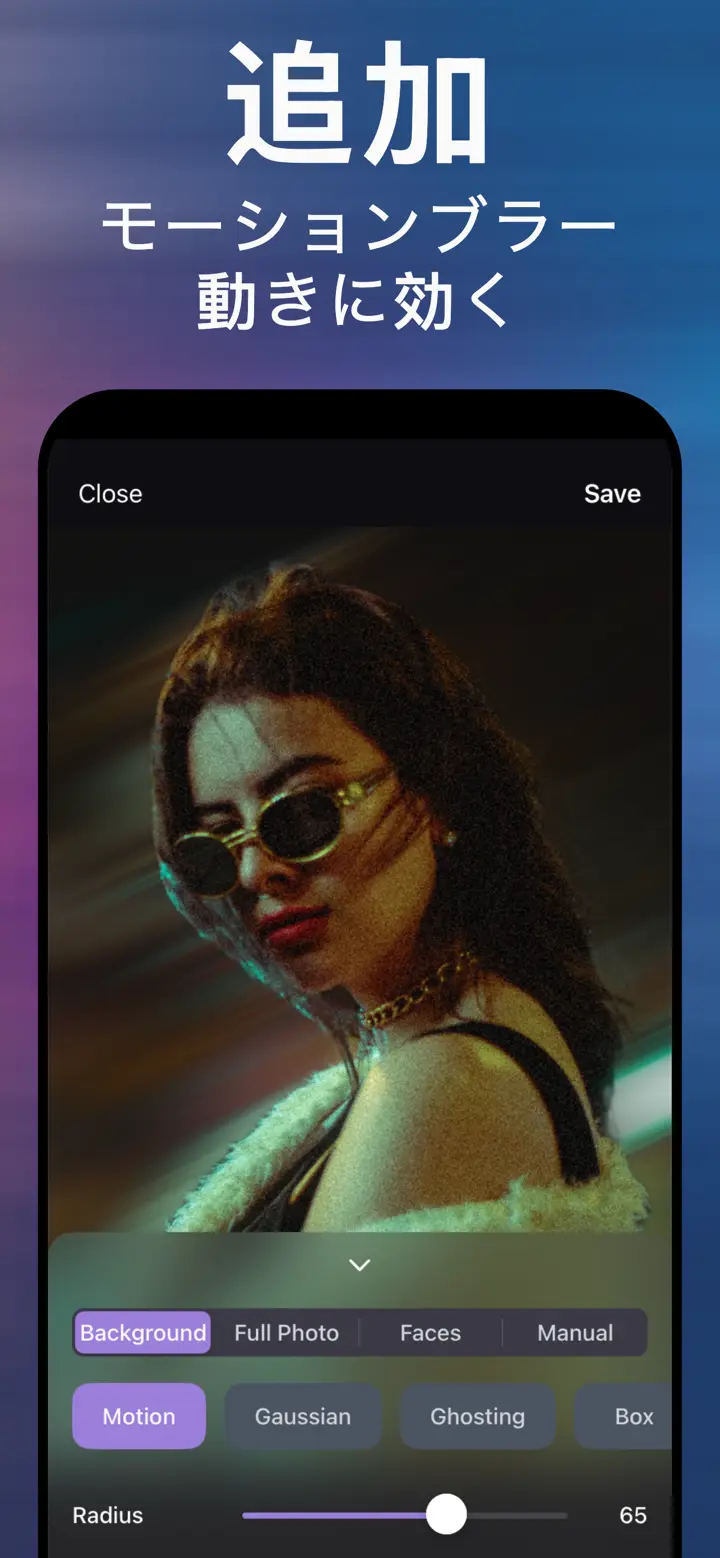
背景ぼかしのやり方 — 初心者でも3タップ
結論
iPhone で写真の背景をぼかすやり方は3タップだけ。MakeBlur で写真を開き、Background タブのまま Radius スライダーを右に動かして背景をやわらかくし、Save をタップします。人物やものはアプリが自動で見つけてくっきり残すので、手作業で切り抜く必要はありません。
 無料 · アップロードなし · 撮影済みの写真に
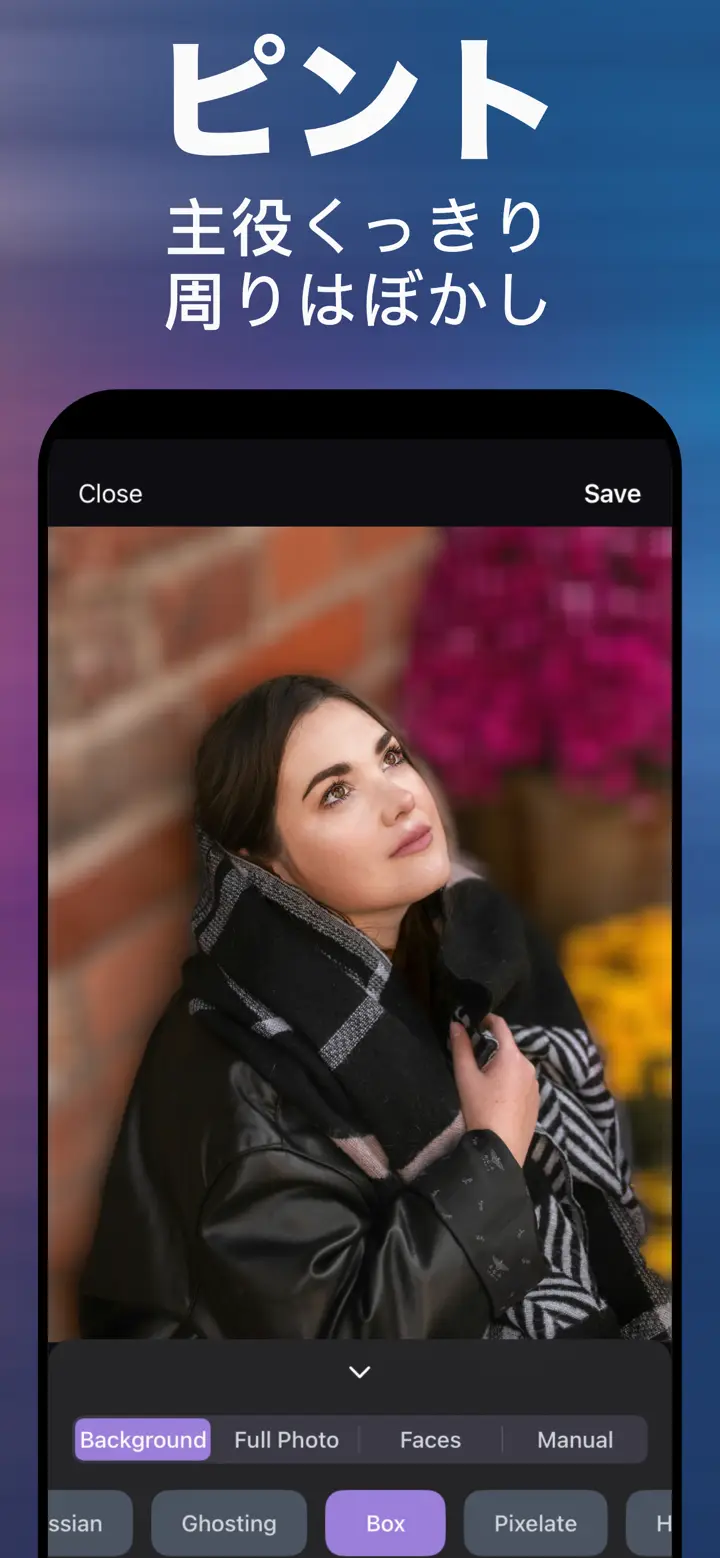
背景をぼかす、ぼやかす、ボケさせる。言い方はいろいろですが、目的は同じです。主役はくっきり、後ろはやわらかく、見る人の目線が自然に人物へ向かいます。編集アプリを使ったことがない方でも、最初のタップから保存まで迷わないように、強さの目安とあわせて紹介します。
iPhone標準機能
「写真」アプリでできる?
ポートレートモードで撮った写真だけ、「編集」で深度のスライダーが使えます。それ以外の写真では、「写真」アプリに背景をぼかす機能はありません。フィルタや「シャープネス」の調整では背景はぼけません。
ぼかしの強さの目安
弱め(Radius 低):背景が何かわかる自然な仕上がり。家族写真やアイコンに。中くらい:背景がなめらかな面になり、SNS 投稿にぴったり。強め(Radius 高):色のにじみだけになり印象的ですが、ふちの確認を忘れずに。
迷ったら中くらいがおすすめ。カメラで撮ったような自然さになります。
よくある失敗
集合写真を強くぼかしすぎると、少し後ろにいる人まで半分ぼけたように見えます。もともと暗い背景はぼかしても差がわかりにくいです。元の写真を上書きしてしまう心配はありません。MakeBlur は必ずコピーを保存するので、何度でもやり直せます。
3タップで背景をぼかす
-
写真を開く
MakeBlur の中でライブラリの写真をタップします。
-
Radius を動かす
Background タブのまま、好みになるまでスライダーを動かします。
-
Save をタップ
新しい写真が「最近の項目」に追加されます。

「写真の背景をぼかす」をダウンロード
無料 · iOS 18.6以降のiPhone · アップロードなし
コツ
被写体と背景がはっきり分かれている写真ほど上手に仕上がります。
保存前に2本指で拡大してふちをチェック。
被写体が小さいときは、保存後にトリミングして寄せましょう。
よくある質問
「ぼかし」と「ボケ」は同じですか?
似ていますが、ボケは撮影時にピントが外れた部分の見え方、ぼかしは加工で不鮮明にすることを指すのが一般的です。アプリではどちらの雰囲気も作れます。
被写体を自分で切り抜く必要は?
ありません。Background タブが自動で検出します。細かい修正は Manual で。
元の写真に戻せますか?
はい。アプリはコピーを保存するので、元の写真はライブラリに残ります。