写真にモーションブラーをかける方法(iPhone)
結論
iPhone で写真にモーションブラーをかけるには、MakeBlur で写真を開き、被写体がくっきり残るよう Background タブのまま Motion スタイルを選びます。Radius で流れの長さ、Angle で方向を決めて Save をタップ。背景が動いているように見え、人物は止まったままピントが合っています。
 無料 · アップロードなし · 撮影済みの写真に
モーションブラーは、どんな写真にもスピード感を与えます。自転車、車、ダンサー、あるいは少し動きのあるポートレート。写真では遅いシャッタースピードと流し撮りで表現しますが、iPhone なら撮った後から、方向と強さを選んで加えられます。
iPhone標準機能
iPhoneの標準機能でできること
Live Photos には複数のフレームを重ねて流れを作る「長時間露光」エフェクトがあります。ただし撮影中に実際に動いていたものだけが流れ、自分で選んだ背景を流すことはできません。通常の写真に動きのぼかしを加える機能は「写真」アプリにありません。
Radius と Angle
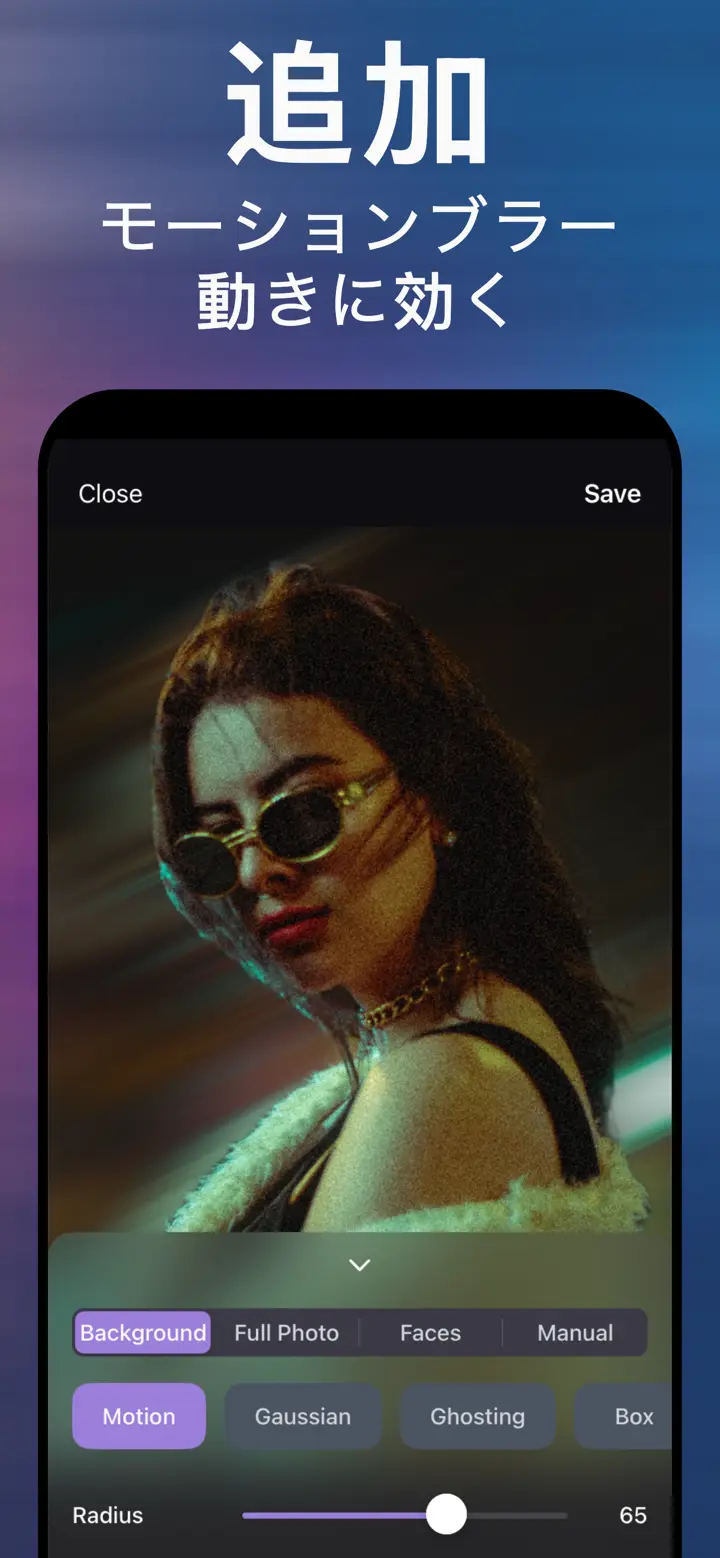
Radius は流れの長さ。低めならさりげない動き、高めならスピード感。Angle は方向で、車やランナーには水平、ジャンプや飛び込みには斜め、雨や落下には垂直が合います。スクリーンショット「モーションブラー 動きに効く」は Radius 65 です。
背景だけか、写真全体か
Background なら背景だけが流れる、定番の流し撮り風。Full Photo なら写真全体が流れ、ジャケット写真や抽象的な壁紙、幻想的な雰囲気づくりに使えます。
アプリでモーションブラーをかける手順
-
写真を開く
被写体と背景がはっきり分かれている写真がおすすめ。
-
Background タブ
被写体は止まったままくっきり残ります。
-
Motion スタイル
Radius で長さ、Angle で方向。
-
Save
効果をかけたコピーを保存。

「写真の背景をぼかす」をダウンロード
無料 · iOS 18.6以降のiPhone · アップロードなし
コツ
被写体が動く方向に Angle を合わせると自然に見えます。
夜の街の光がある背景だと、流れが光の帯になって印象的です。
ポートレートではやりすぎないように。中くらいの Radius で十分躍動感が出ます。
よくある質問
モーションブラーとは?
動きによるぶれを表現するぼかしで、被写体や背景が動いているように見せる効果です。
動きの方向は選べますか?
はい。Motion スタイルの Angle スライダーで選べます。
撮影済みの写真にも使えますか?
はい。Live Photo でなくても、ライブラリのどの写真にも使えます。