写真のぼかし効果(ブラー):種類とiPhoneでのかけ方
結論
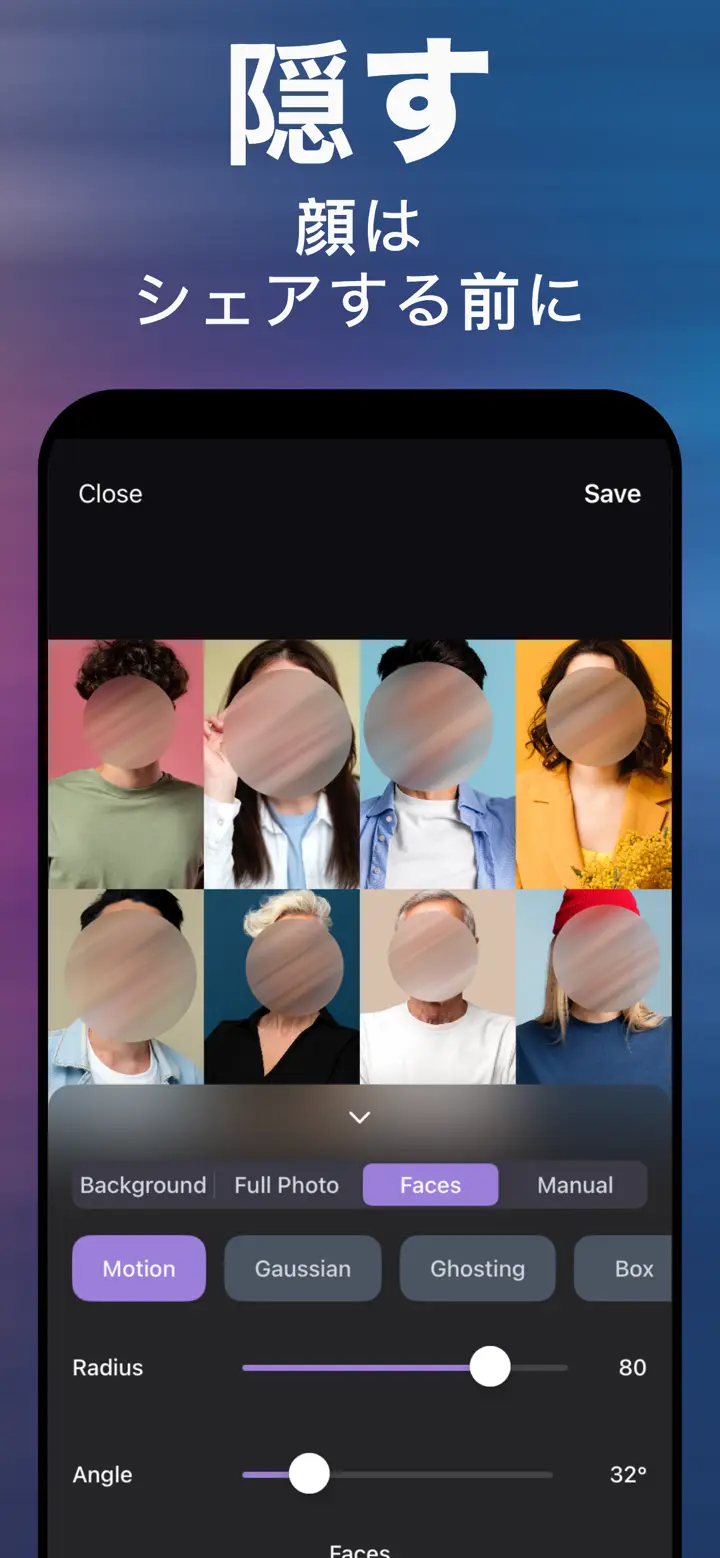
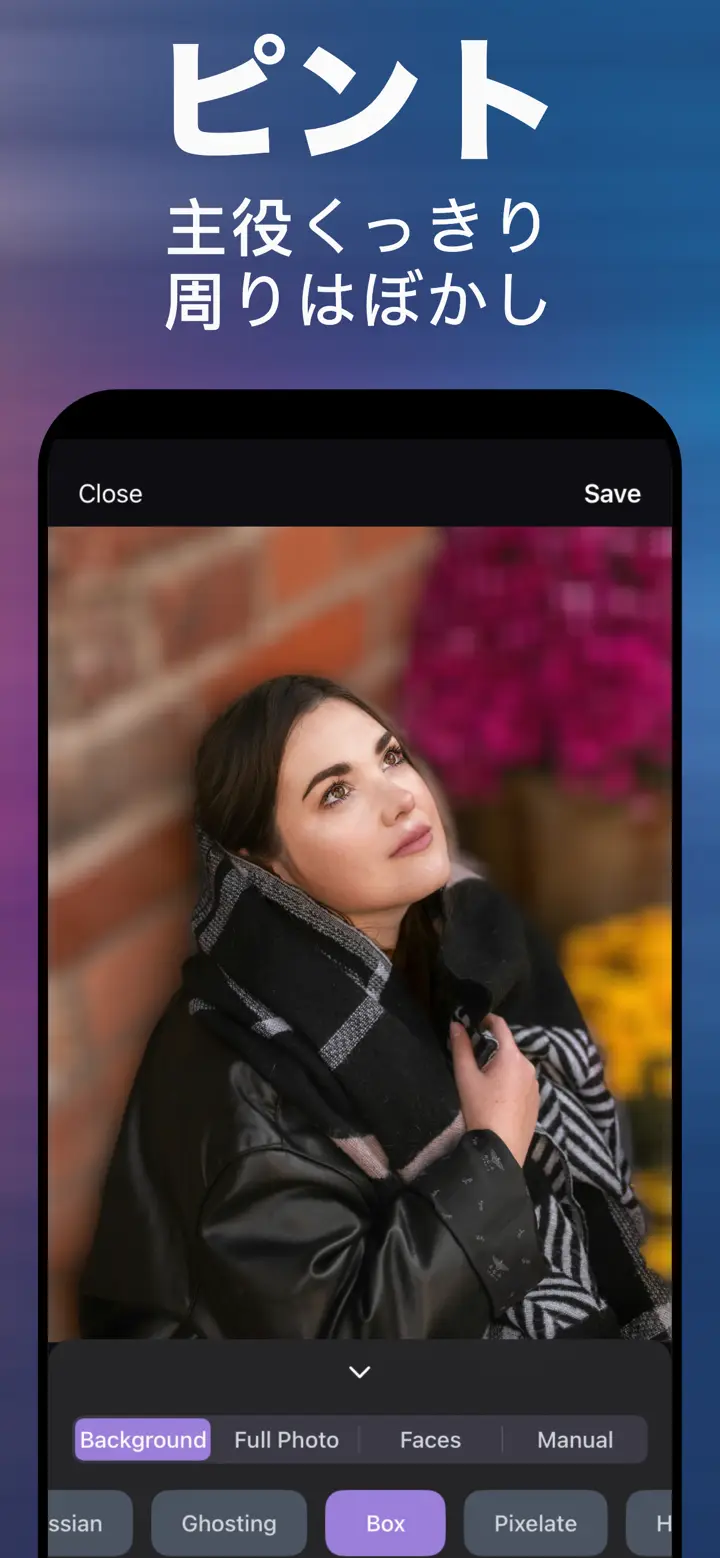
ぼかし効果(ブラー)は、写真全体または一部をわざと不鮮明にする加工です。iPhone では MakeBlur で、かける場所(背景は Background、顔は Faces、範囲は Manual、全体は Full Photo)と、Gaussian・Motion・Ghosting などのスタイルを選び、Radius を調整して Save をタップします。
 無料 · アップロードなし · 撮影済みの写真に
「ブラー(blur)」は英語でぼかしのこと。ブラー効果、ブラー加工、顔ブラーなど、カタカナのまま検索されることもよくあります。その裏にある目的はたいてい4つ。人物の後ろの背景をやわらかく、顔を隠す、文字やナンバーを読めなくする、写真全体をぼかす。通常の写真では、iPhone の編集機能でそのどれもできません。
iPhone標準機能
iPhoneにある機能
背景のぼかし:ポートレートモードで撮影時のみ。「写真」アプリのぼかしブラシ:なし。マークアップ:覆うためのペンと図形で、ぼかしではない。クリーンアップ(Apple Intelligence):写り込みを消す機能で、iPhone 15 Pro 以降のみ。
ぼかしのスタイル
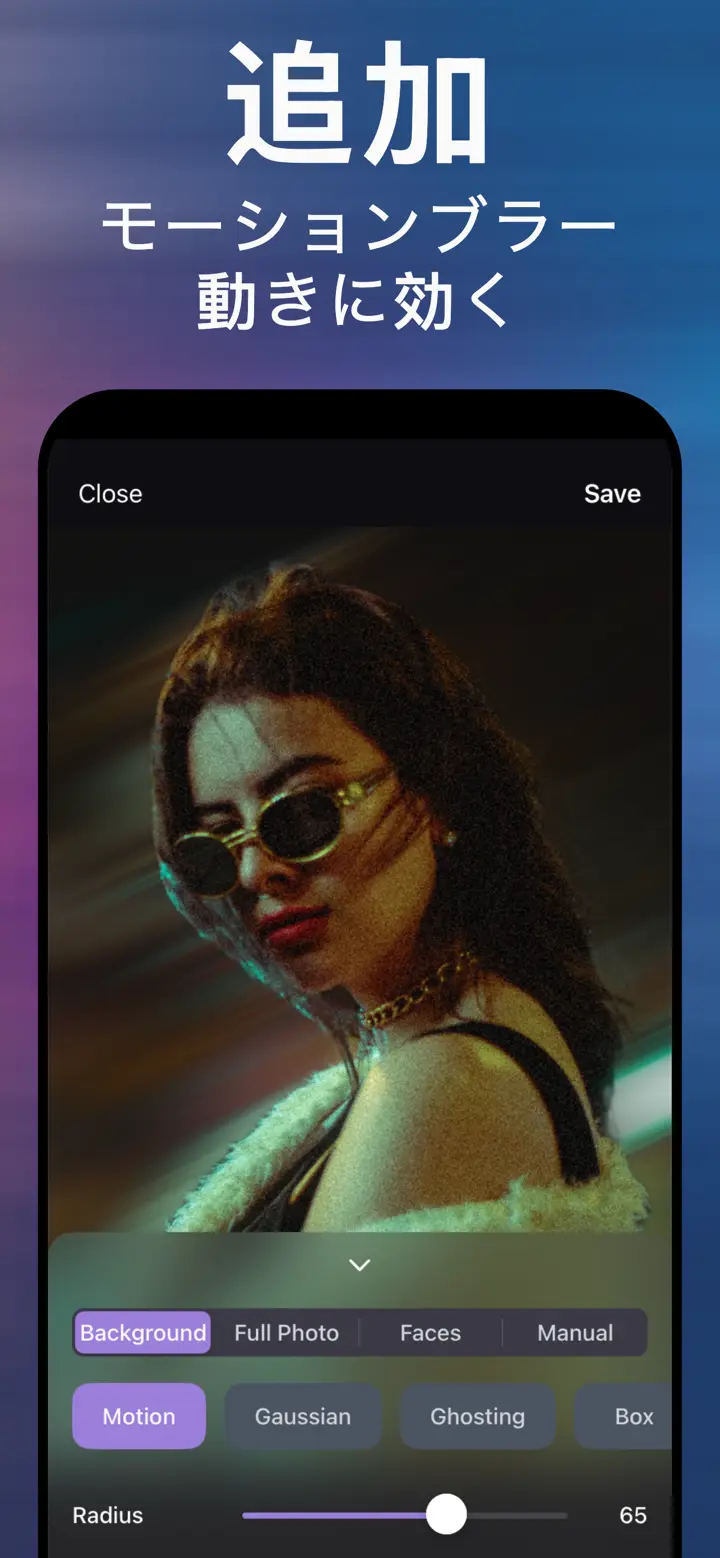
Gaussian:やわらかく自然なぼかし。Motion:方向を調整できる流れ。Ghosting:幻想的な二重のにじみ。Box:均一なぼかし。Pixelate・Hexagonal・Crystallize:モザイク系。プライバシー保護にもデザインにも使えます。
かける場所
Background は被写体をくっきり残して背景をぼかします。Faces はすべての顔に。Manual は指でなぞった範囲に。Full Photo は画像全体に。カメラで撮った写真、スクショ、LINE などで受け取ってライブラリに保存した画像に使えます。
アプリでぼかし効果をかける手順
-
写真やスクショを開く
MakeBlur で画像を選びます。
-
モードを選ぶ
Background、Faces、Manual、Full Photo。
-
スタイルと Radius
ぼかしの種類と強さ。
-
Save
効果をかけたコピーがライブラリに保存されます。

「写真の背景をぼかす」をダウンロード
無料 · iOS 18.6以降のiPhone · アップロードなし
コツ
見た目なら Gaussian か Ghosting、プライバシーなら Pixelate。
モードは組み合わせられます。Background で背景をぼかし、Manual で気になる細部を。
強さを変えて何枚か保存し、いちばん良いものを残しましょう。
よくある質問
アプリなしでぼかし効果をかけられる?
通常の写真では「写真」アプリではできません。マークアップの図形で覆うか、このサイトのオンラインエディターで写真全体をぼかす方法があります。
スクショにもブラーをかけられる?
はい。スクショも他の写真と同じようにアプリで開けます。
無料ですか?
ダウンロードは無料で、基本のぼかしが含まれます。高度なスタイルは任意の App 内課金です。