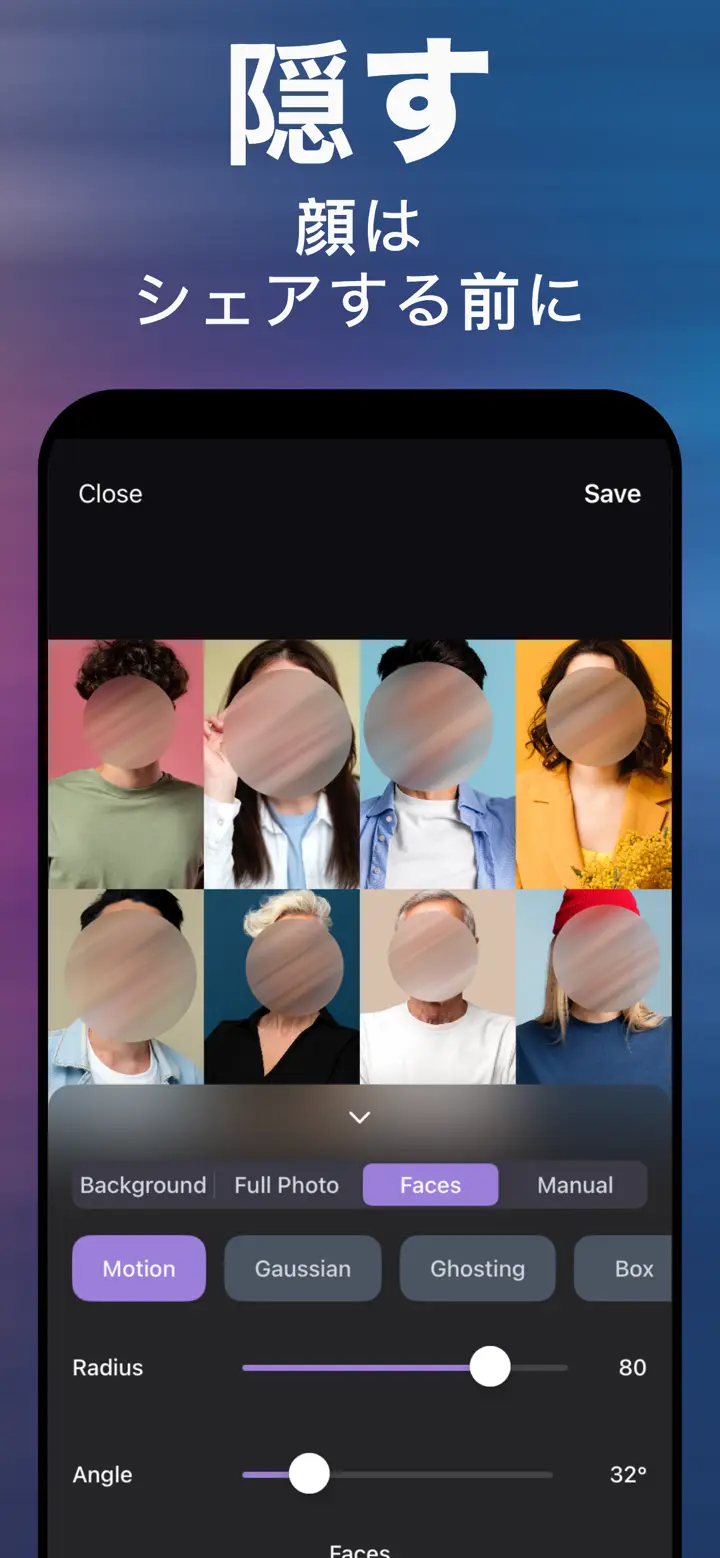
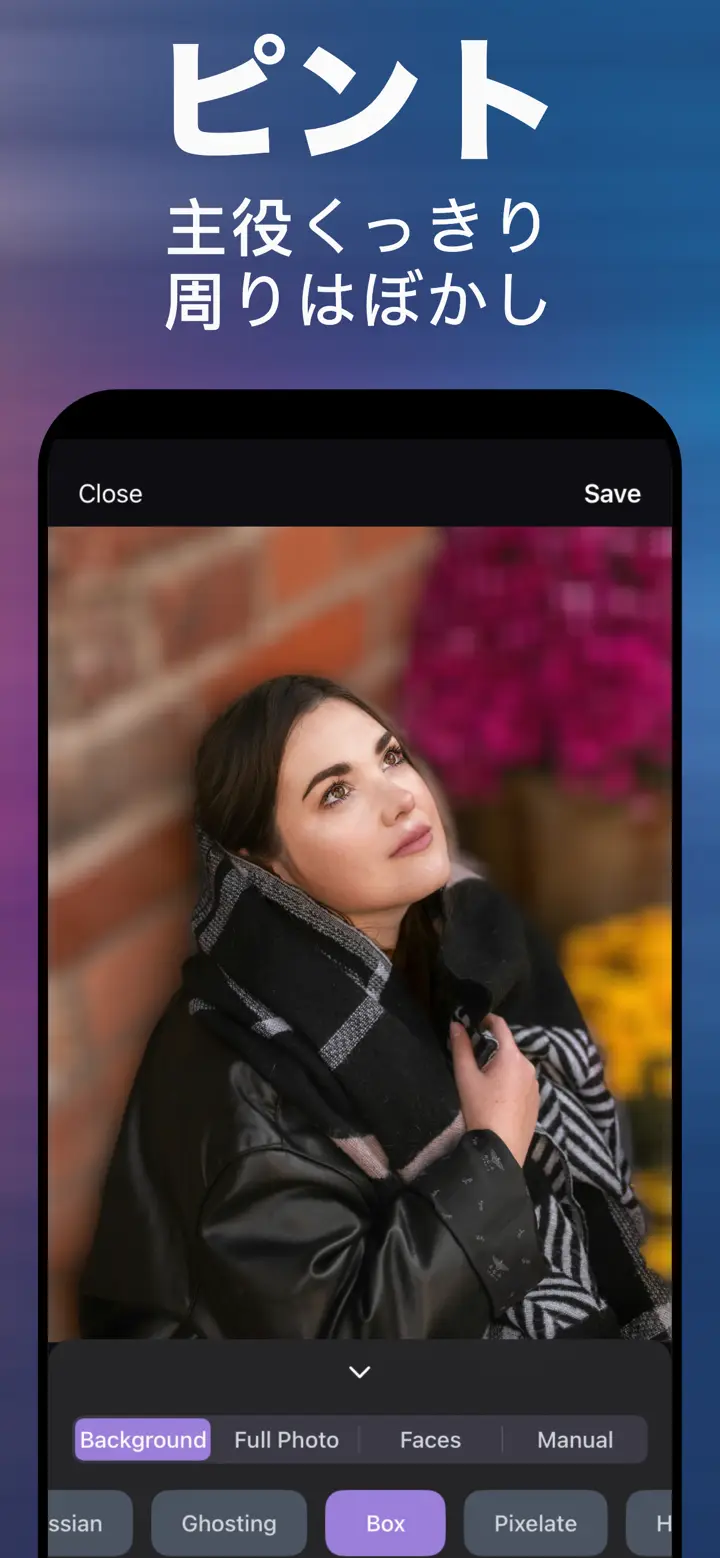
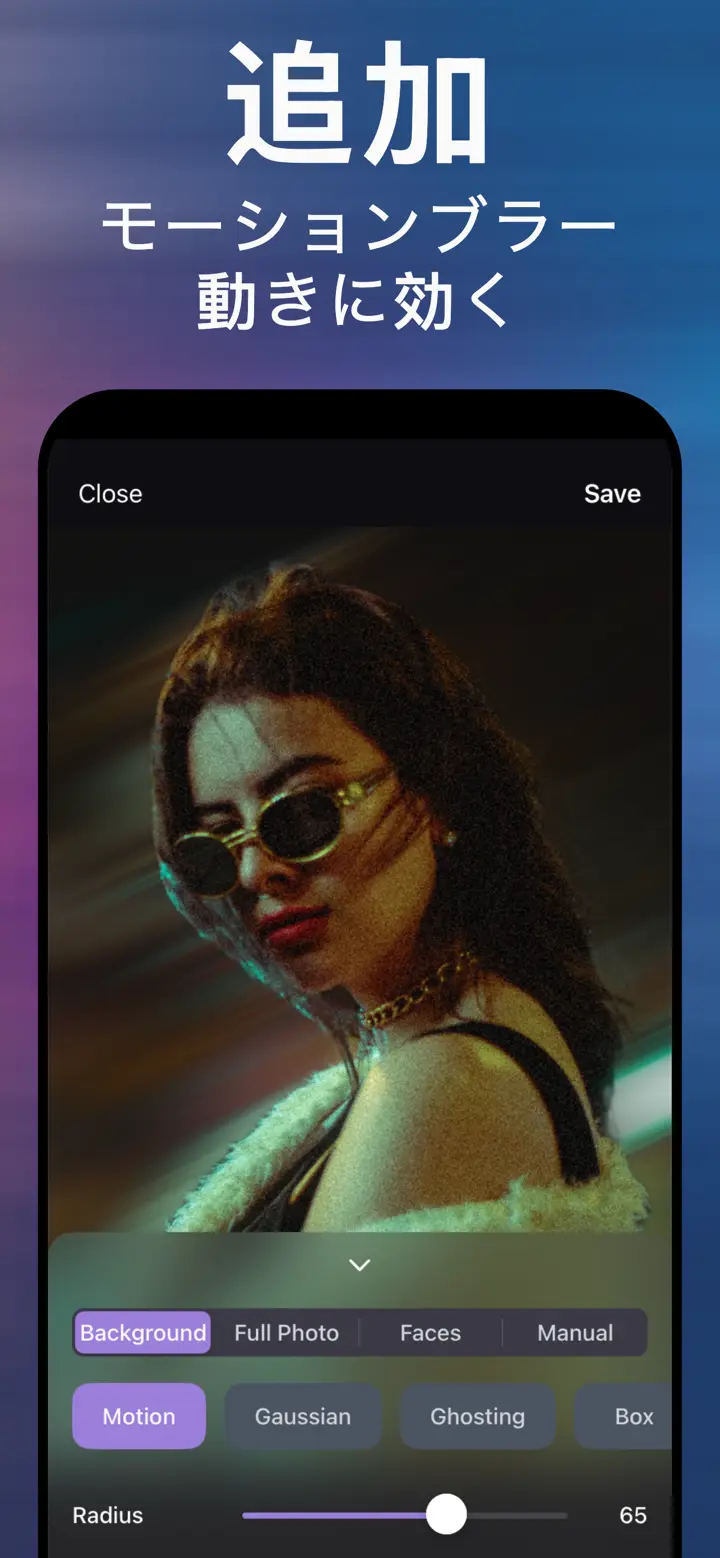
写真全体をぼかし加工する方法(iPhone)
結論
写真全体をぼかすには、MakeBlur で写真を開いて Full Photo(写真全体)タブを選び、やわらかさなら Gaussian、躍動感なら Motion、幻想的なら Ghosting を選んで Radius を上げ、Save をタップします。インストールしたくない場合は、このサイトのオンラインエディターでも写真全体をぼかせます。
 無料 · アップロードなし · 撮影済みの写真に
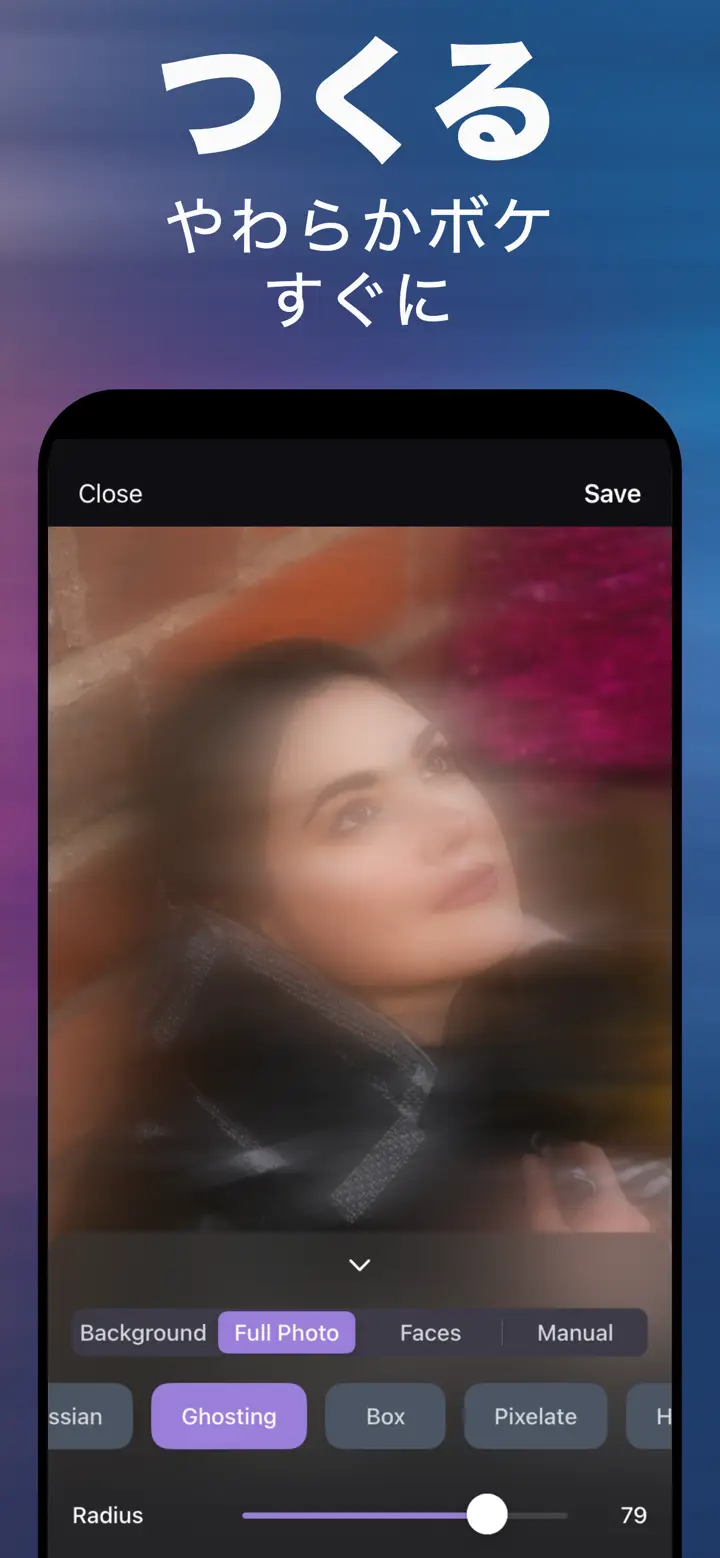
人物の後ろの背景ではなく、写真全体をぼかしたいときもあります。ロック画面の壁紙、ストーリーズの文字の背景、抽象的なジャケット画像、本番の投稿前のチラ見せ。被写体を認識する必要がない、いちばんシンプルなぼかしです。
iPhone標準機能
「写真」アプリで写真をぼかせる?
できません。「写真」アプリのフィルタにも調整にもぼかしはありません。iOS のロック画面はウィジェットの下の壁紙をぼかせますが、それはシステムの表示効果で、共有できる新しい画像ではありません。
スタイルの使い分け
Gaussian:均一なやわらかさで、文字の背景に最適。Motion:スピード感があり、スポーツ系のカバーに。Ghosting:二重にじむ幻想的な効果。スクリーンショット「やわらかボケ すぐに」(Radius 79)がこれです。Pixelate や Crystallize:抽象的なモザイク。
オンラインという選択肢
このサイトには無料のオンラインエディターがあります。写真をアップロードして Gaussian・Pixel・Motion を選び、PNG で保存できます。ぼかせるのは写真全体のみ。背景や顔だけを選んでぼかすにはアプリが必要です。
アプリで写真全体をぼかす手順
-
写真を開く
MakeBlur で画像を選びます。
-
Full Photo タブ
画像全体にぼかしがかかります。
-
スタイルと Radius
Gaussian、Motion、Ghosting を好みの強さで。
-
Save
ぼかしたコピーがライブラリに保存されます。

「写真の背景をぼかす」をダウンロード
無料 · iOS 18.6以降のiPhone · アップロードなし
コツ
文字の背景にするなら色鮮やかな写真を。ぼかすときれいな色のグラデーションになります。
ロック画面用には Gaussian を強めに。時計やアイコンが見やすくなります。
投稿のチラ見せ:まず強くぼかしたものを投稿し、あとで元の写真を。
よくある質問
オンラインで写真をぼかすには?
このサイトの無料オンラインエディターで、写真をアップロードしてスタイルと強さを選び、PNG を保存します。写真全体のみぼかせます。
Full Photo と Background の違いは?
Full Photo は画像全体、Background は背景だけをぼかし、被写体はくっきり残します。
解像度は下がりますか?
いいえ。コピーは元のサイズのまま保存されます。