写真の背景ぼかし加工で、プロっぽい一枚に
結論
手元の写真を背景ぼかし加工するには、MakeBlur で写真を開き、被写体がくっきり残るよう Background タブを選んで、自然な仕上がりなら Gaussian、均一なぼかしなら Box を選び、Radius を調整して Save をタップします。一眼レフがなくても数秒でポートレート風になります。
 無料 · アップロードなし · 撮影済みの写真に
背景がぼけているだけで、写真はぐっとプロっぽくなります。LINE や X のアイコン、インスタの投稿、メルカリの出品写真で商品を目立たせたいときにも効果的です。明るいレンズなら撮影時にできることを、iPhone なら撮った後でもできます。用途に合わせたスタイルと強さの選び方を紹介します。
iPhone標準機能
iPhoneの標準機能でできること
ポートレートモードは撮影時に背景をぼかし、「写真」→「編集」で強さを調整できます。通常の写真には、「写真」アプリの背景ぼかし機能はありません。フィルタや調整で変わるのは明るさや色で、シャープさではありません。
用途別のスタイル
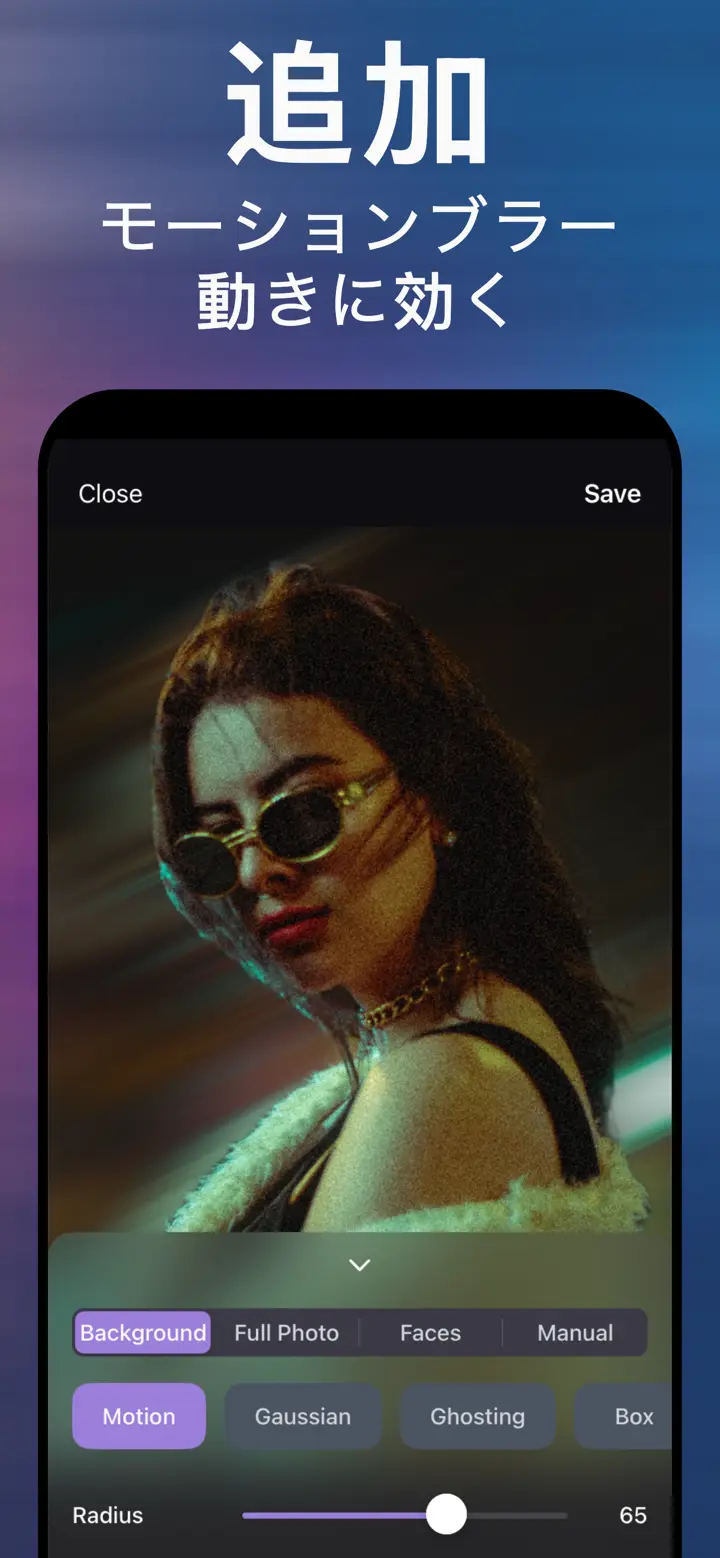
アイコン・履歴書:Gaussian で Radius 低め。背景がわかる程度で気になりません。投稿・ストーリーズ:Gaussian か Box で Radius 高め。背景が色のにじみになります。スポーツや街角の写真:Motion で背景が流れ、被写体は止まったまま。出品写真:Box で背景を均一にすると商品が引き立ちます。
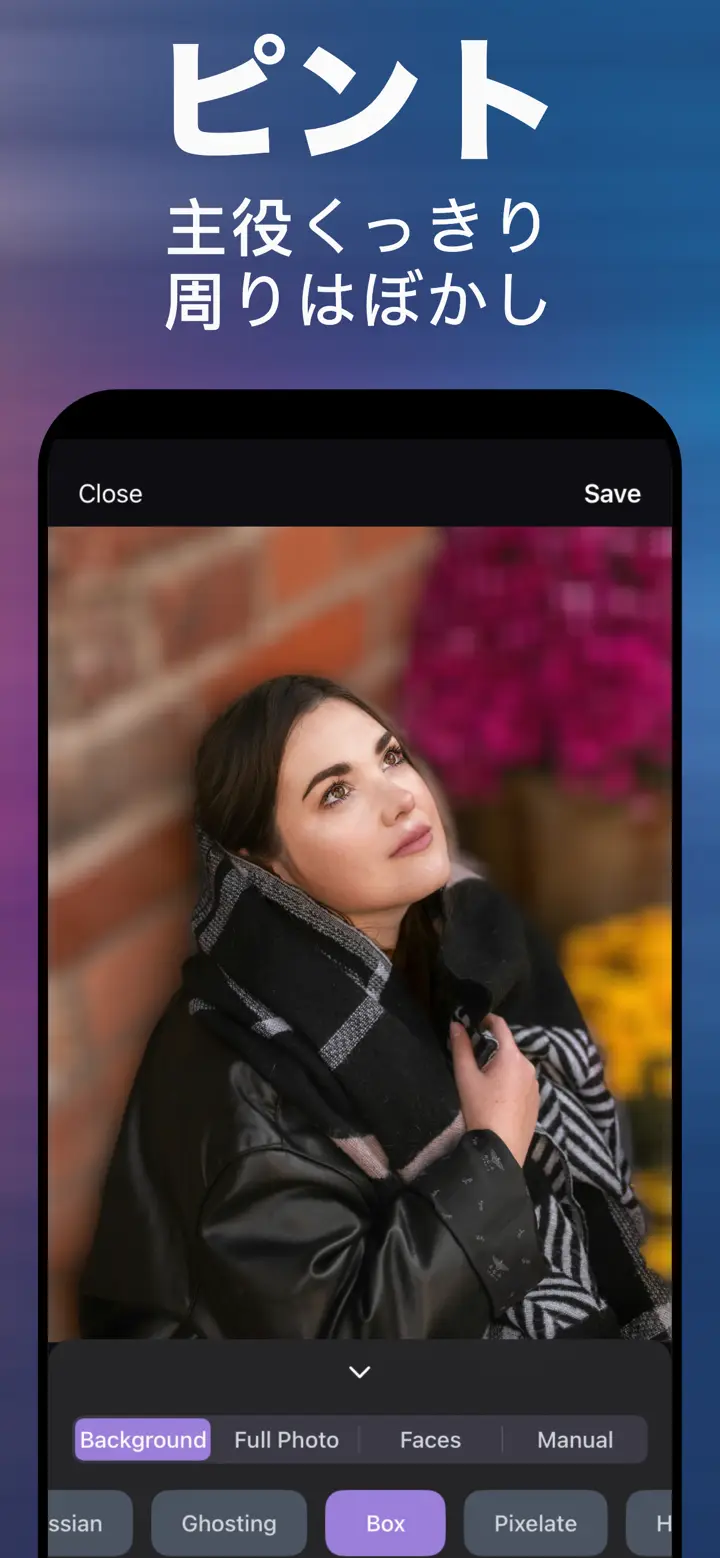
スクリーンショット「主役くっきり 周りはぼかし」は、花のある壁の前のポートレートに Box をかけた典型例です。
やりすぎない背景ぼかし
アイコン写真で背景をぼかしすぎると、特に髪のふちが不自然になりがちです。目安は、人物がレンズに近いほど強めにしてよく、全身や集合写真は弱めにすることです。
アプリで背景ぼかし加工する手順
-
写真を選ぶ
アイコン、投稿、商品などの画像を MakeBlur で開きます。
-
Background タブ
被写体が検出され、くっきり残ります。
-
スタイルと Radius
人物は Gaussian、商品は Box、動きは Motion。
-
Save
コピーを保存して、好きな場所に投稿します。

「写真の背景をぼかす」をダウンロード
無料 · iOS 18.6以降のiPhone · アップロードなし
コツ
アイコン写真は、ぼかしてから丸く切り抜くとマスクが正確です。
ショーウィンドウやイルミネーションなど光のある背景では、Gaussian で玉ボケのような光のにじみが出ます。
強さを変えて2枚保存し、スマホの画面で見比べて選びましょう。
よくある質問
撮った写真に背景ぼかし加工はできますか?
被写体を検出するアプリなら可能です。MakeBlur なら Background、Radius、Save の3ステップ。「写真」アプリだけでは通常の写真にはできません。
人物以外のものでも使えますか?
はい。Background はカップやバッグ、料理などメインの被写体も検出します。
無料ですか?
ダウンロードは無料で、基本の背景ぼかしが含まれます。高度なスタイルは任意の App 内課金です。