ガウスぼかしとは?iPhoneでのかけ方
結論
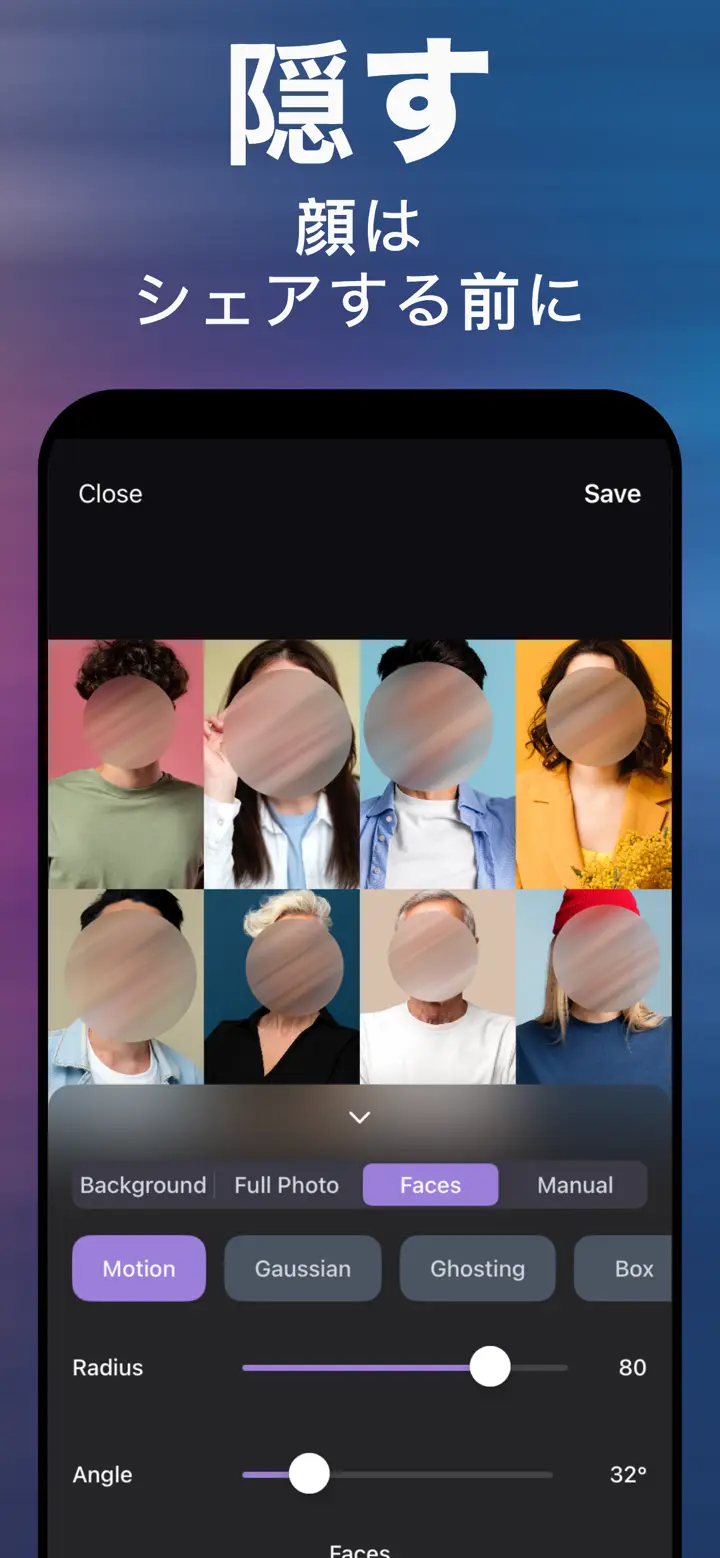
ガウスぼかしは、ピントを外したレンズのように均一でなめらかなぼかしです。iPhone では MakeBlur で写真を開き、かける場所(背景は Background、顔は Faces、範囲は Manual、全体は Full Photo)を選んで Gaussian スタイルにし、Radius を調整して Save をタップします。
 無料 · アップロードなし · 撮影済みの写真に
パソコンの画像編集ソフトを使ったことがあれば、「ぼかし(ガウス)」というフィルターを見たことがあるはずです。名前の由来はガウス分布。各ピクセルが周りのピクセルと混ざり、近いものほど強く、遠いものほど弱く影響します。結果は、硬いふちのない自然でやわらかなぼかしです。使いどころと iPhone でのかけ方を紹介します。
iPhone標準機能
iPhoneの標準機能でできること
「写真」アプリにガウスぼかしのフィルターはありません。「調整」のシャープネスや精細度は画像全体を少し強めたり弱めたりするだけで、本当のぼかしではありません。
Gaussian・Box・Motion の違い
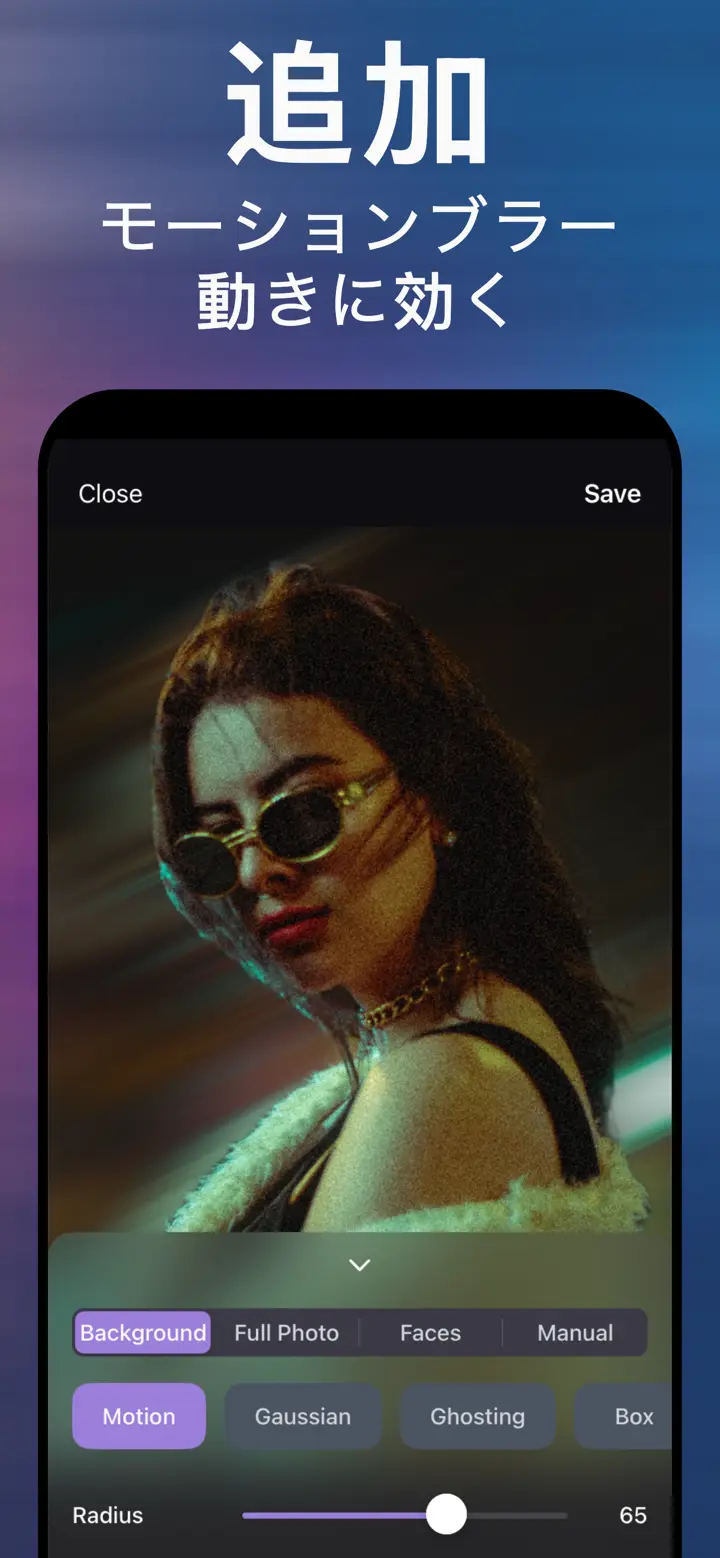
Gaussian:やわらかく自然。ポートレートや背景に。Box:均一な平均化で少しフラット。商品写真や隠したいときに。Motion:一方向のぼかしで動きを表現。
プライバシー目的でガウスぼかしを使うなら強めに。弱いと形や文字が推測できてしまいます。
Radius の目安
自然なポートレートは低め、SNS の投稿やストーリーズは中くらい、抽象的な背景や隠す用途は高め。必ず拡大して確認しましょう。
ガウスぼかしをかける手順
-
写真を開く
MakeBlur で。
-
モードを選ぶ
Background、Faces、Manual、Full Photo。
-
Gaussian スタイル
Radius を調整。
-
Save
コピーを保存。

「写真の背景をぼかす」をダウンロード
無料 · iOS 18.6以降のiPhone · アップロードなし
コツ
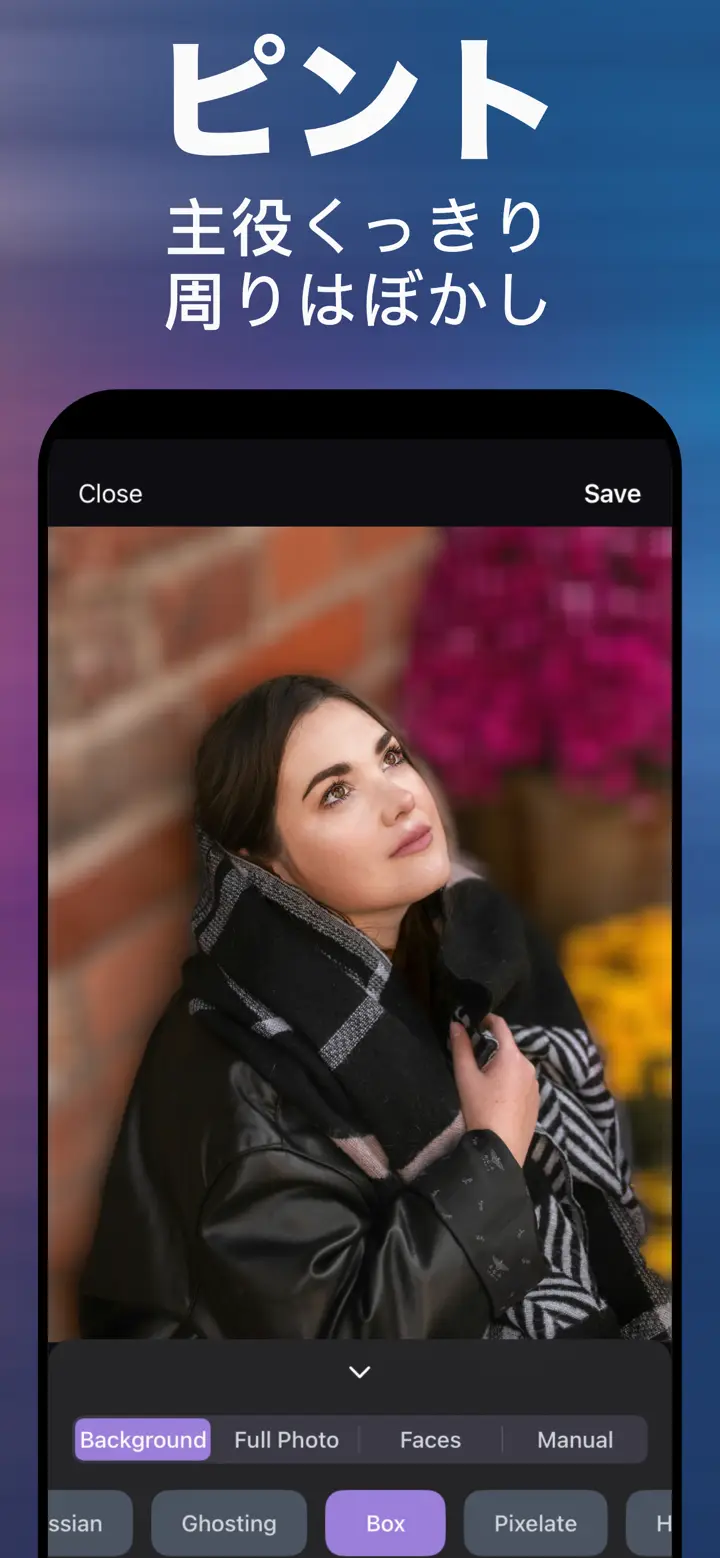
Background にガウスぼかしをかけるのが、ポートレートモードにいちばん近い仕上がりです。
Full Photo で強めにかけると、ストーリーズの文字の背景にぴったり。
個人情報を隠すなら Pixelate のほうが確実です。
よくある質問
なぜ「ガウス」と呼ぶの?
ピクセルを混ぜる重みがガウス分布(正規分布)の曲線に従うためです。
Box ぼかしより良い?
Gaussian はよりやわらかく自然、Box はより均一です。求める仕上がりしだいです。
背景だけにかけられる?
はい。Background タブなら被写体はくっきり残ります。