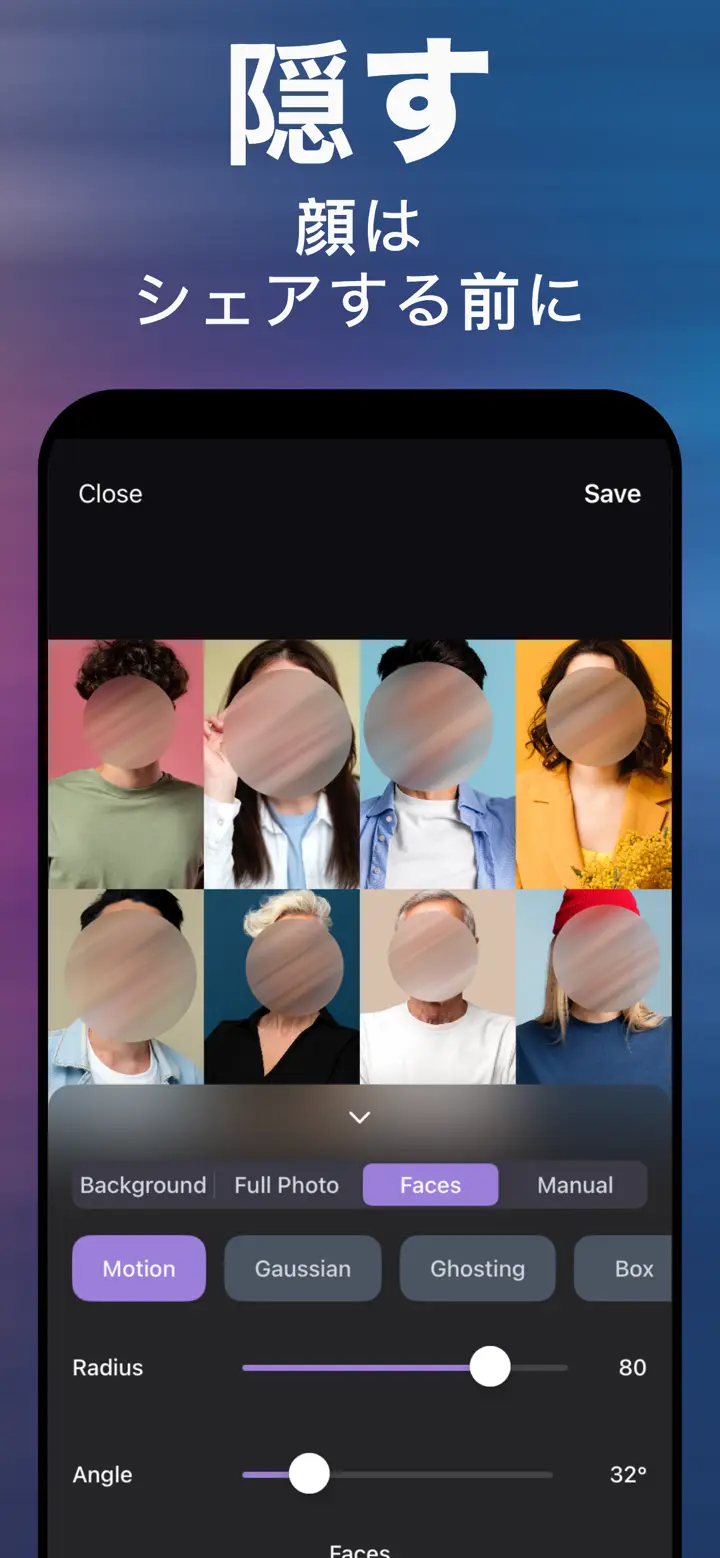
iPhoneで写真をモザイク加工する方法
結論
iPhone で写真をモザイク加工するには、MakeBlur で写真を開き、かける場所(顔なら Faces、範囲なら Manual、背景なら Background、全体なら Full Photo)を選んで Pixelate スタイルを選び、Radius でブロックの大きさを調整します。Save でモザイクをかけたコピーを保存します。
 無料 · アップロードなし · 撮影済みの写真に
日本では、写真の一部を隠す加工といえば「モザイク」。顔や個人情報を隠す定番の方法であり、最近はデザインとしてのモザイク表現も人気です。iPhone の「写真」アプリにはモザイク機能がありません。好きな場所にかける方法を紹介します。
iPhone標準機能
iPhoneの標準機能でできること
「写真」アプリにモザイクフィルタはありません。マークアップでは覆うことしかできず、クリーンアップ(iPhone 15 Pro 以降)は消す機能です。文字や背景、写真全体にモザイクをかけるにはアプリが必要です。
3種類のモザイク
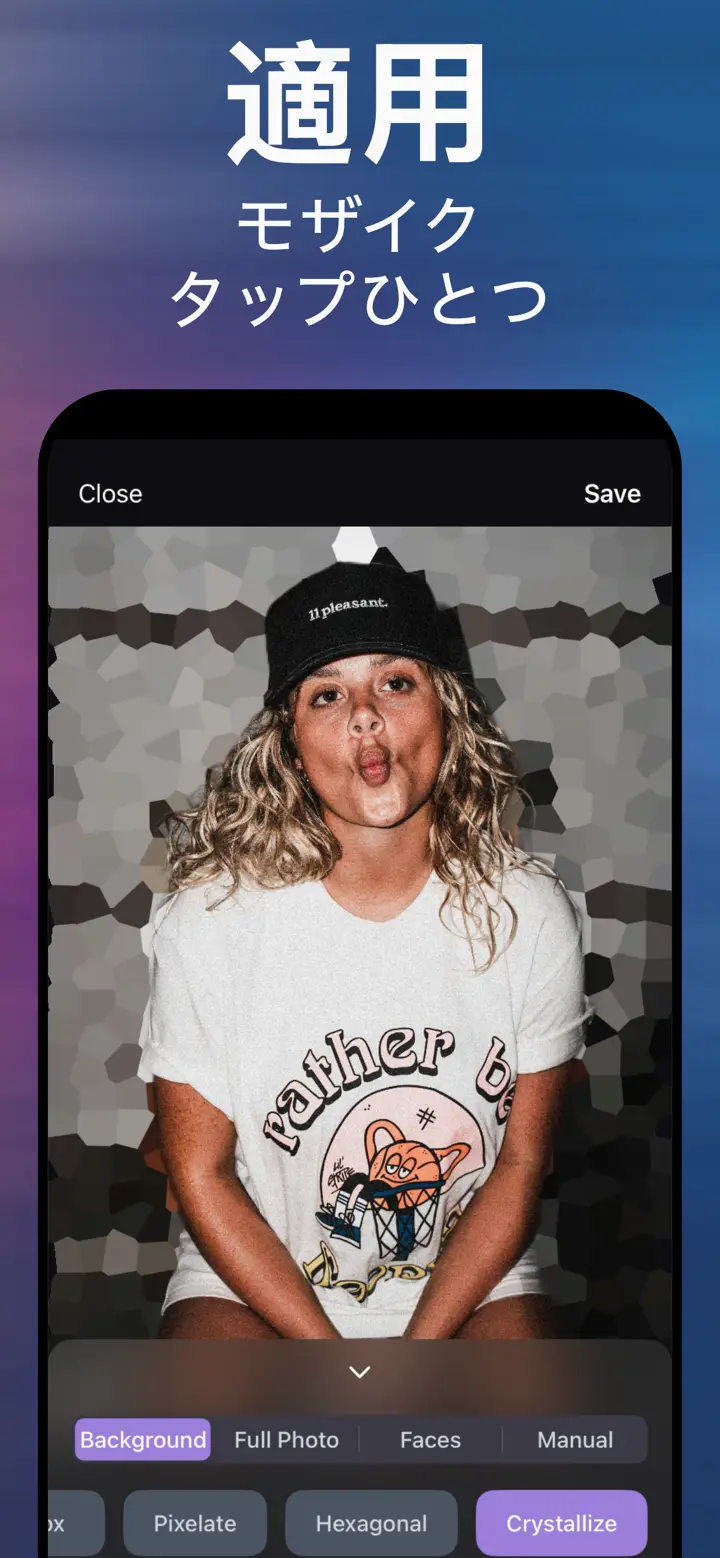
Pixelate:おなじみの四角いモザイク。プライバシーにはいちばん確実。Hexagonal:六角形のセルで少しモダン。Crystallize:不規則なクリスタル状でアート風。スクリーンショット「モザイク タップひとつ」では、背景がクリスタルになり、女性はくっきり残っています。
隠すためか、見せるためか
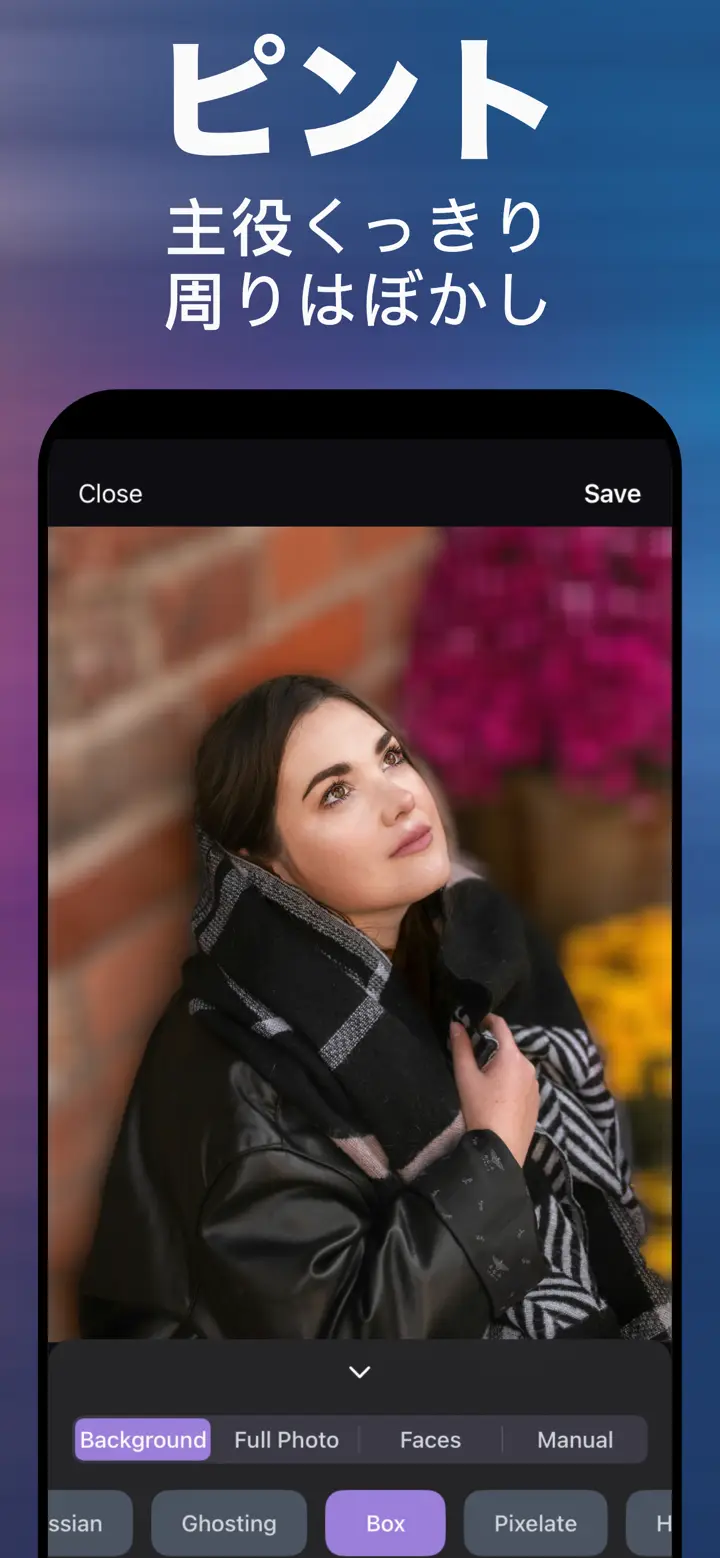
隠すなら:Faces や Manual で大きなブロックの Pixelate。デザインとして使うなら:Background に Crystallize や Hexagonal をかけると、モザイクの背景に人物が浮かび上がります。
アプリでモザイク加工する手順
-
写真を開く
どの画像やスクショでも。
-
タブを選ぶ
Faces、Manual、Background、Full Photo。
-
Pixelate スタイル
または Hexagonal・Crystallize。Radius でブロックの大きさを調整。
-
Save
モザイクをかけたコピーを保存。

「写真の背景をぼかす」をダウンロード
無料 · iOS 18.6以降のiPhone · アップロードなし
コツ
ブロックが大きいほどプライバシーは確実です。
おしゃれな投稿には、被写体をくっきり残して背景に Crystallize を。
拡大して、小さな文字や細部が完全に消えているか確認しましょう。
よくある質問
モザイクとぼかし、どちらで隠すべき?
確実に隠したいならモザイク(大きなブロック)。見た目をやわらかくしたいならぼかし(Gaussian)が向いています。
背景だけにモザイクをかけられますか?
はい。Background タブで Pixelate か Crystallize を選べば、被写体はくっきり残ります。
写真のプライバシーは守られますか?
はい。処理は iPhone の中で行われ、インターネットも不要です。