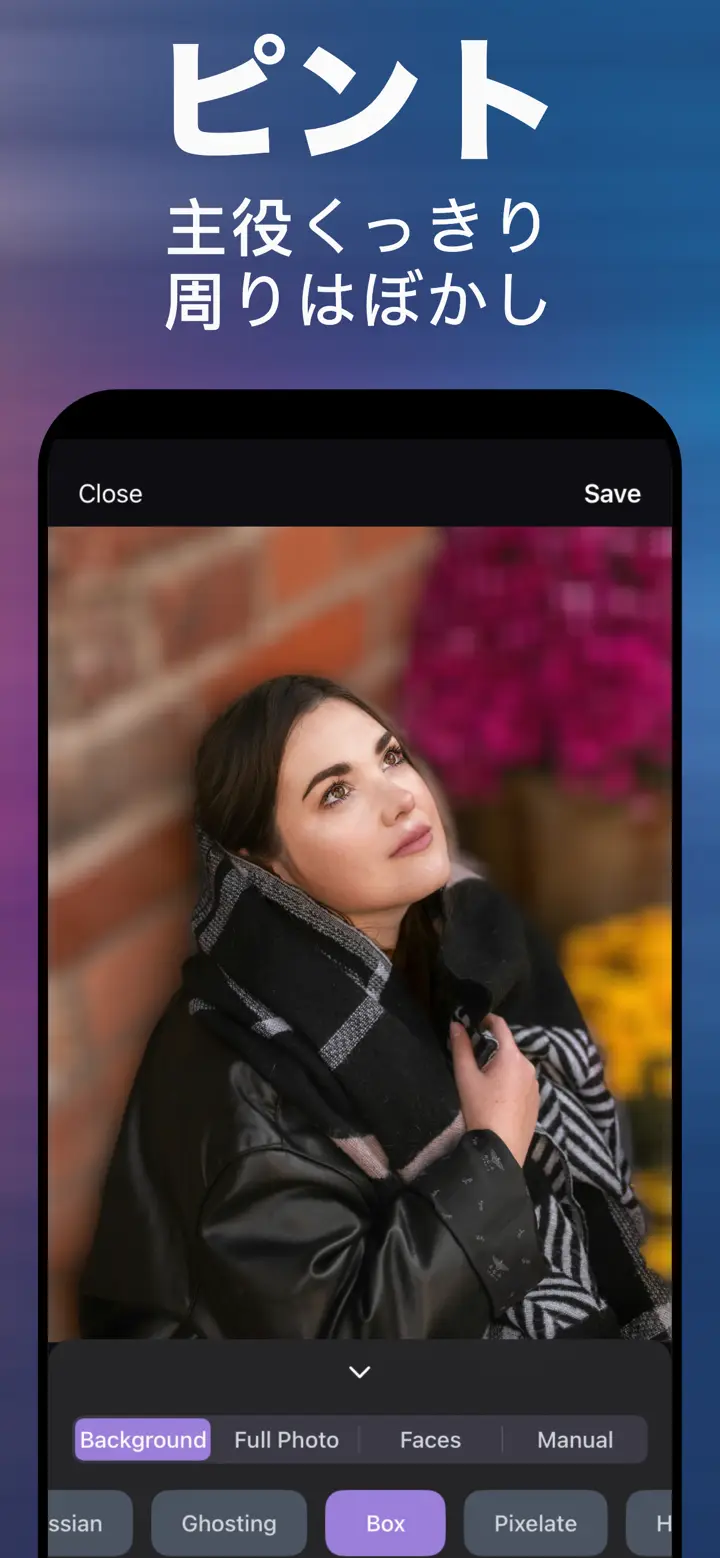
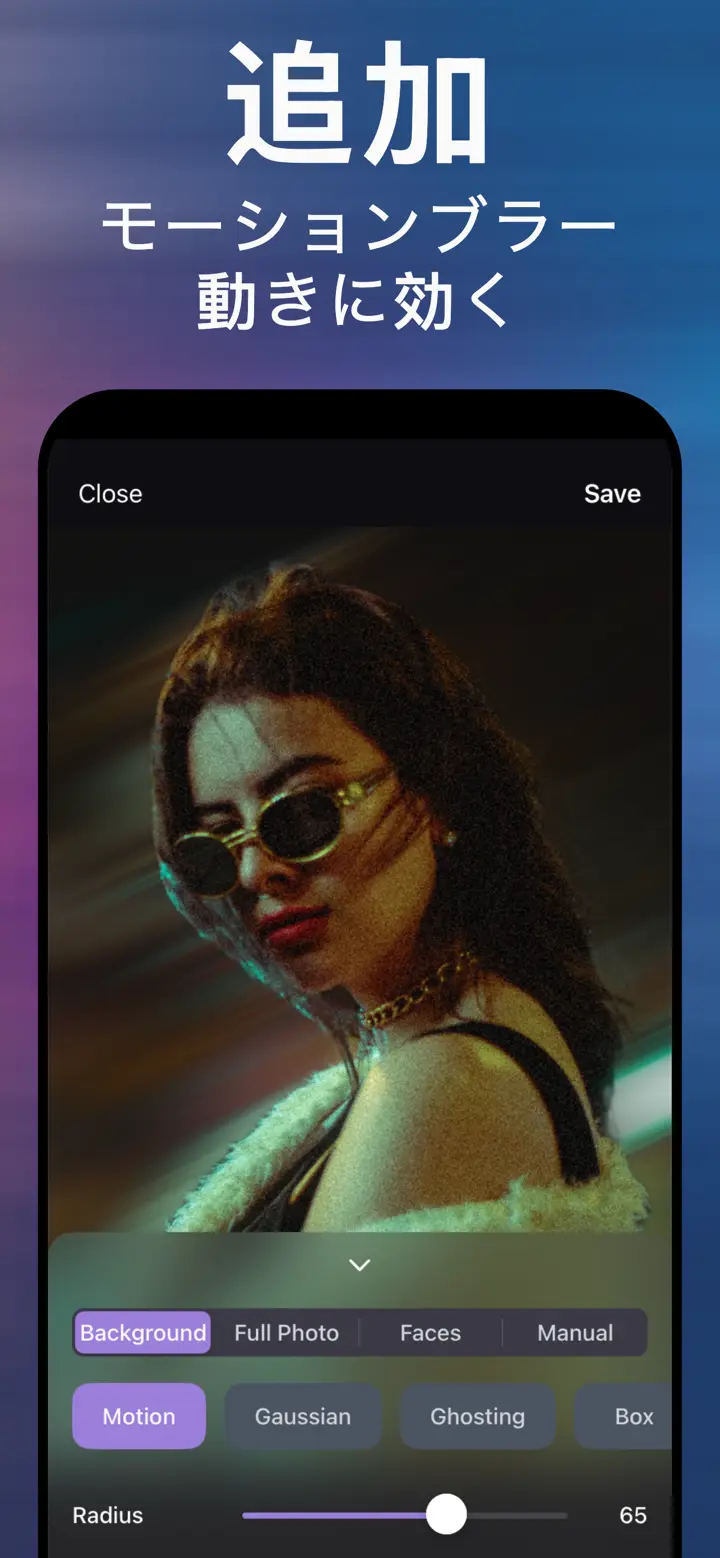
写真の顔をぼかす方法(iPhone)
結論
写真の顔を iPhone でぼかすには、MakeBlur で写真を開き Faces(顔)タブを選びます。アプリがすべての顔を検出してまとめてぼかします。誰だかわからなくなるまで Radius を上げるか、モザイクにしたいなら Pixelate を選んで Save をタップ。ひとりだけぼかしたいときは Manual タブで指でなぞります。
 無料 · アップロードなし · 撮影済みの写真に
顔をぼかしたい理由はさまざまです。運動会や発表会の写真に写った子どもたち、SNS に出たくない友だち、旅行写真の通行人。肖像権やプライバシーへの意識が高まり、投稿前に顔を隠す人は増えています。数秒でできる方法を紹介します。
iPhone標準機能
iPhoneの標準機能でできること
「写真」アプリには顔をぼかす・モザイクをかける専用機能はありません。Apple Intelligence 対応機種(iPhone 15 Pro 以降)の「クリーンアップ」は写り込みを消すための機能で、顔を隠す用途には向きません。
残るのはマークアップの図形やペンで顔を塗りつぶす方法ですが、仕上がりはどうしても雑に見えます。
全員か、ひとりだけか
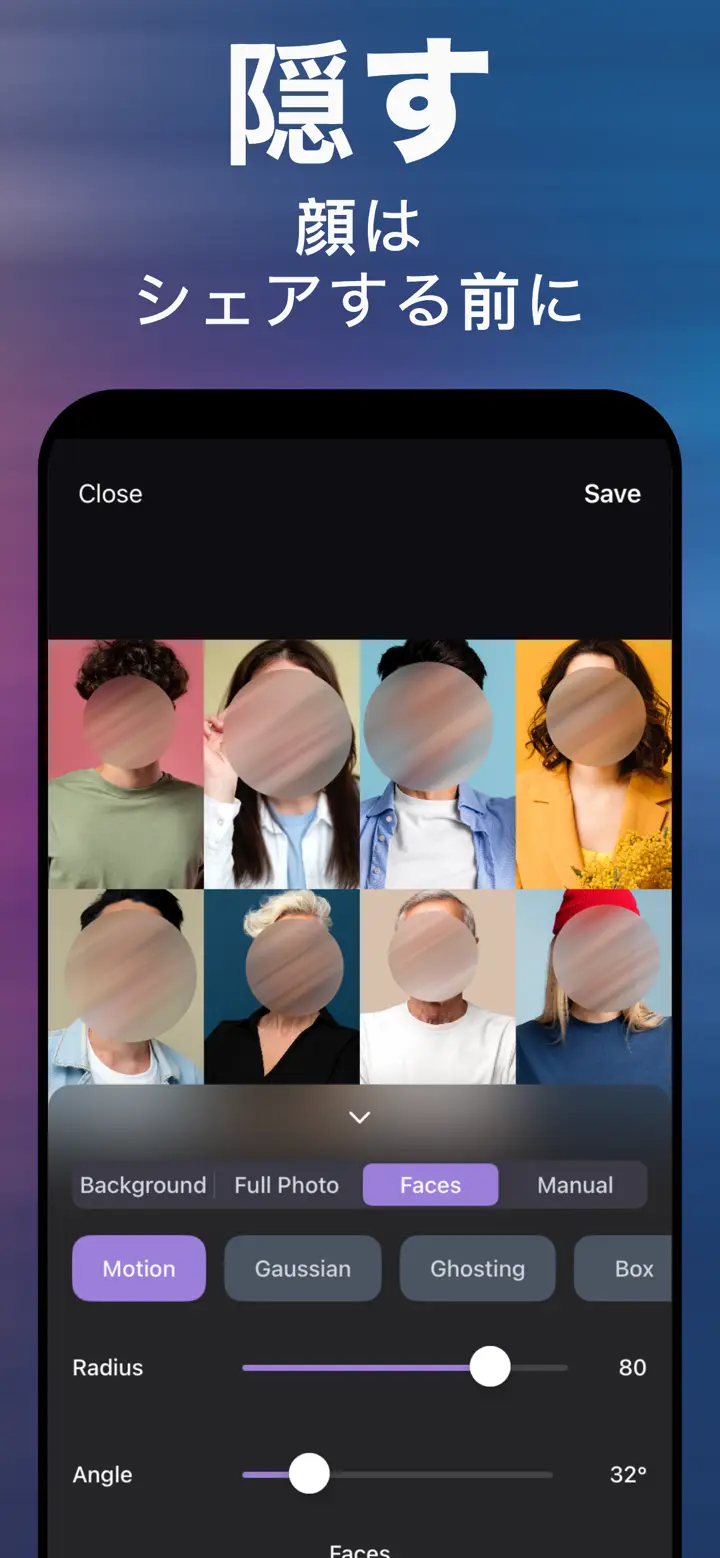
Faces は画像内の顔をすべて見つけてぼかします。集合写真、クラス写真、パーティーにぴったりです。自分など誰かを見せたいときは Manual で隠したい顔だけをなぞりましょう。
スクリーンショット「顔はシェアする前に」では、8人のポートレートがワンタップでぼかされています。
ぼかしかモザイクか
軽いぼかしだと、よく知っている人には誰だかわかることがあります。しっかり隠すなら Radius を高めにするか、Pixelate でモザイクに。SNS 向けにやわらかく見せたいなら、強めの Gaussian がおすすめです。
アプリで顔をぼかす手順
-
写真を開く
隠したい人が写っている画像を選びます。
-
Faces タブ
すべての顔が検出され、ぼかされます。
-
強さを調整
誰だかわからなくなるまで Radius を上げるか、Pixelate を選びます。
-
Save
投稿するのはぼかしたコピー。元の写真ではありません。

「写真の背景をぼかす」をダウンロード
無料 · iOS 18.6以降のiPhone · アップロードなし
コツ
背景の小さな顔やガラスに映った顔もチェック。漏れていたら Manual で追加します。
子どもの場合は、名札や体操服の名前、学校のエンブレムも一緒に隠しましょう。
保存後に拡大して、誰も判別できないことを確認しましょう。
よくある質問
Apple Intelligence なしで顔をぼかせますか?
はい。MakeBlur の Faces タブは iOS 18.6 のどの iPhone でも使えます。ひとりだけなら Manual で。
ぼかした顔は元に戻せますか?
強めにぼかして保存したコピーからは戻せません。細部が消えるためです。だからこそ元の写真は投稿しないでください。
ビデオ通話のスクショでも使えますか?
はい。Faces はスクショの顔も検出します。