iPhoneのぼかしアプリ:何をいつ使うか
結論
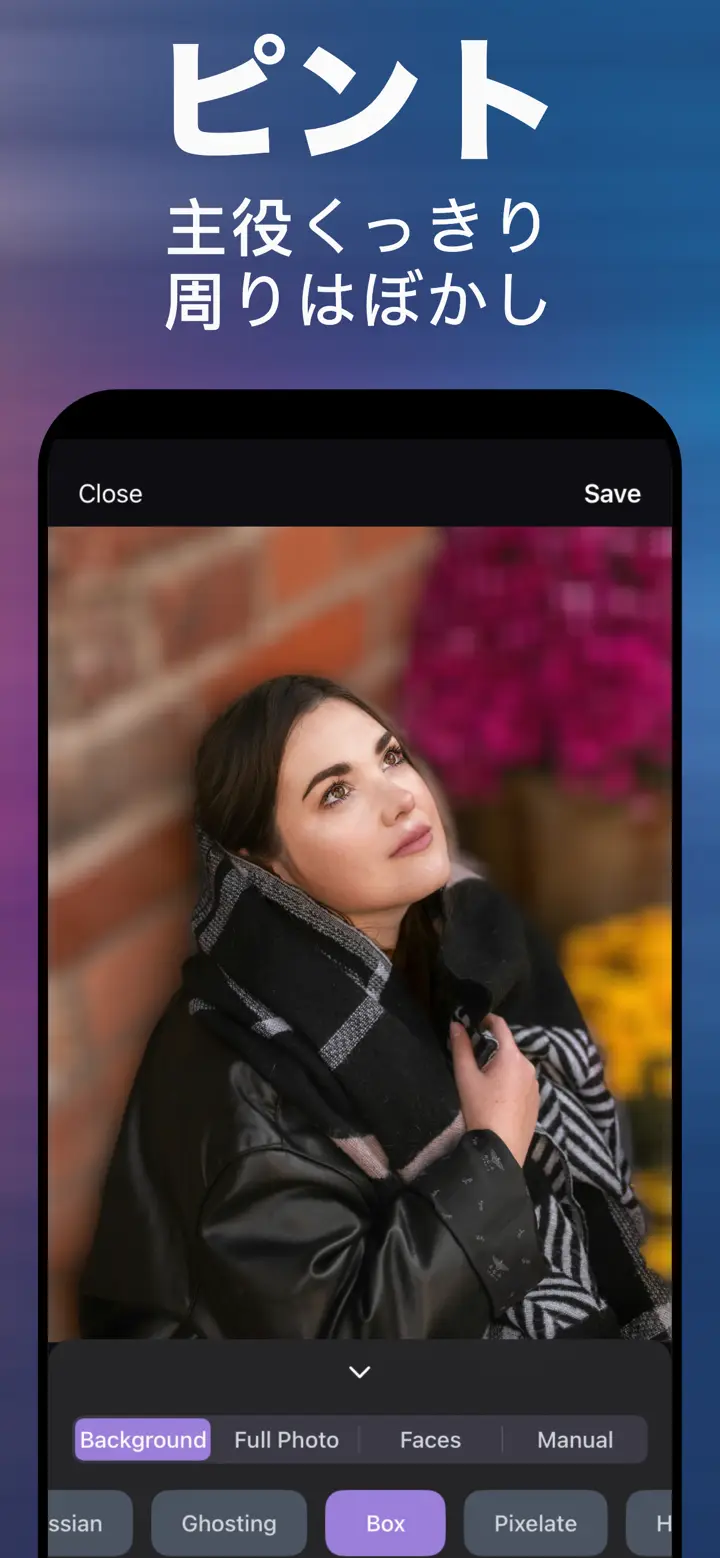
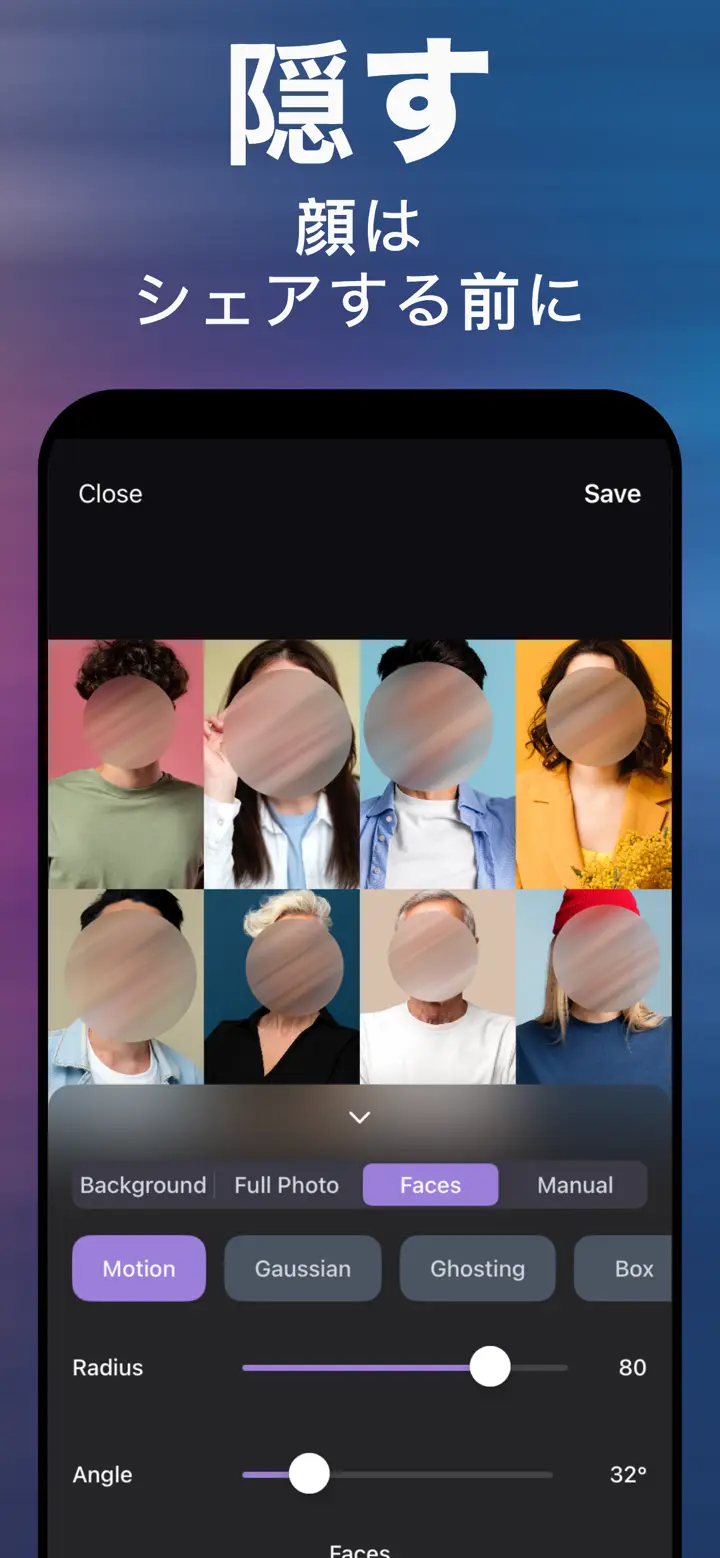
iPhone で写真をぼかすなら、何をぼかしたいかで選びます。ポートレートで撮った写真の背景なら「写真」アプリで十分。それ以外の写真の背景、すべての顔、ナンバープレートや文字なら、Background・Faces・Manual・Full Photo のタブがあり、端末内で動き、無料でダウンロードできる MakeBlur のようなアプリが必要です。
 無料 · アップロードなし · 撮影済みの写真に
「ぼかしアプリ」で検索すると、似たようなアプリのランキングと、最初のタップでサブスクを求める画面が並びます。何かを入れる前に、iPhone にすでにある機能を知っておくと失敗しません。ぼかしたいものに合わせて選べるよう、正直に比較します。
iPhone標準機能
iPhoneに最初から入っている機能
ポートレートモード:撮影時だけ背景ぼかし、あとから「写真」で調整可。マークアップ:ペン、蛍光ペン、図形。覆うだけでぼかせず、蛍光ペンは半透明。クリーンアップ(Apple Intelligence):写り込みを消す機能で、iPhone 15 Pro 以降のみ。ぼかしやモザイクをかける道具ではありません。
どれも、通常の写真の背景や、自分で選んだ範囲をぼかすことはできません。
MakeBlur でできること
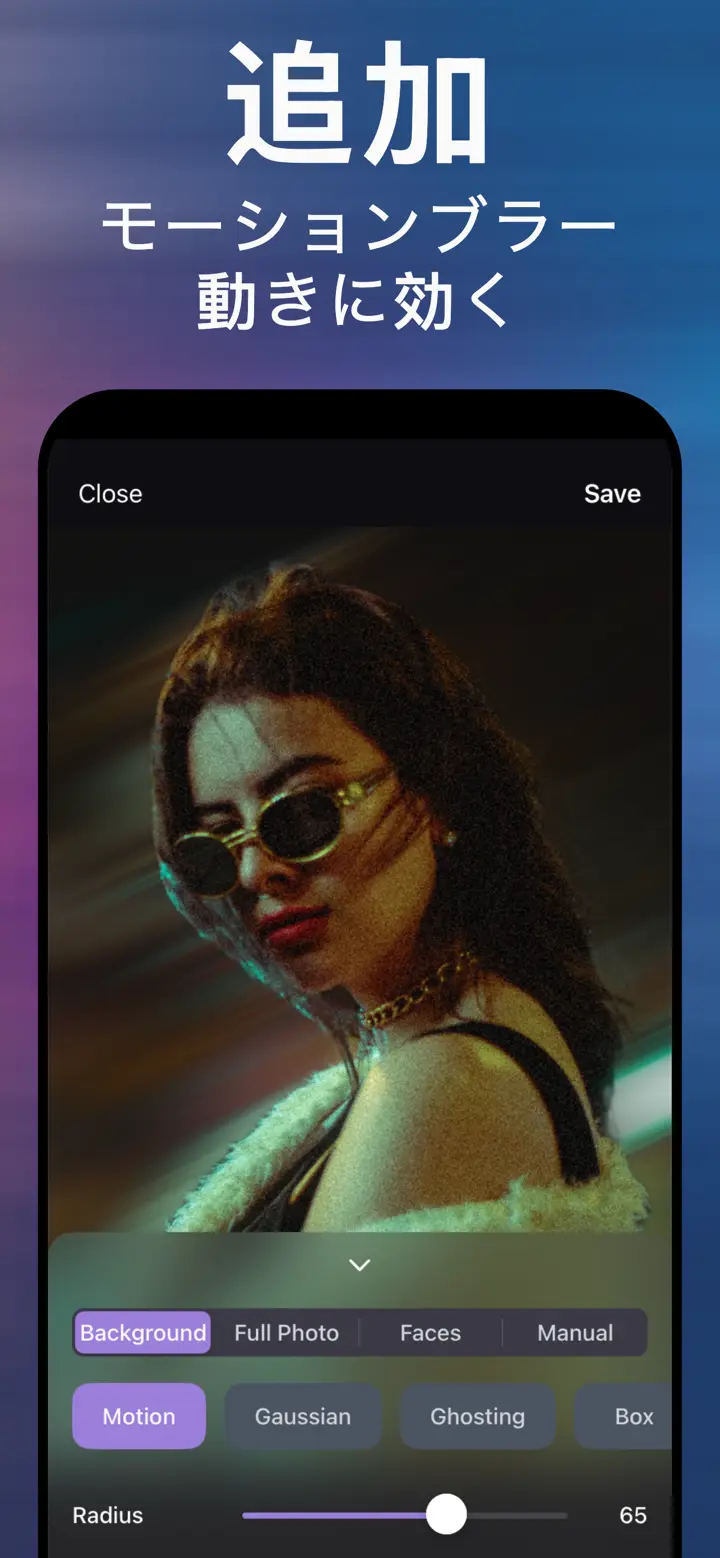
Background:被写体を自動検出して背景をぼかす。Faces:すべての顔をまとめてぼかす。Manual:文字、ナンバー、好きな範囲をなぞるブラシ。Full Photo:写真全体。スタイルは Gaussian・Motion・Ghosting・Box・Pixelate・Hexagonal・Crystallize の7種類。
オフラインで動き、写真を送信しません。ダウンロード無料で基本の背景ぼかしが含まれ、高度なスタイルは任意の App 内課金です。
ぼかしアプリ選びのチェックポイント
端末内で処理すること(プライベートな写真をサーバーに送らない)、被写体の自動検出、自由な範囲を塗れるブラシ、元の解像度での保存、そして課金前に試せる無料版があることです。
アプリを試す手順
-
無料で入手
App Store から。iOS 18.6 以降の iPhone に対応。
-
写真を開く
ライブラリのどの画像でも。
-
タブを選ぶ
ぼかしたいものに合わせて Background・Faces・Manual・Full Photo。
-
調整して保存
スタイル、Radius、Save。

「写真の背景をぼかす」をダウンロード
無料 · iOS 18.6以降のiPhone · アップロードなし
コツ
一度だけ細部を隠したいなら、まずはマークアップを試しても。iPhone に入っています。
プライバシー目的なら、写真を送信しないアプリを選びましょう。
購入を決める前に無料の機能で試しましょう。
よくある質問
iPhone でいちばんおすすめのぼかしアプリは?
用途しだいです。背景・顔・範囲指定をオフラインのひとつのアプリでこなすなら MakeBlur。ポートレート写真だけなら「写真」アプリで足ります。
無料のぼかしアプリはありますか?
MakeBlur は無料でダウンロードでき、基本の背景ぼかしが含まれます。高度な機能は任意です。
Apple Intelligence は必要?
いいえ。iOS 18.6 以降のどの iPhone でも動きます。