iPhoneで写真の背景をぼかす方法 — 撮った後でもOK
結論
撮影済みの写真の背景を iPhone でぼかすには、MakeBlur(写真の背景をぼかす)で写真を開き、被写体が検出されるよう Background(背景)タブのまま Gaussian スタイルを選び、Radius スライダーを好みのやわらかさまで上げて Save をタップします。ポートレートだけでなくライブラリのどの写真でも使え、処理はすべて iPhone の中で行われます。
 無料 · アップロードなし · 撮影済みの写真に
「iPhone 背景 ぼかし」で検索すると、ほとんどの記事がポートレートモードをすすめています。これから撮るならそれが正解です。でも、通常の写真モードで撮った写真、LINE で送られてきた写真、スクショには使えません。ここでは、iPhone の標準機能でできること、できないこと、そして30秒で背景をぼかす方法を紹介します。
iPhone標準機能
iPhoneの標準機能でできること
ポートレートモードは撮影の瞬間に深度マップを保存します。あとから「写真」→「編集」で左上の「f」をタップすれば、ぼけの強さを変えられます。ただし、対応カメラのポートレートモードで撮った写真に限られます。通常の写真、ポートレートなしの自撮り、スクショ、受け取った画像には深度マップがなく、このスライダー自体が表示されません。
新しい iPhone では、撮影時に深度情報が保存されていれば通常の写真をあとからポートレートに切り替えられる場合もあります。ただし、すべての写真・機種で使えるわけではなく、被写体を自分で選ぶこともできません。
ポートレートモードなしで背景をぼかす
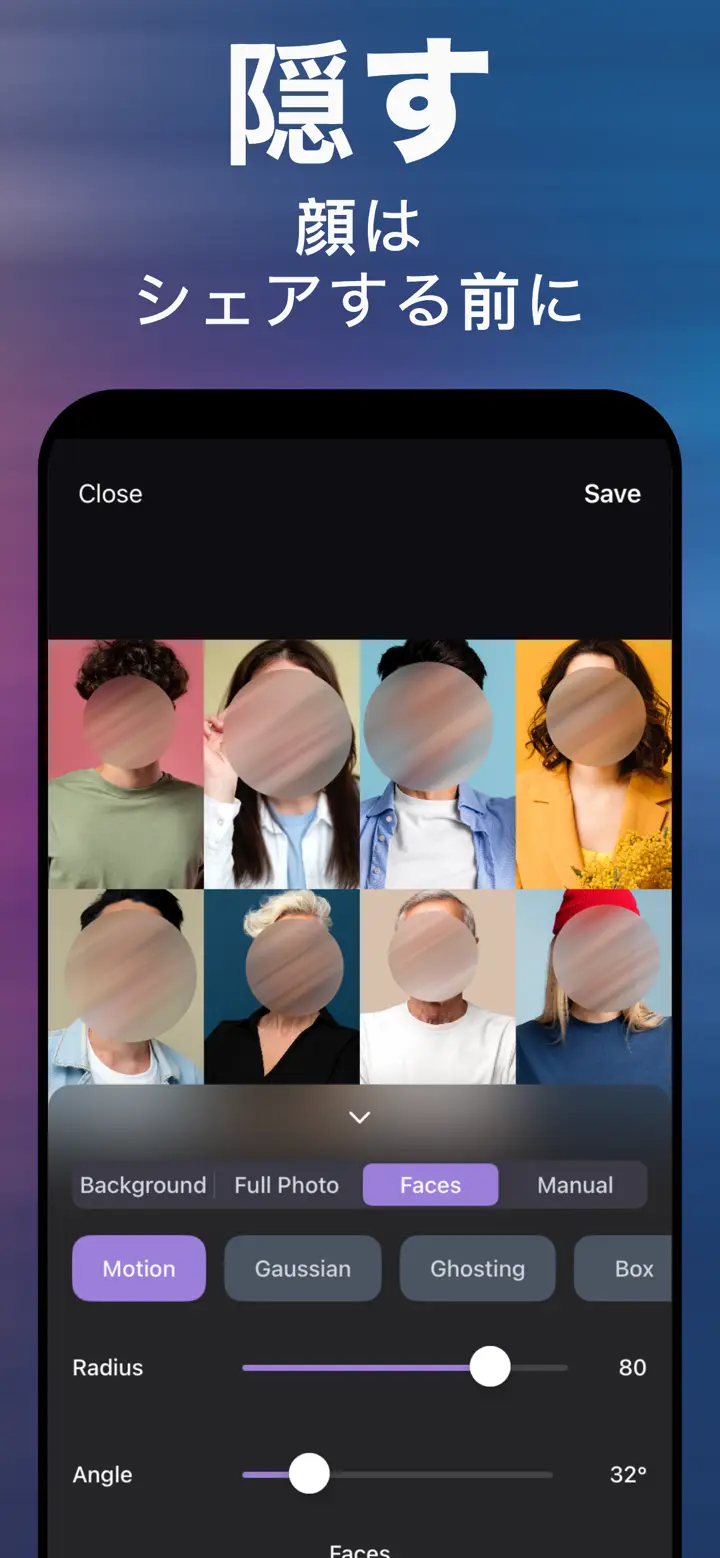
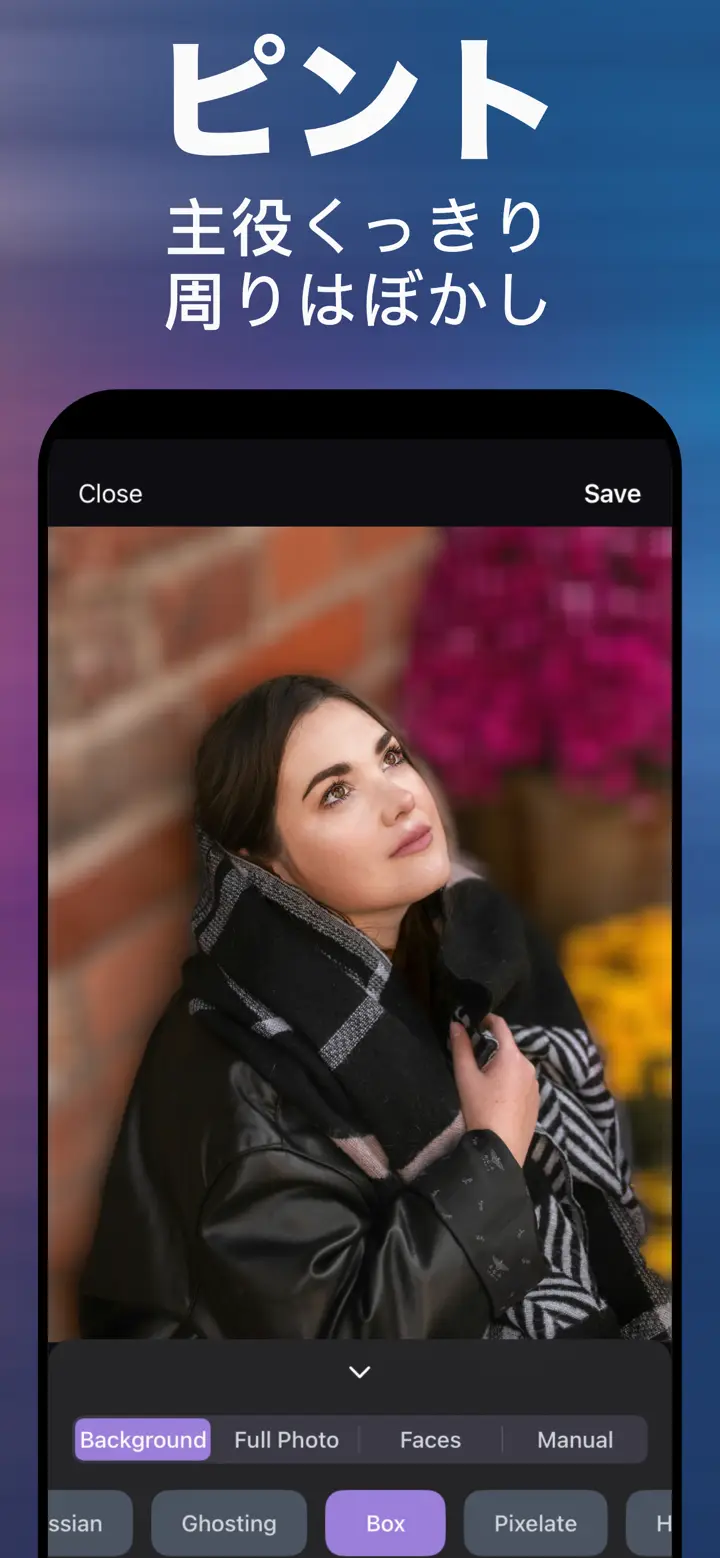
そのためには、完成した画像から被写体と背景を切り分けるエディターが必要です。MakeBlur では Background タブがその役割を担います。人物やメインの被写体を認識してくっきり残し、それ以外をやわらかくします。カメラの深度情報は不要で、写真のピクセルから処理するので、どんな画像でも使えます。
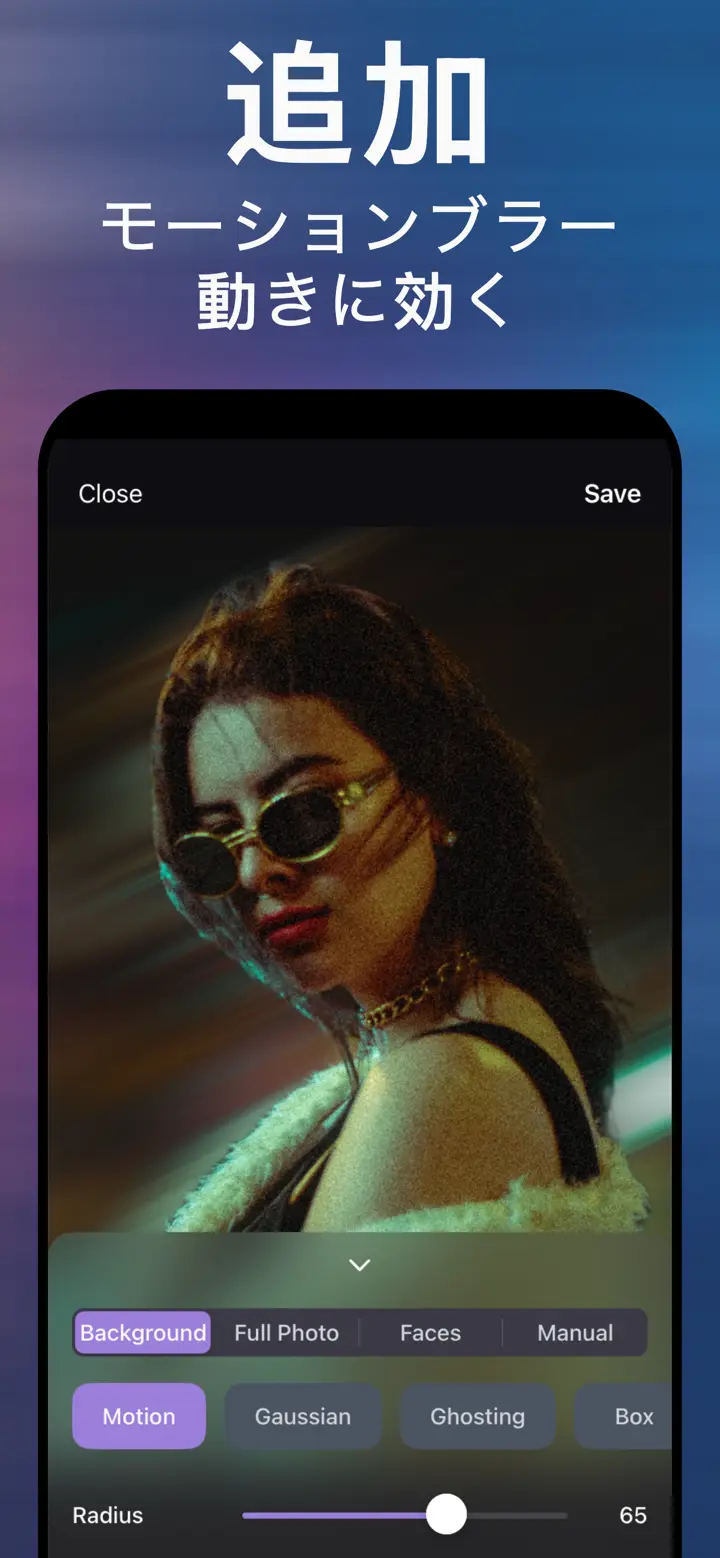
強さは Radius スライダー、ぼかしの種類はスタイルで選びます。Gaussian はレンズのようなやわらかさ、Box は少し均一なぼかし、Motion は流れるような動き。すべて iPhone の中で、インターネットなしで処理されます。
どのくらいぼかすか
プロフィール写真や履歴書用なら軽めで十分。背景はわかるけれど気にならない程度です。インスタのストーリーズや投稿なら強めでも OK。背景が色のにじみになり、人物が際立ちます。まず中くらいの Radius から始め、髪の毛を拡大して白いふちが出ていたら弱めましょう。
アプリで背景をぼかす手順
-
写真を開く
MakeBlur を起動し、ライブラリから画像を選びます。通常の写真、自撮り、スクショのどれでも OK。
-
Background タブのまま
アプリが被写体を検出し、ぼかす背景を決めます。
-
スタイルと Radius を選ぶ
定番のポートレート風なら Gaussian。背景が十分やわらかくなるまで Radius を動かします。
-
Save をタップ
ぼかしたコピーが「写真」に保存され、元の写真はそのまま残ります。

「写真の背景をぼかす」をダウンロード
無料 · iOS 18.6以降のiPhone · アップロードなし
コツ
壁の前の人物、テーブルの上のカップなど、被写体が背景からはっきり分かれている写真ほどきれいに仕上がります。
保存前に髪や指先を拡大して確認。Radius を上げすぎるとふちが出ることがあります。
トリミングはぼかしの後に。ピクセルが多いほうがマスクが正確になります。
よくある質問
ポートレートモードなしで iPhone の背景をぼかせますか?
はい。「写真」アプリは深度情報がないとできませんが、MakeBlur は画像そのものから被写体を切り分けるので、どの写真の背景でもぼかせます。
昔の写真の背景もぼかせますか?
同じ手順でできます。アプリで開いて Background タブ、Radius を調整して保存。撮影日やカメラの機種は関係ありません。
画質は落ちますか?
被写体は元の解像度のまま、背景だけがやわらかくなります。新しいコピーとして保存され、元の写真は残ります。
インターネット接続は必要ですか?
いいえ。すべて iPhone の中で処理され、写真がサーバーに送られることはありません。