 Arrière Plan Flou Photo · Gratuit sur iPhone
Floutez l'arrière-plan d'une photo après la prise de vue.
Le mode Portrait ne fonctionne qu'au moment de la prise de vue. Cette app floute l'arrière-plan, les visages ou n'importe quelle partie d'une photo déjà sur votre iPhone, en quelques secondes et directement sur l'appareil.
- Téléchargement gratuit
- Marche sur les photos déjà prises
- Aucune photo envoyée en ligne
- iOS 18.6 ou ultérieur

Gratuit sur l'App Store
Téléchargez Arrière Plan Flou Photo
L'app iPhone qui floute l'arrière-plan, les visages ou n'importe quelle partie d'une photo, après la prise de vue.

- Prix
- Gratuit
- Requiert
- iOS 18.6+
- Catégorie
- Graphisme et design
- Langues
- Français et 30 autres
Le flou d'arrière-plan de base est gratuit. Les styles et outils avancés sont optionnels, via des achats intégrés.
- Flou d'arrière-plan avec détection automatique du sujet, sans mode Portrait
- Flou des visages sur les photos de groupe et de rue, sans Apple Intelligence
- Pinceau pour masquer un texte, une plaque d'immatriculation ou n'importe quelle zone
- Styles Gaussian, Motion, Ghosting, Box, Pixelate, Hexagonal et Crystallize
- Tout est traité sur l'iPhone : aucune photo n'est envoyée sur un serveur
En images
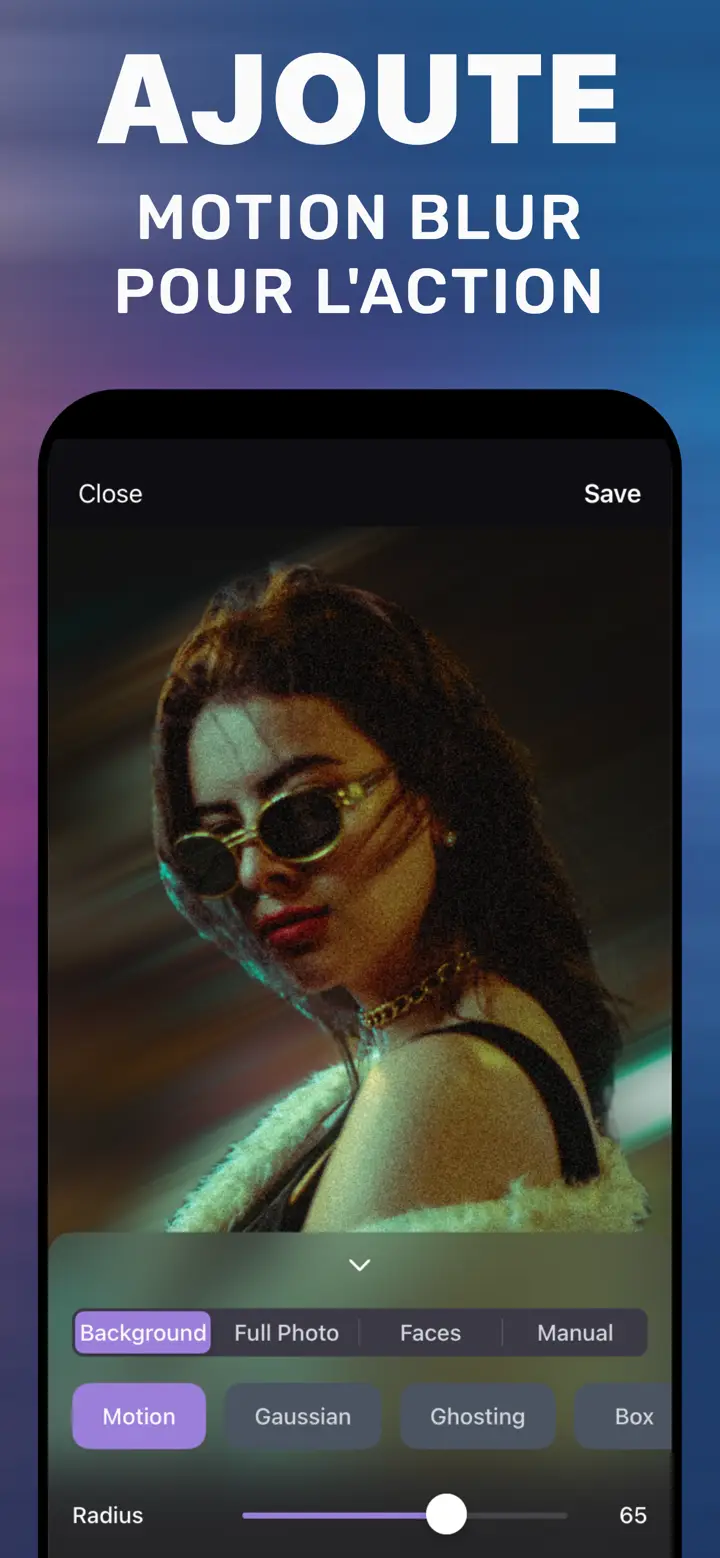
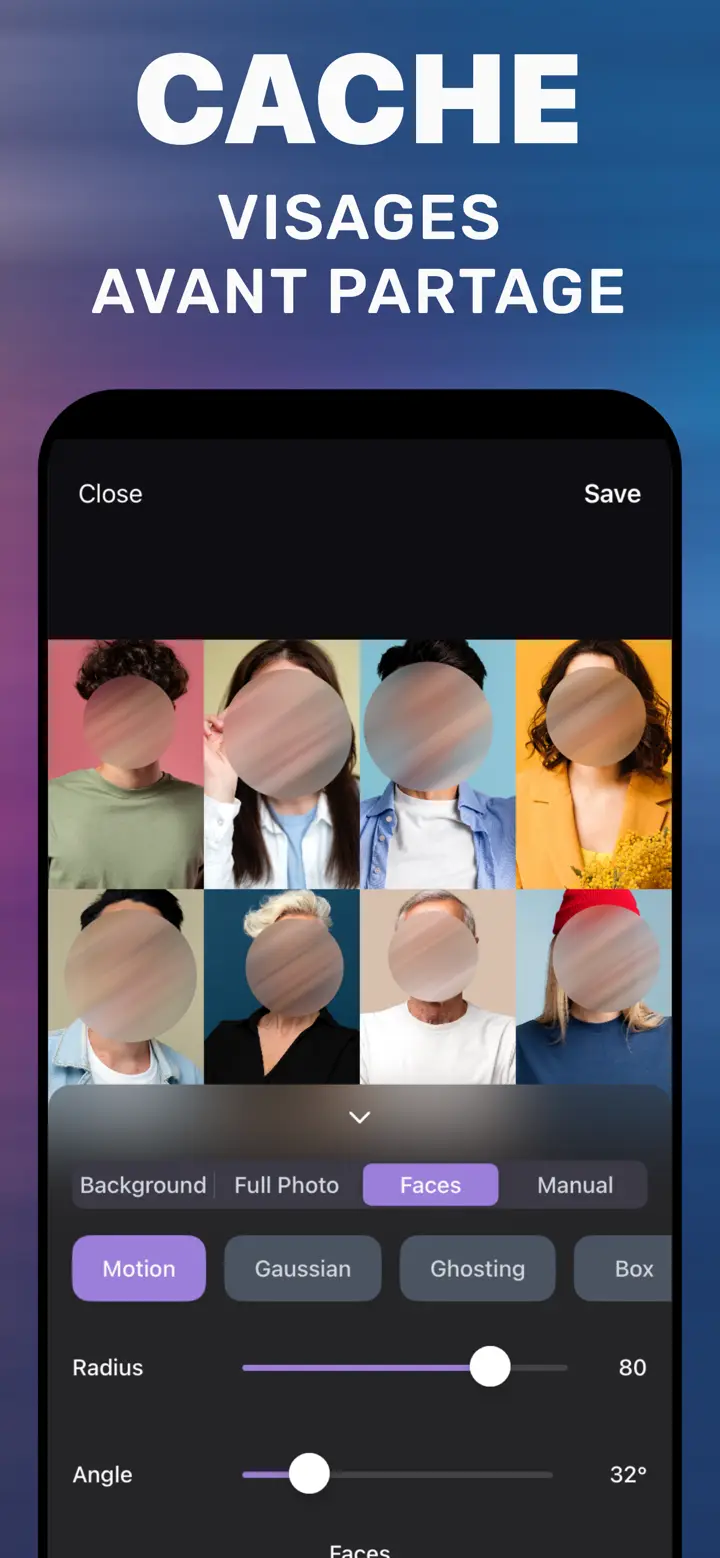
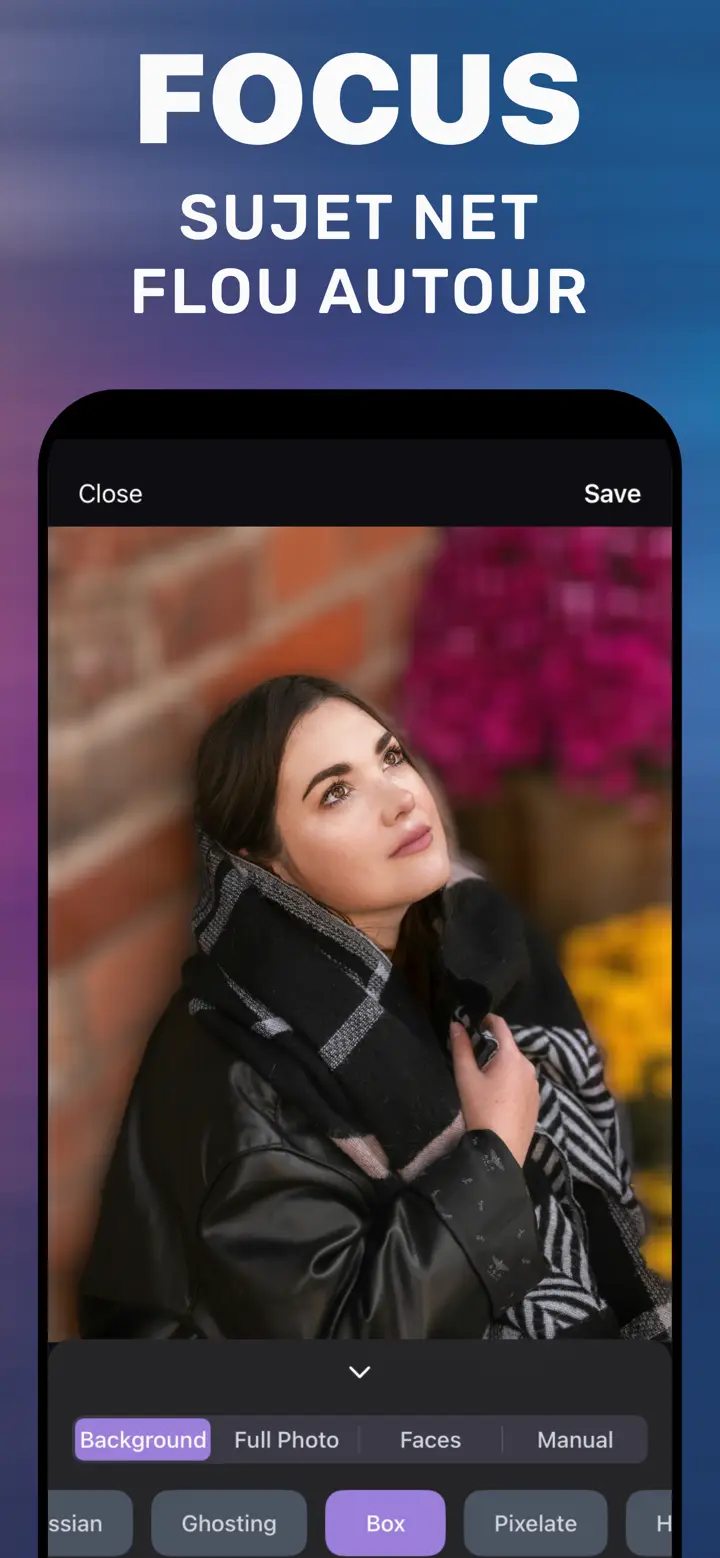
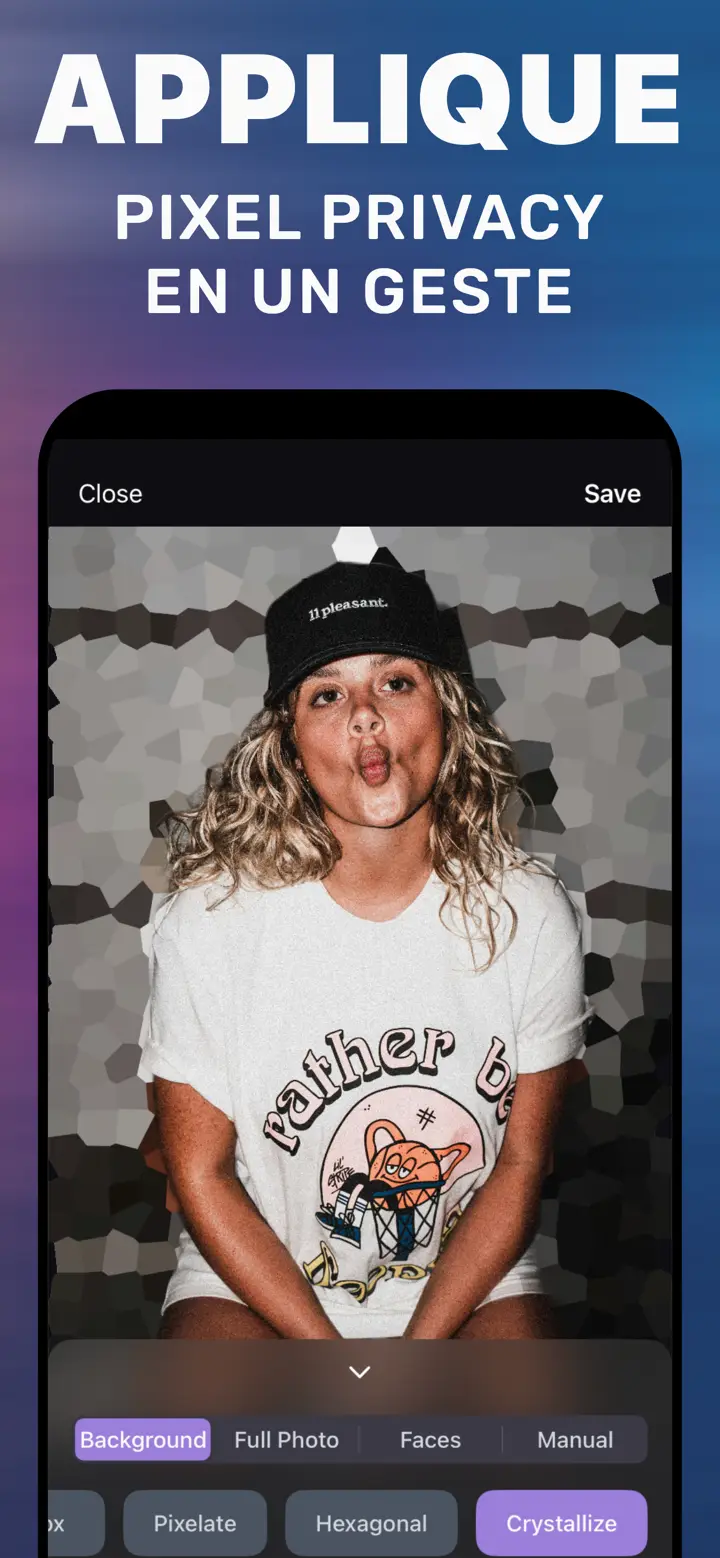
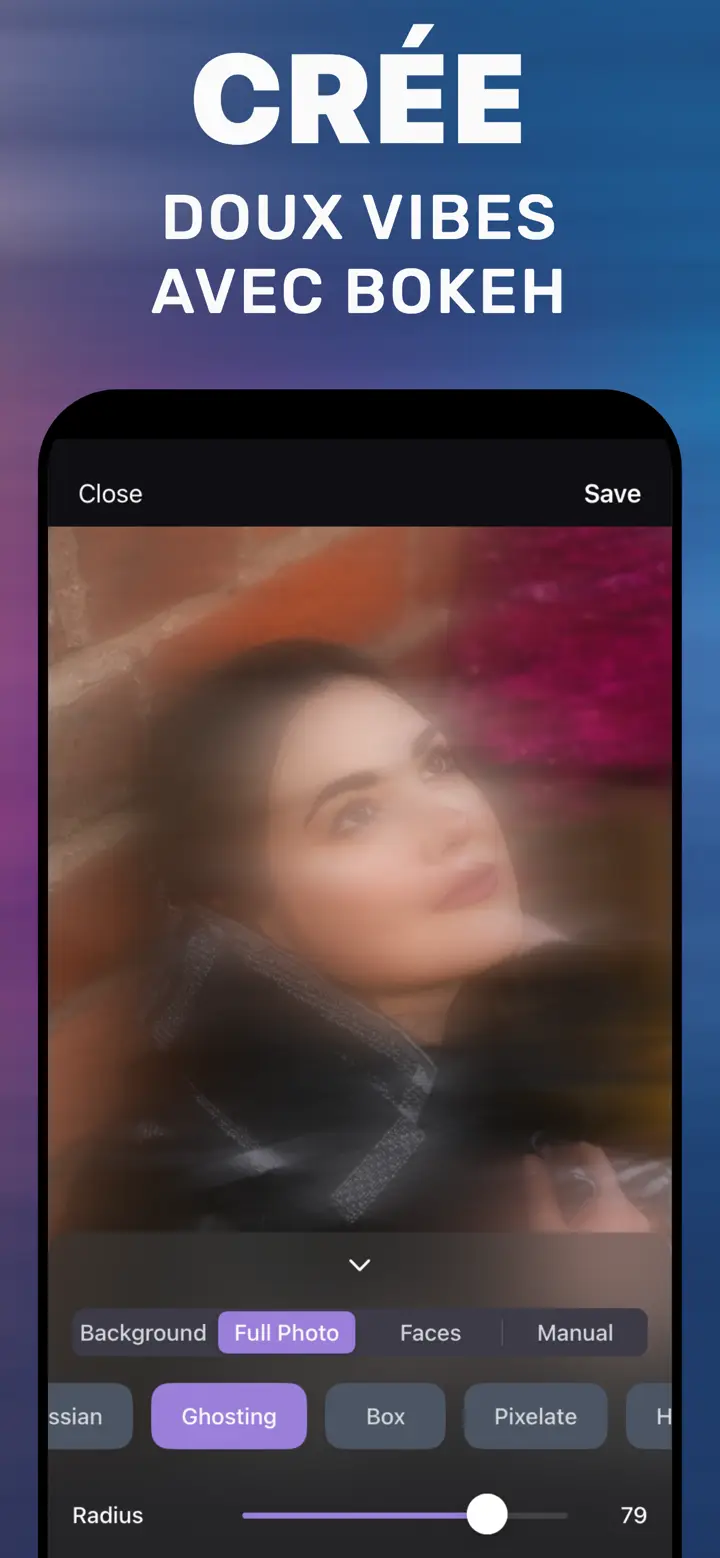
Les vraies captures de l'App Store : motion blur, visages masqués, sujet net, mosaïque et douce ambiance bokeh.
Trois étapes
Comment flouter l'arrière-plan d'une photo sur iPhone
Sans reprendre la photo ni passer par l'ordinateur. Ouvrez la photo que vous avez déjà, vérifiez le sujet, enregistrez.
-
Téléchargez l'app
Gratuite sur l'App Store pour iPhone sous iOS 18.6 ou ultérieur. Ouvrez n'importe quelle photo de votre photothèque : photo classique, selfie, capture d'écran ou image reçue.
-
Choisissez quoi flouter
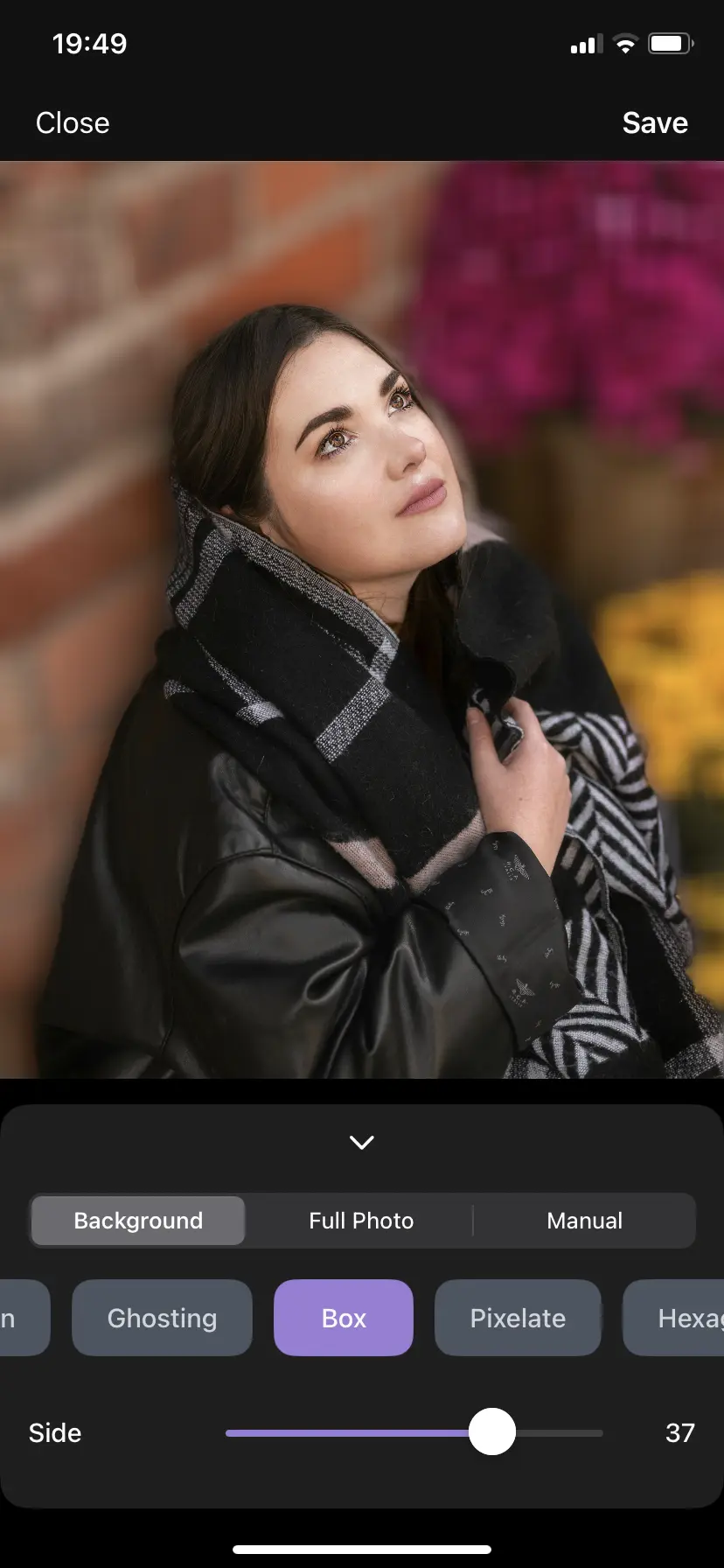
Background garde le sujet net automatiquement. Faces masque tous les visages détectés. Manual est un pinceau pour n'importe quelle zone. Full Photo floute l'image entière.
-
Style, intensité, enregistrement
Gaussian pour un flou doux d'objectif, Motion pour le mouvement, Pixelate pour la confidentialité. Réglez Radius et touchez Save pour enregistrer dans Photos.
Quatre modes, un curseur
- Gaussian
- Motion
- Ghosting
- Box
- Pixelate
- Hexagonal
- Crystallize
Guides pas à pas
Flouter un arrière-plan, masquer un visage, cacher une plaque ou un texte, adoucir une photo entière : chaque guide montre les gestes exacts sur iPhone.
Flouter l'arrière-plan
Sujet net, fond doux, sur les photos déjà prises.
- Flouter l'arrière-plan d'une photo sur iPhone Le mode Portrait ne marche qu'à la prise de vue. Voici comment flouter le fond d'une photo déjà dans votre photothèque.
- Flouter le fond d'une photo Sujet net, fond doux : en trois gestes, sur n'importe quelle photo déjà sur votre iPhone.
- Arrière-plan flou sur une photo Pour débuter : ce qu'est un arrière-plan flou, quelle intensité choisir et comment le faire sur une photo déjà prise.
- Application pour flouter l'arrière-plan sur iPhone Portrait, Annoter, Clean Up, sites web ou app dédiée : comparaison honnête pour les photos déjà prises.
Masquer visages, plaques et textes
Flou de confidentialité avant de partager.
- Comment flouter un visage sur une photo Masquez les visages avant de publier : automatique, sur tout iPhone, sans Apple Intelligence.
- Flouter une partie d'une photo sur iPhone Photos n'a pas de pinceau de flou. Voici comment peindre une zone du doigt et flouter seulement elle.
- Flouter une plaque d'immatriculation Pour Leboncoin, La Centrale ou ParuVendu : la plaque est illisible et l'annonce reste propre.
- Masquer un texte sur une capture d'écran Conversations, adresses, commandes ou numéros : masquez-les pour qu'on ne puisse plus les lire.
- Pixeliser une photo sur iPhone Mosaïque pour la confidentialité ou effet rétro : sur un visage, le fond ou toute la photo.
Effets de flou
Mouvement, bokeh et flou gaussien.
- Motion blur sur une photo Effet de mouvement sur une photo déjà prise : sujet net et fond filé dans la direction de votre choix.
- Effet bokeh sur iPhone Un fond doux comme avec un objectif lumineux, sur des photos prises sans mode Portrait.
- Flou gaussien sur iPhone Le flou le plus naturel : ce que c'est et comment l'appliquer au fond ou à toute la photo.
Flouter n'importe quelle photo
Photo entière et effet flou expliqué.
Questions fréquentes
Réponses rapides sur le floutage de photos sur iPhone. Chacune renvoie à un guide complet.
Comment flouter l'arrière-plan sur iPhone après avoir pris la photo ?
Ouvrez la photo dans l'app, laissez l'onglet Background sélectionné pour que le sujet soit détecté, choisissez Gaussian, augmentez Radius jusqu'à obtenir le flou voulu et touchez Save. Cela marche avec n'importe quelle photo de votre photothèque, sans mode Portrait.
En savoir plus →L'app Photos peut-elle flouter l'arrière-plan d'une photo normale ?
Seulement si la photo a été prise en mode Portrait : dans « Modifier », vous pouvez alors régler la profondeur. Les photos classiques, captures d'écran et images reçues n'ont pas de données de profondeur et Photos ne propose aucun flou d'arrière-plan. C'est là que l'app intervient.
En savoir plus →Comment flouter des visages sans Apple Intelligence ?
L'outil Clean Up de Photos n'existe que sur iPhone 15 Pro et ultérieurs avec Apple Intelligence, et se fait visage par visage. Dans l'app, l'onglet Faces détecte et floute tous les visages d'un coup, sur n'importe quel iPhone sous iOS 18.6.
En savoir plus →Comment flouter seulement une partie d'une photo sur iPhone ?
Dans l'onglet Manual, passez le doigt sur la zone : un texte, une plaque, une personne dans la foule. Seul ce que vous peignez est flouté, et Radius règle l'intensité.
En savoir plus →Comment flouter une plaque d'immatriculation pour Leboncoin ?
Ouvrez la photo, onglet Manual, style Pixelate ou Box, peignez la plaque et augmentez Radius jusqu'à ce qu'aucun caractère ne soit lisible. Enregistrez et publiez cette copie. L'originale ne quitte pas votre iPhone.
En savoir plus →Comment masquer un texte sur une capture d'écran ?
Avec Manual : peignez les lignes avec l'adresse, le numéro ou la conversation, choisissez Pixelate et enregistrez une copie. Zoomez pour vérifier que rien n'est lisible.
En savoir plus →Comment faire un motion blur sur une photo ?
Choisissez le style Motion : Radius règle la longueur du filé, Angle la direction. Dans l'onglet Background, seul l'arrière-plan bouge et le sujet reste net.
En savoir plus →Quelle différence entre flou gaussien et bokeh ?
Le flou gaussien est un flou doux et uniforme, comme un objectif hors mise au point. Le bokeh, c'est l'aspect des taches de lumière dans la zone floue. Dans l'app, Gaussian donne un arrière-plan de portrait propre et Ghosting sur Full Photo un rendu plus vaporeux.
En savoir plus →Comment flouter une photo entière ?
L'onglet Full Photo floute toute l'image : choisissez un style et une intensité pour un fond d'écran, un fond de story ou une image abstraite. Sans rien installer, l'éditeur en ligne de ce site floute aussi la photo entière.
En savoir plus →L'app est-elle gratuite ?
Oui. Elle se télécharge gratuitement et le flou d'arrière-plan de base est inclus. Les styles et outils avancés sont optionnels, via des achats intégrés.
En savoir plus →Mes photos sont-elles envoyées sur un serveur ?
Non. Tout est traité sur l'iPhone, sans connexion Internet : vos photos ne quittent pas l'appareil.
En savoir plus →Sur quels iPhone fonctionne-t-elle ?
Sur tout iPhone sous iOS 18.6 ou ultérieur. Ni Apple Intelligence ni appareil photo compatible Portrait ne sont nécessaires.
En savoir plus →
Gratuit sur l'App Store
Floutez l'arrière-plan d'une photo déjà prise
Ouvrez une photo de vos Récents, laissez l'app trouver le sujet, déplacez un curseur et enregistrez. Visages, mouvement et photo entière : tout est dans la même app.
Aucune photo envoyée · iPhone sous iOS 18.6 ou ultérieur