Comment flouter l'arrière-plan d'une photo sur iPhone après la prise de vue
En bref
Pour flouter l'arrière-plan d'une photo sur iPhone après la prise de vue, ouvrez-la dans l'app Arrière Plan Flou Photo, laissez l'onglet Background (arrière-plan) pour que le sujet soit détecté, choisissez le style Gaussian, augmentez le curseur Radius jusqu'au flou voulu et touchez Save. Cela fonctionne avec n'importe quelle photo de votre photothèque, pas seulement les portraits, et tout est traité sur l'iPhone.
 Gratuit · Sans envoi de photos · Marche sur les photos déjà prises
La plupart des réponses à « comment flouter l'arrière-plan sur iPhone » renvoient au mode Portrait. Bon conseil si la photo n'est pas encore prise. Mais si elle a été faite en mode Photo, reçue sur WhatsApp ou s'il s'agit d'une capture d'écran, le mode Portrait ne sert à rien. Voyons ce que l'iPhone sait faire seul, où il s'arrête et comment flouter le fond en trente secondes.
Intégré à l'iPhone
Ce que l'iPhone sait faire tout seul
Le mode Portrait enregistre une carte de profondeur au moment de la prise de vue. Ensuite, dans Photos → Modifier, vous pouvez renforcer ou réduire le flou avec le réglage d'ouverture. Mais seulement pour les photos prises en mode Portrait avec un appareil compatible : une photo classique, un selfie sans Portrait, une capture d'écran ou une image reçue n'ont pas de carte de profondeur, et ce réglage n'apparaît pas.
Sur les iPhone récents, certaines photos classiques peuvent passer en Portrait si l'appareil a enregistré des données de profondeur au déclenchement. Cela ne marche pas pour toutes les photos ni sur tous les modèles, et vous ne choisissez pas le sujet.
Flouter l'arrière-plan sans mode Portrait
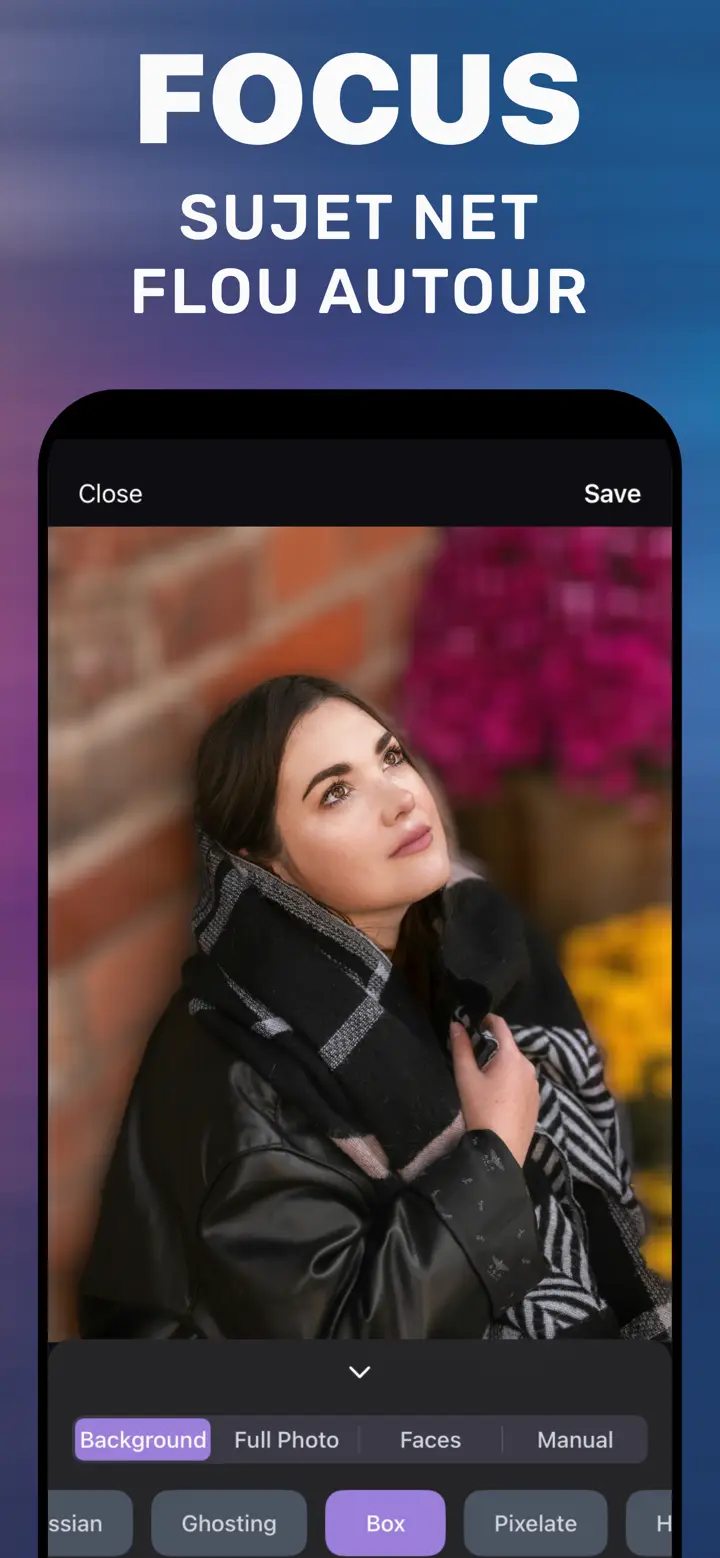
Il faut un éditeur capable de séparer le sujet du fond à partir de l'image déjà prise. Dans Arrière Plan Flou Photo, c'est le rôle de l'onglet Background : il détecte la personne ou l'objet principal, le garde net et floute tout le reste. Pas besoin de données de profondeur : l'app travaille sur les pixels de la photo, donc n'importe quelle image convient.
L'intensité se règle avec le curseur Radius, le type de flou avec le style : Gaussian donne un fond doux façon objectif, Box un flou un peu plus uniforme, Motion un filé de mouvement. Tout est traité sur l'iPhone, sans Internet.
Quelle intensité choisir
Pour une photo de profil ou de CV, un flou léger suffit : on reconnaît le décor, mais il ne distrait plus. Pour les stories et les posts, vous pouvez aller plus loin : le fond devient des taches de couleur et la personne « sort » de l'image. Commencez par un Radius moyen et zoomez sur les cheveux : si un halo apparaît, baissez l'intensité.
Flouter l'arrière-plan dans l'app
-
Ouvrez la photo
Lancez Arrière Plan Flou Photo et choisissez l'image dans votre photothèque : photo classique, selfie ou capture.
-
Gardez l'onglet Background
L'app détecte le sujet et repère l'arrière-plan à flouter.
-
Choisissez le style et Radius
Gaussian pour le rendu portrait classique. Faites glisser Radius jusqu'à la douceur voulue.
-
Touchez Save
La copie floutée est enregistrée dans Photos, l'originale reste intacte.

Téléchargez Arrière Plan Flou Photo
Gratuit · iPhone sous iOS 18.6+ · Sans envoi de photos
Conseils
Le détourage est meilleur quand le sujet se détache bien du fond : une personne devant un mur, une tasse sur une table.
Zoomez sur les cheveux et les doigts avant d'enregistrer : avec un Radius très élevé, un halo peut apparaître.
Floutez d'abord, recadrez ensuite : l'app dispose de plus de pixels pour un détourage précis.
Questions fréquentes
Peut-on flouter l'arrière-plan sur iPhone sans mode Portrait ?
Oui. Photos ne le fait pas sans données de profondeur, mais Arrière Plan Flou Photo sépare le sujet à partir de l'image elle-même et floute le fond de n'importe quelle photo.
Comment flouter le fond d'une vieille photo ?
De la même façon : ouvrez-la dans l'app, onglet Background, réglez Radius et enregistrez. La date et le modèle d'appareil n'ont pas d'importance.
La photo perd-elle en qualité ?
Le sujet garde sa résolution d'origine ; seul l'arrière-plan est flouté. Une nouvelle copie est enregistrée, l'originale ne change pas.
Faut-il une connexion Internet ?
Non. Tout est traité sur l'iPhone et les photos ne sont pas envoyées sur des serveurs.