Comment flouter un visage sur une photo avec un iPhone
En bref
Pour flouter un visage sur une photo, ouvrez-la dans Arrière Plan Flou Photo et passez à l'onglet Faces (visages) : l'app détecte tous les visages et floute chacun d'eux. Choisissez un style — Pixelate pour une censure nette ou Gaussian pour plus de douceur —, augmentez Radius jusqu'à ce que les traits ne soient plus reconnaissables et touchez Save. Cela marche sur tout iPhone sous iOS 18.6, sans Apple Intelligence.
 Gratuit · Sans envoi de photos · Marche sur les photos déjà prises
Flouter les visages, c'est la politesse de base avant de publier une photo de groupe, de la kermesse de l'école ou une scène de rue : tout le monde n'a pas accepté d'apparaître en ligne. Les recherches « blur face » ont d'ailleurs progressé de 50 % en France sur un an. iOS propose une option intégrée, mais seulement sur certains iPhone. Voici ses limites et comment faire sur n'importe quel modèle.
Intégré à l'iPhone
Ce que propose l'app Photos
Sur iPhone 15 Pro, iPhone 16 et ultérieurs avec Apple Intelligence activé, l'outil Clean Up (icône de gomme dans Photos → Modifier) permet d'entourer un visage pour le pixeliser. C'est manuel (visage par visage), l'intensité n'est pas réglable et l'outil n'existe pas sur les iPhone plus anciens. Sans Apple Intelligence, Photos ne permet que de couvrir un visage avec une forme ou un autocollant dans Annoter : il est caché, pas flouté.
Flou automatique des visages sur n'importe quel iPhone
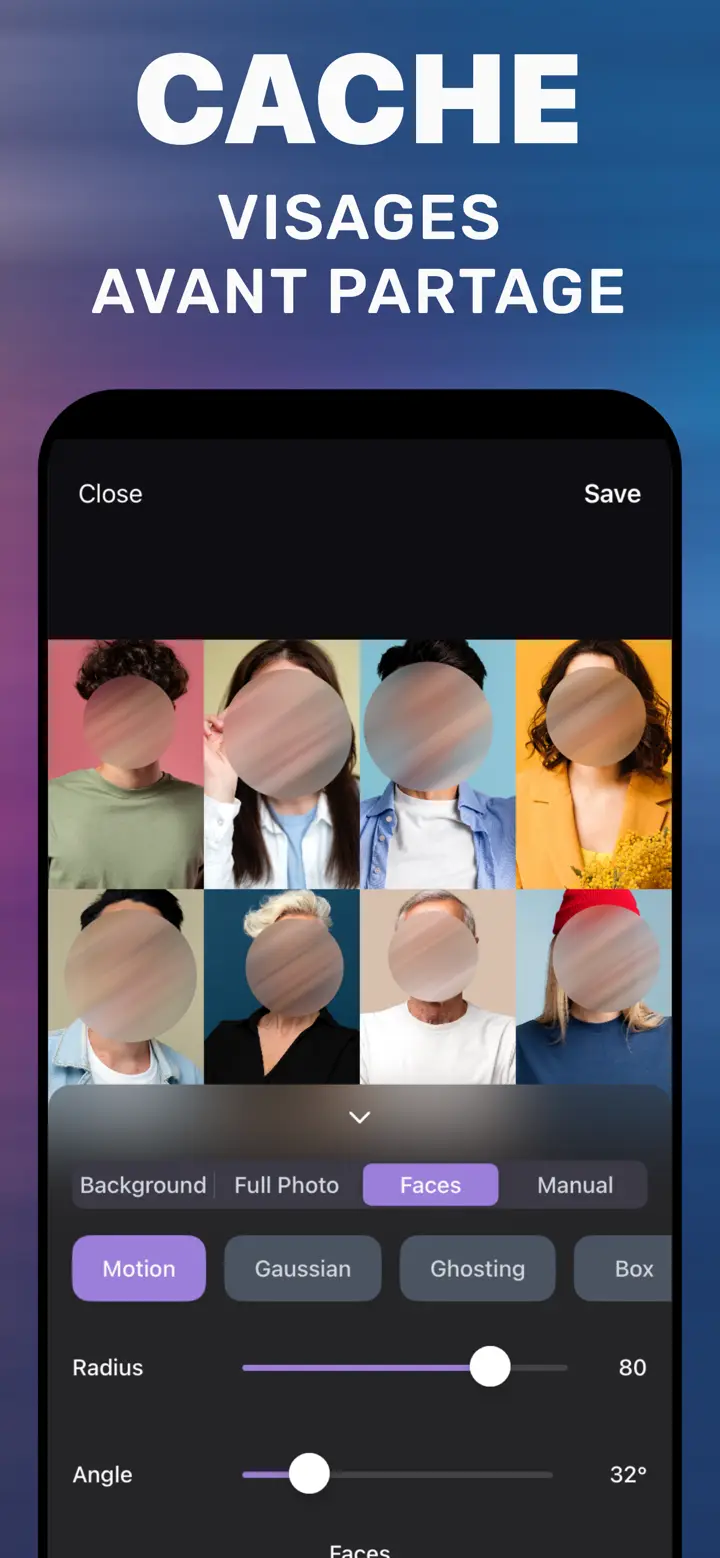
Arrière Plan Flou Photo a un onglet Faces dédié. Il détecte les visages de l'image et les affiche dans une grille, déjà floutés : une photo de groupe de douze personnes se règle en un geste, pas en douze coups de pinceau. Vous choisissez le style — Pixelate pour la mosaïque classique, Gaussian ou Box pour plus de douceur — et l'intensité avec Radius.
Tout est traité sur l'iPhone, sans Internet : un point important quand le but est justement la confidentialité.
Flouter certains visages et pas d'autres
Si votre visage doit rester visible et pas les autres, utilisez l'onglet Manual : peignez seulement les visages à masquer. Le même style et le même Radius s'appliquent à la zone peinte.
Jusqu'où flouter
Avec un flou léger, ceux qui connaissent la personne la reconnaissent encore. Pour un vrai anonymat, utilisez Pixelate ou Gaussian avec un Radius suffisant pour que les yeux, le nez et la bouche ne se distinguent plus en zoomant au maximum. Sur la capture de l'App Store, les visages sont à Radius 80 : un bon point de départ.
Flouter des visages dans l'app
-
Ouvrez la photo
Photo de groupe, de rue ou capture : n'importe laquelle de votre photothèque.
-
Onglet Faces
Les visages sont détectés seuls et apparaissent dans la grille déjà floutés.
-
Style et Radius
Pixelate pour une confidentialité nette, Gaussian pour plus de douceur. Montez Radius jusqu'à ce que les traits soient méconnaissables.
-
Save
Publiez la copie enregistrée, pas l'originale.

Téléchargez Arrière Plan Flou Photo
Gratuit · iPhone sous iOS 18.6+ · Sans envoi de photos
Conseils
Zoomez sur chaque visage avant d'enregistrer : un flou qui semble fort sur petit écran peut rester reconnaissable.
Floutez avant de compresser la photo pour une messagerie : la détection a besoin de l'image complète.
Sur les photos d'école ou de sport, floutez aussi les tenues, dossards ou panneaux qui permettent d'identifier le lieu.
Questions fréquentes
Comment flouter un visage sur iPhone sans Apple Intelligence ?
Avec Arrière Plan Flou Photo : l'onglet Faces détecte et floute les visages sur tout iPhone sous iOS 18.6 ou ultérieur.
Peut-on flouter plusieurs visages à la fois ?
Oui. Tous les visages détectés sont floutés ensemble, avec le même style et la même intensité.
Peut-on annuler le flou d'une photo publiée ?
Une forte pixelisation ou un Radius élevé suppriment les détails de la copie enregistrée. Ne publiez pas l'originale et choisissez une intensité où les traits ne se distinguent plus au zoom.
Les photos sont-elles envoyées sur un serveur pour détecter les visages ?
Non, tout se passe sur l'appareil.