Effet flou photo : ce que c'est et comment l'appliquer sur iPhone
En bref
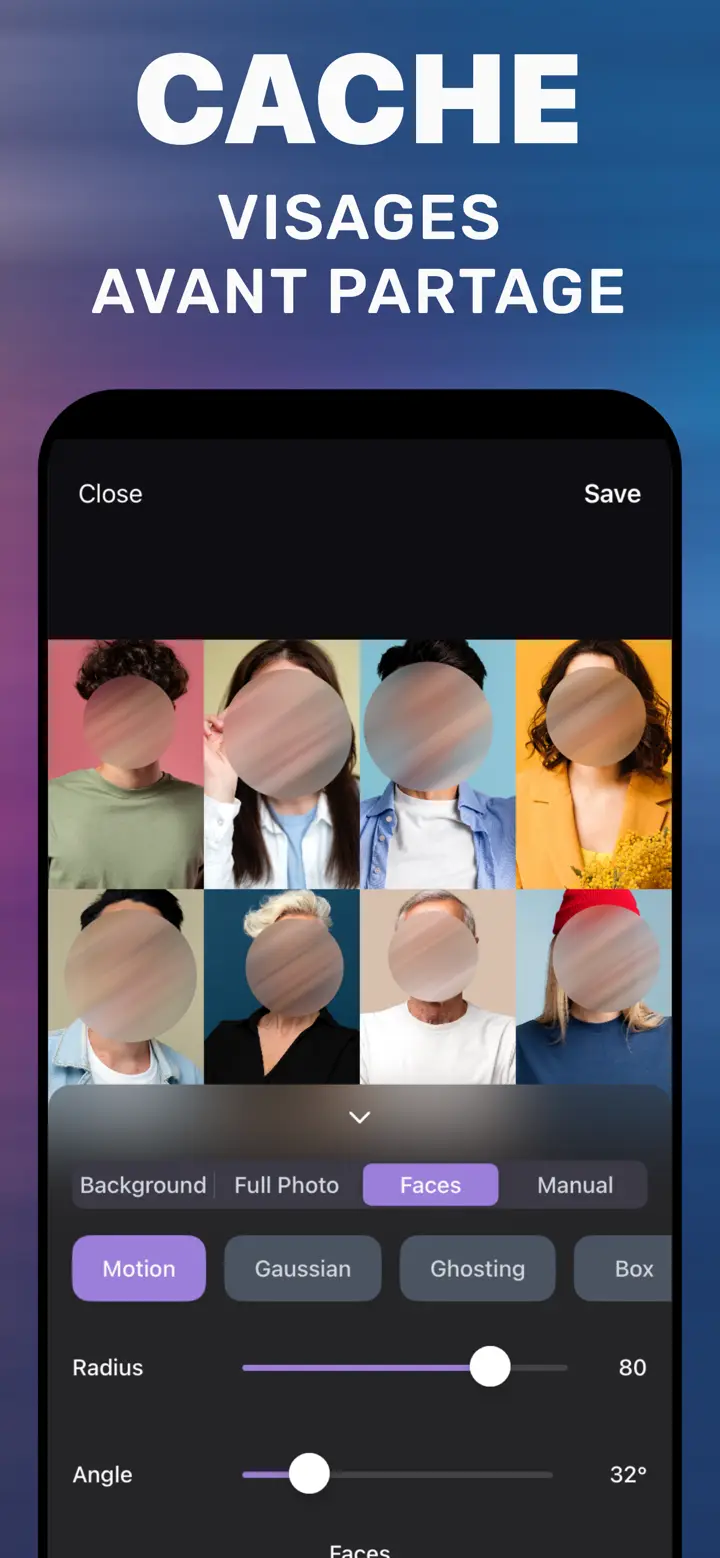
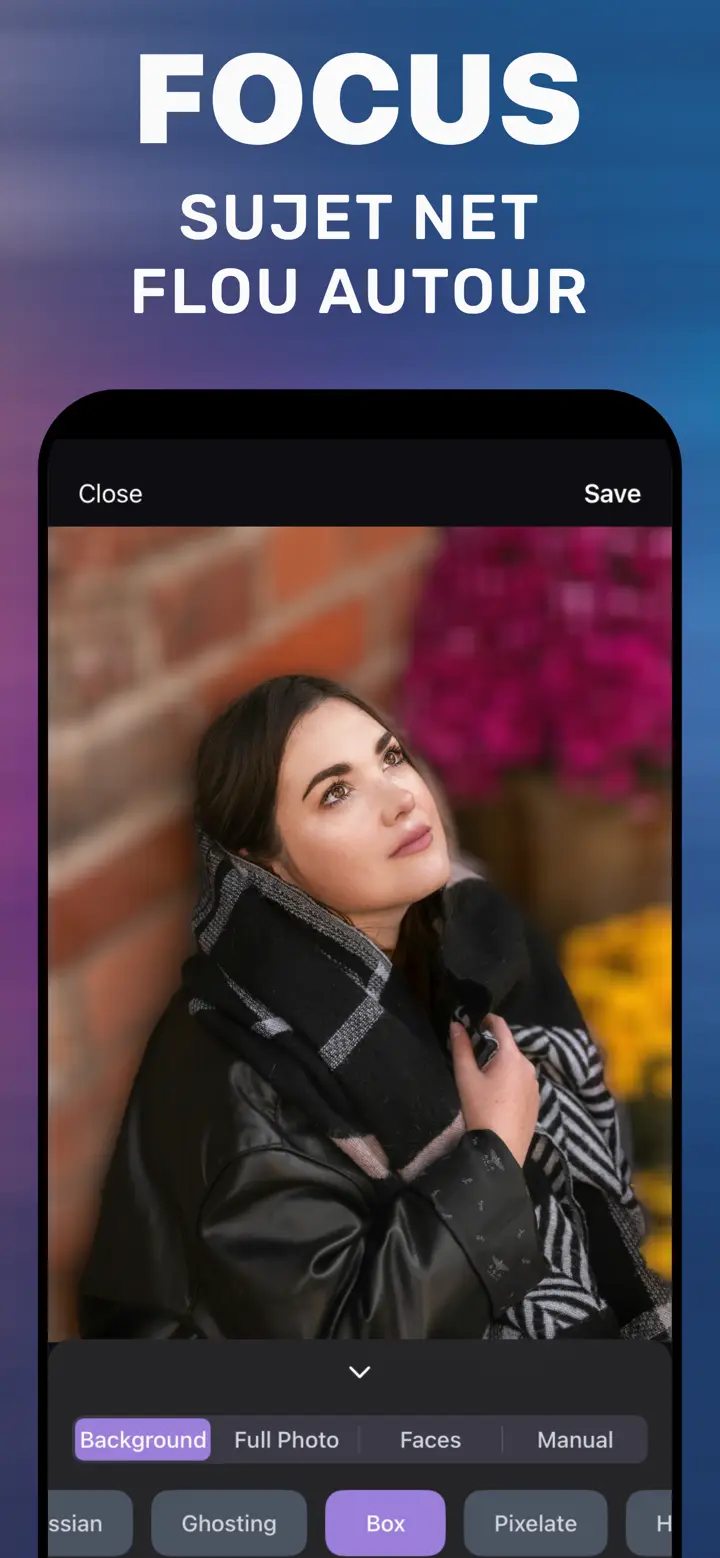
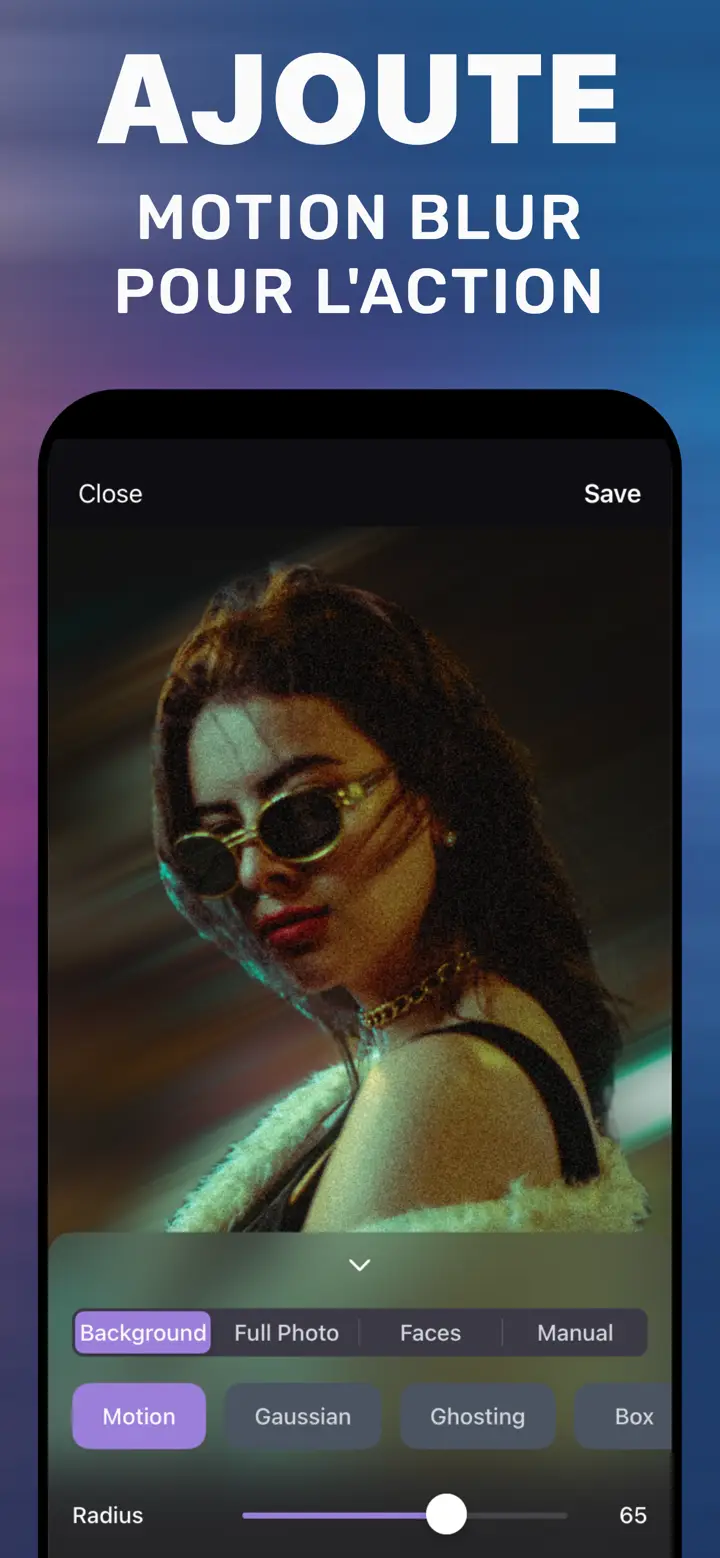
L'effet flou (ou blur) consiste à rendre floue tout ou partie d'une photo. Sur iPhone, vous pouvez l'appliquer avec Arrière Plan Flou Photo : choisissez où (Background pour le fond, Faces pour les visages, Manual pour une zone, Full Photo pour toute l'image), un style comme Gaussian, Motion ou Ghosting, réglez Radius et touchez Save.
 Gratuit · Sans envoi de photos · Marche sur les photos déjà prises
« Blur » est le mot anglais pour flou, et beaucoup le tapent tel quel en France : « le blur », « blur effect », « blur photo ». Derrière, il y a presque toujours l'un de ces quatre besoins : un fond doux derrière une personne, masquer des visages, cacher un morceau avec du texte ou une plaque, ou flouter toute la photo. L'éditeur de l'iPhone ne fait aucun des quatre sur une photo classique.
Intégré à l'iPhone
Ce que l'iPhone propose d'origine
Flou d'arrière-plan : seulement avec le mode Portrait, à la prise de vue. Pinceau de flou dans Photos : il n'existe pas. Annoter : feutre et formes pour cacher, pas pour flouter. Clean Up (Apple Intelligence) : efface des objets et peut pixeliser un visage, uniquement sur iPhone 15 Pro et ultérieurs.
Les styles de flou
Gaussian : flou doux et naturel. Motion : filé de mouvement à direction réglable. Ghosting : effet « fantôme » vaporeux. Box : flou uniforme. Pixelate, Hexagonal et Crystallize : mosaïques, utiles pour la confidentialité ou comme effet graphique.
Où l'appliquer
Background garde le sujet net et floute le fond. Faces floute tous les visages. Manual, la zone que vous peignez au doigt. Full Photo, l'image entière. Cela marche avec les photos de l'appareil, les captures d'écran et les images WhatsApp ou Messenger enregistrées dans la photothèque.
Appliquer l'effet flou dans l'app
-
Ouvrez la photo ou la capture
Choisissez l'image dans Arrière Plan Flou Photo.
-
Choisissez le mode
Background, Faces, Manual ou Full Photo.
-
Style et Radius
Choisissez le type de flou et son intensité.
-
Save
La copie avec l'effet est enregistrée dans votre photothèque.

Téléchargez Arrière Plan Flou Photo
Gratuit · iPhone sous iOS 18.6+ · Sans envoi de photos
Conseils
Pour l'esthétique : Gaussian ou Ghosting ; pour la confidentialité : Pixelate.
Combinez les modes : d'abord Background pour le fond, puis Manual pour un détail de trop.
Enregistrez plusieurs intensités et gardez la meilleure dans la photothèque.
Questions fréquentes
Comment faire un effet flou sans application ?
Sur une photo classique, Photos ne le permet pas. Vous pouvez couvrir avec des formes dans Annoter ou flouter toute la photo avec l'éditeur en ligne de ce site.
Peut-on flouter une capture d'écran ?
Oui, les captures s'ouvrent dans l'app comme n'importe quelle photo.
C'est gratuit ?
Le téléchargement est gratuit et le flou de base est inclus ; les styles avancés sont optionnels via des achats intégrés.