Comment masquer un texte sur une capture d'écran iPhone
En bref
Pour masquer un texte sur une capture d'écran, ouvrez-la dans Arrière Plan Flou Photo, choisissez l'onglet Manual et peignez du doigt les lignes à cacher. Sélectionnez le style Pixelate, montez Radius jusqu'à ce que les lettres ne se devinent plus en zoomant et touchez Save. Partagez la copie enregistrée.
 Gratuit · Sans envoi de photos · Marche sur les photos déjà prises
Une capture de conversation, de ticket, de numéro de suivi ou de billet contient presque toujours quelque chose de trop : un nom, un numéro, une adresse, un montant. Le feutre de l'iPhone masque mal : ses traits semi-transparents laissent parfois apparaître les lettres si l'on monte la luminosité ou le contraste. Voici comment masquer un texte de façon irrécupérable.
Intégré à l'iPhone
Pourquoi le feutre d'Annoter ne suffit pas
Après une capture, vous pouvez toucher la vignette et rayer le texte au feutre. Le problème : il est semi-transparent, et en poussant l'exposition ou le contraste les lettres réapparaissent parfois. Une forme opaque est plus sûre, mais grossière. iOS ne propose ni flou ni pixelisation d'une zone.
Masquer un texte de façon sûre
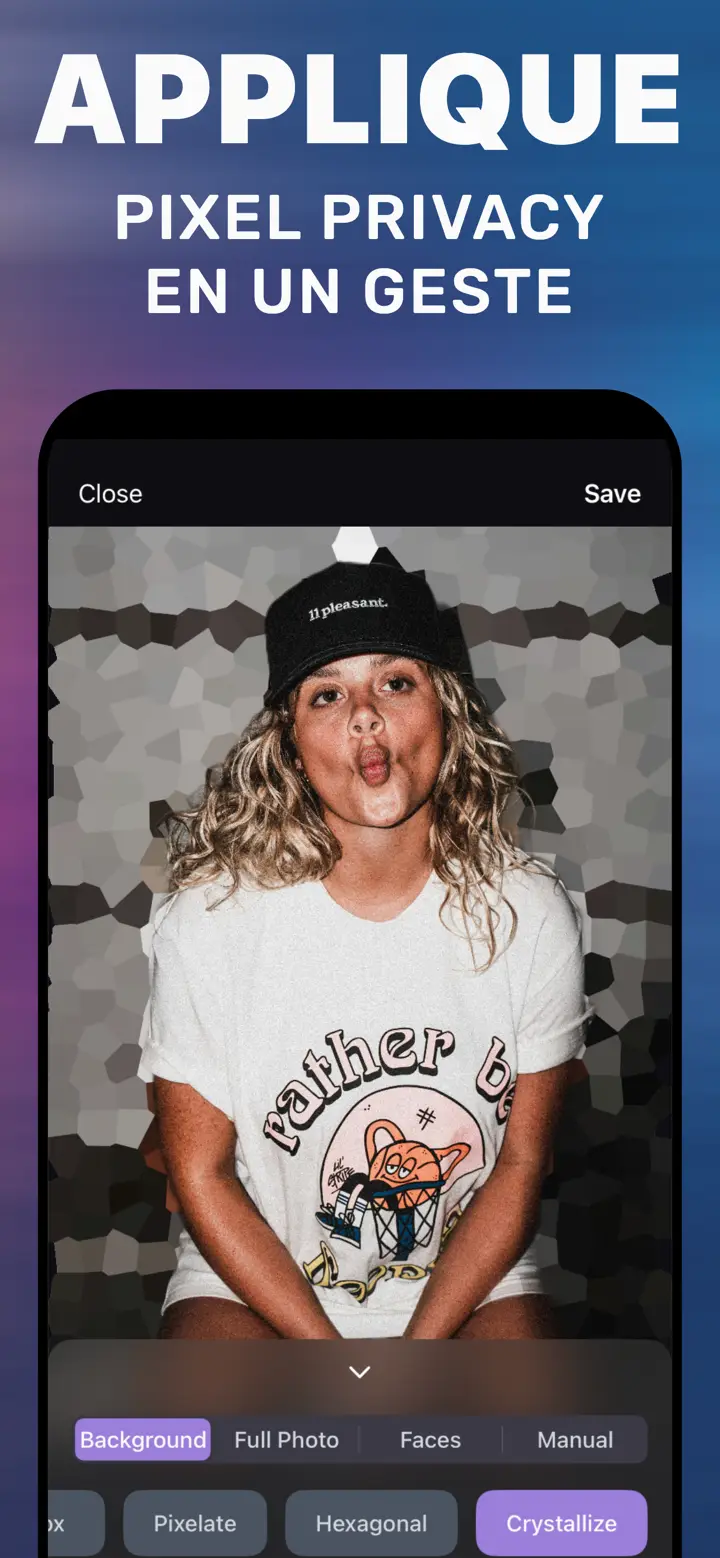
Une pixelisation à gros blocs remplace les lettres par des carrés unis : l'information disparaît de la copie enregistrée. Dans l'onglet Manual d'Arrière Plan Flou Photo, vous peignez les lignes, choisissez Pixelate et montez Radius. Pour un petit texte, le bloc doit être plus grand que la hauteur des lettres.
Gaussian est joli, mais risqué pour du texte : avec une faible intensité, les mots se lisent à leur silhouette.
Ce qu'il vaut mieux masquer
Numéros de téléphone, de carte ou de compte, adresses, noms complets, numéros de commande et de suivi, photos de profil, QR codes et codes-barres de billets. Sur une capture de conversation, le nom et la photo de l'interlocuteur s'il n'a pas donné son accord.
Masquer un texte dans l'app
-
Ouvrez la capture
Sélectionnez-la dans votre photothèque depuis l'app.
-
Onglet Manual
Zoomez et peignez les lignes de texte en couvrant bien les bords.
-
Pixelate et Radius
Montez l'intensité jusqu'à ce que les lettres deviennent des blocs.
-
Save et vérification
Ouvrez la copie enregistrée, zoomez et vérifiez que rien n'est lisible.

Téléchargez Arrière Plan Flou Photo
Gratuit · iPhone sous iOS 18.6+ · Sans envoi de photos
Conseils
Masquez la ligne entière : la longueur d'un mot suffit parfois à deviner un nom ou un montant.
Ne vous renvoyez pas la capture originale « pour la garder » : elle reste dans le cloud de la messagerie.
Masquez entièrement QR codes et codes-barres : un code partiellement visible peut encore se lire.
Questions fréquentes
Peut-on lire un texte rayé au feutre sur iPhone ?
Parfois oui : le feutre d'Annoter est semi-transparent. Une pixelisation à gros blocs est plus sûre.
Ça marche pour des photos de documents ?
Oui, Manual fonctionne avec toutes les images : carte d'identité, ticket, contrat.
Faut-il Internet ?
Non, tout est traité sur l'appareil et la capture n'est envoyée nulle part.