Comment flouter une partie d'une photo sur iPhone
En bref
Pour flouter une partie d'une photo sur iPhone, ouvrez-la dans Arrière Plan Flou Photo, passez à l'onglet Manual (pinceau) et faites glisser le doigt sur la zone à masquer. Choisissez un style — Pixelate, Gaussian ou Box —, réglez l'intensité avec Radius et touchez Save. Seul ce que vous peignez est flouté ; le reste reste net.
 Gratuit · Sans envoi de photos · Marche sur les photos déjà prises
Un numéro de rue, le visage d'un passant, une adresse sur une enveloppe, un enfant inconnu à l'arrière-plan : souvent, il ne faut flouter ni toute la photo ni tout le fond, mais une zone précise. L'éditeur de l'iPhone ne le permet pas, et la plupart des conseils en ligne proposent de la cacher sous un rectangle. Il existe plus propre.
Intégré à l'iPhone
Ce que propose Photos
Photos n'a pas de pinceau de flou. Avec Annoter, vous pouvez dessiner une forme par-dessus ou passer le feutre, mais c'est un cache opaque, pas un flou, et il attire l'œil. Clean Up (Apple Intelligence) efface des objets et n'existe que sur iPhone 15 Pro et ultérieurs.
Un pinceau de flou manuel
L'onglet Manual d'Arrière Plan Flou Photo est un pinceau : vous passez le doigt, et le flou du style choisi apparaît dessous. Vous pouvez peindre plusieurs zones d'affilée : un texte dans un coin, un visage dans la foule, une plaque.
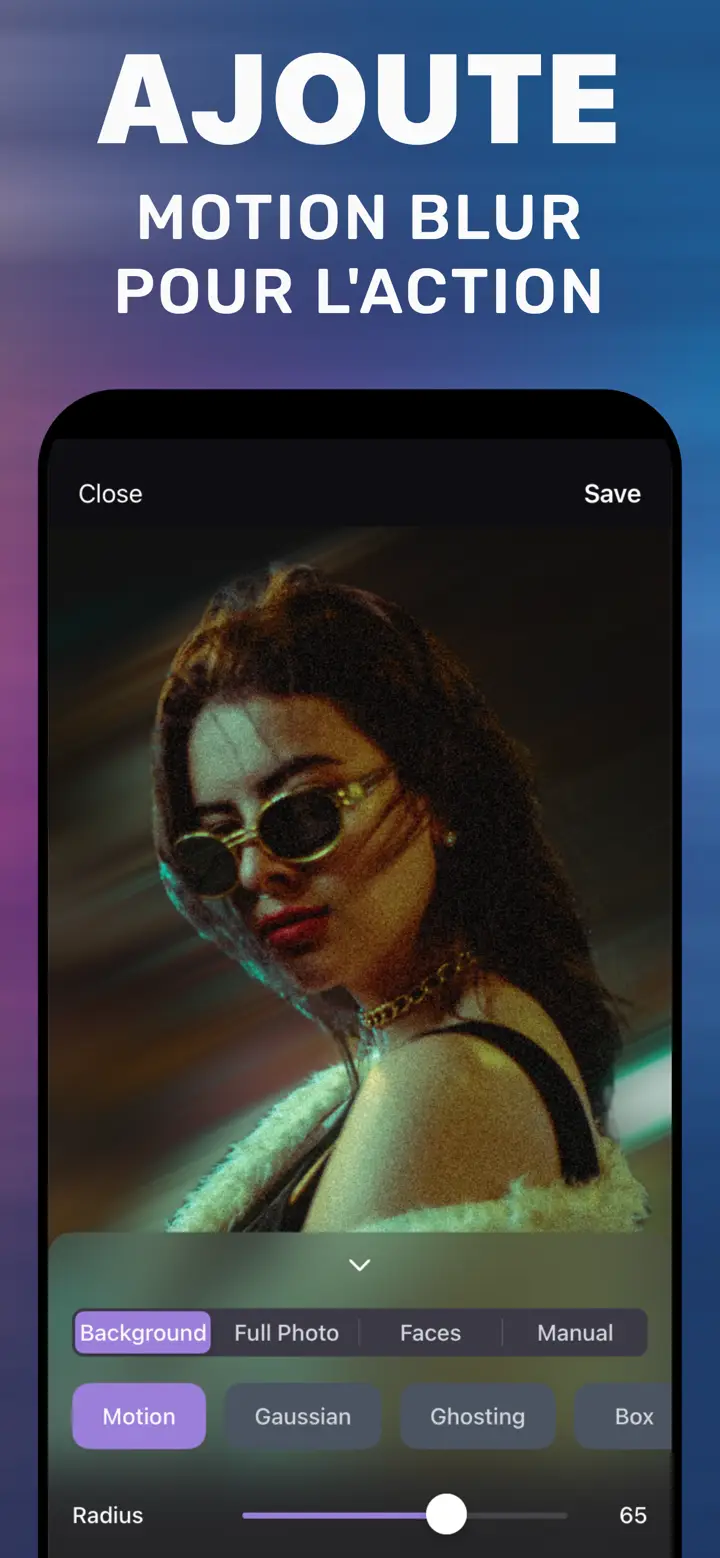
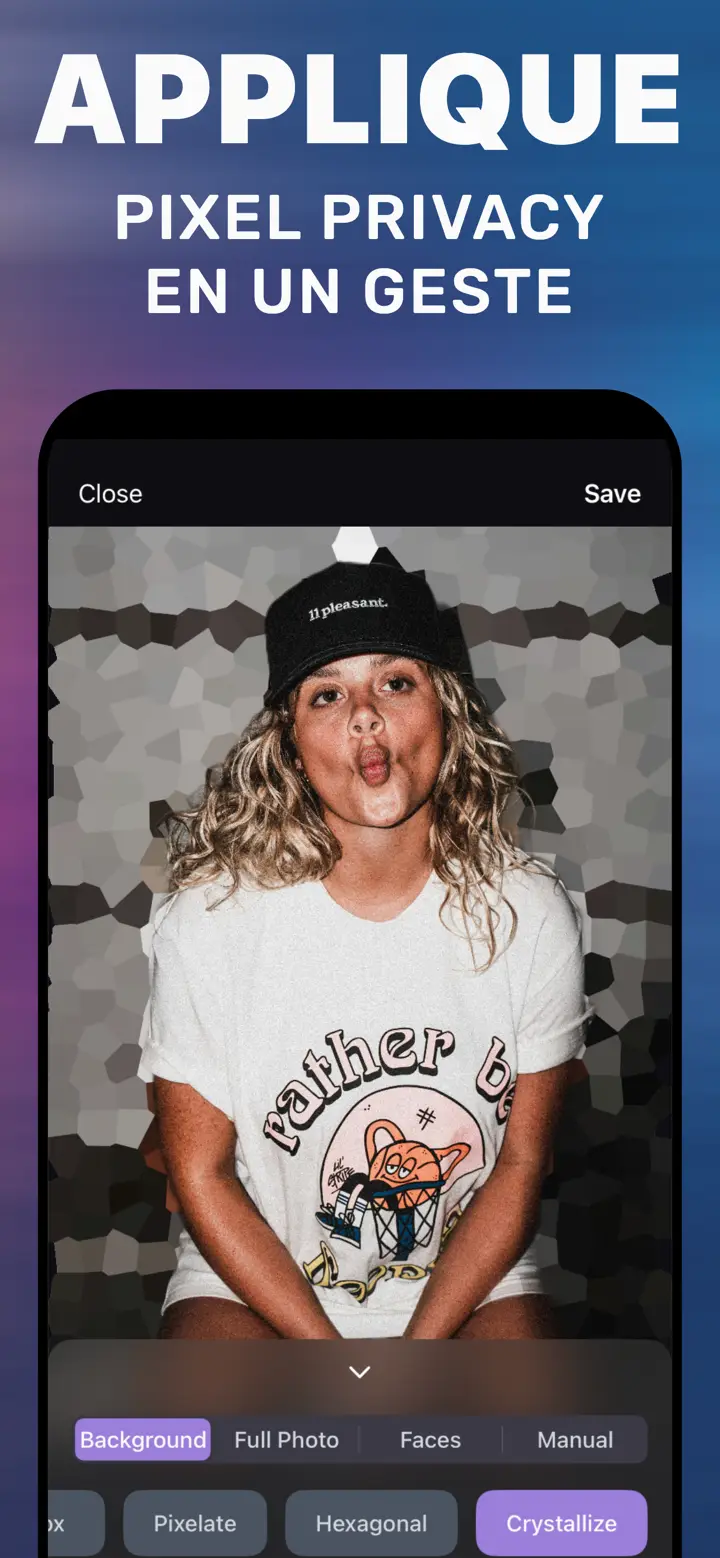
Le style change l'aspect : Pixelate et Box pour une confidentialité nette, Gaussian pour un flou doux presque invisible, Crystallize et Hexagonal pour une mosaïque décorative.
Quand préférer d'autres modes
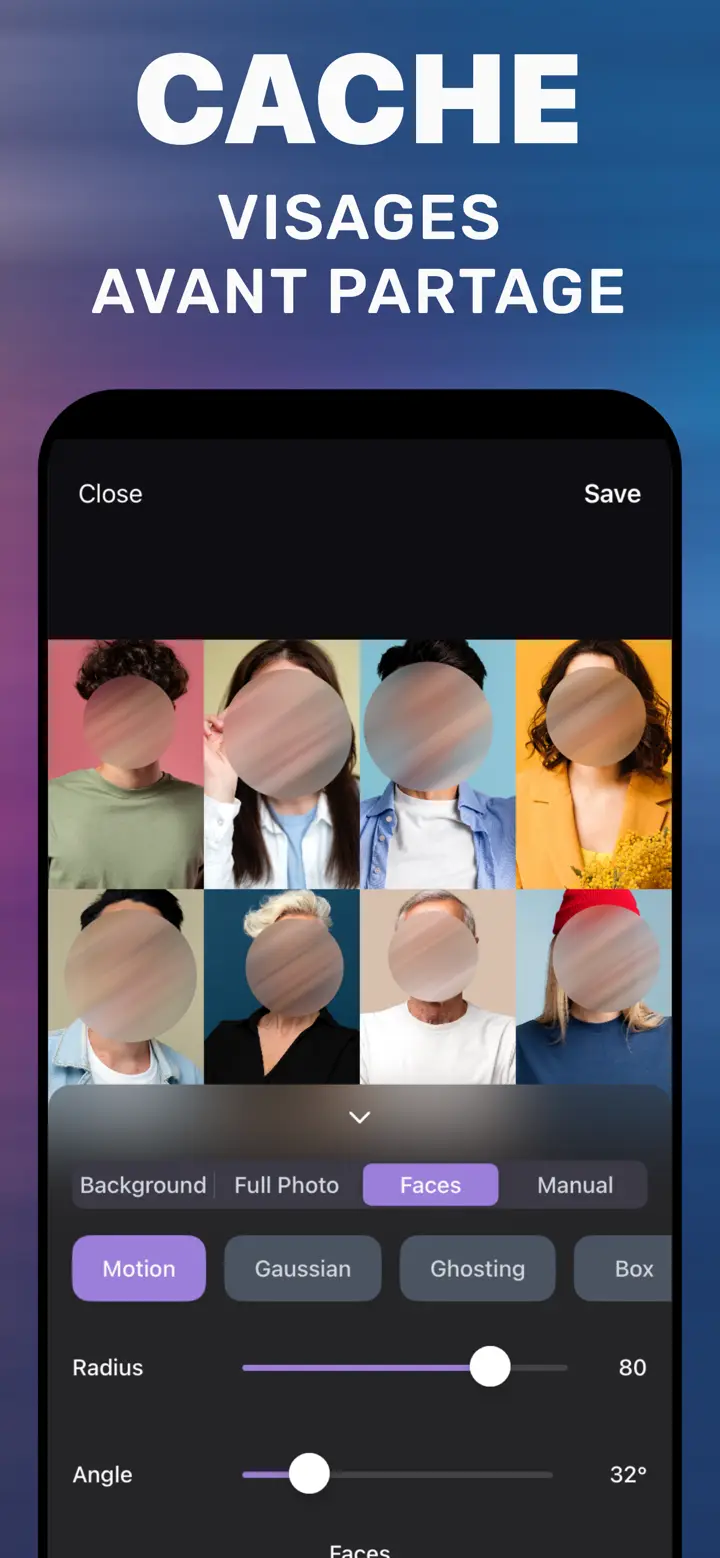
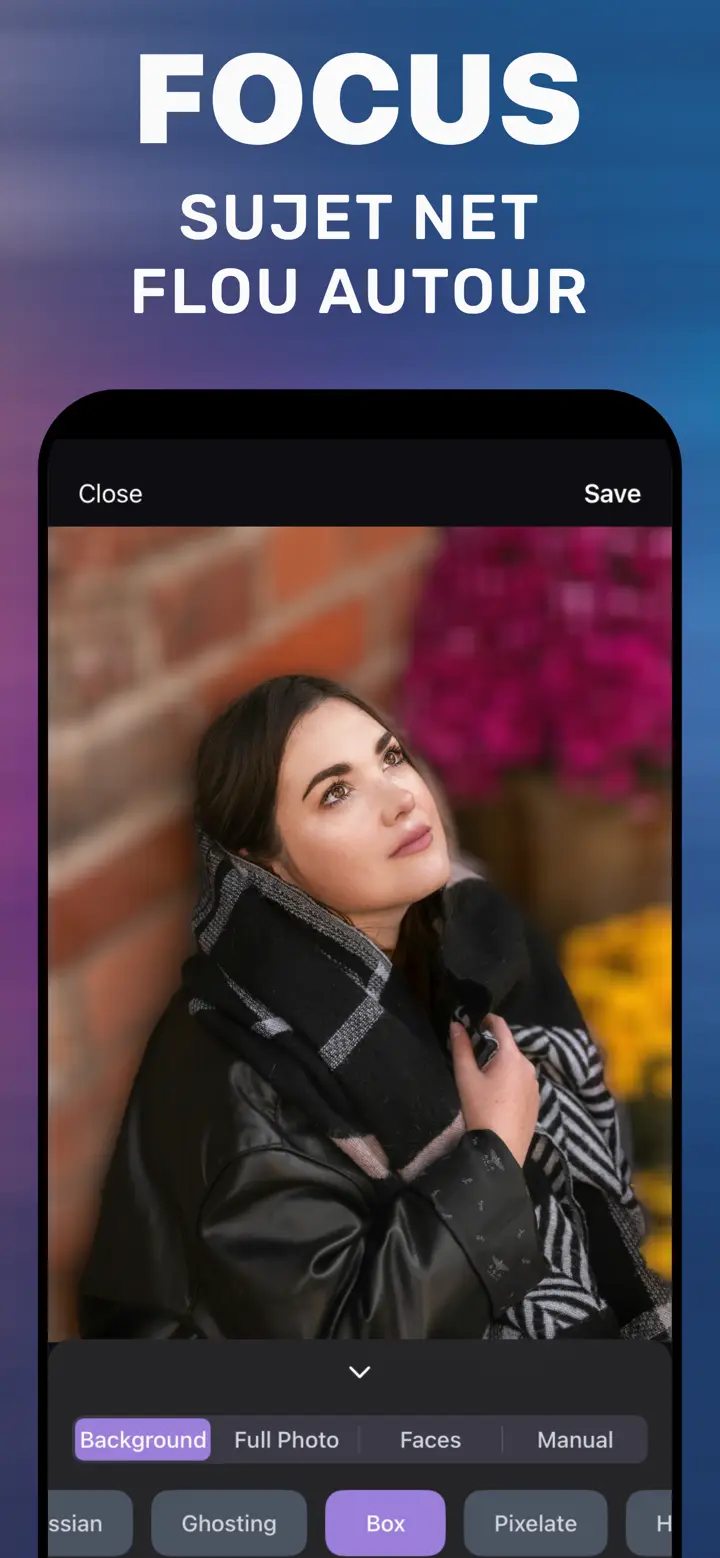
Pour masquer tous les visages, Faces est plus rapide. Pour flouter tout ce qui entoure une personne, utilisez Background. Manual est idéal quand la zone est libre et que la détection automatique ne peut pas la deviner.
Flouter une partie dans l'app
-
Ouvrez la photo
Choisissez la photo ou la capture dans l'app.
-
Onglet Manual
Passez le doigt sur la zone à flouter.
-
Style et intensité
Pixelate pour la confidentialité ou Gaussian pour un effet doux ; Radius règle l'intensité.
-
Save
Enregistrez la copie et vérifiez-la en zoomant.

Téléchargez Arrière Plan Flou Photo
Gratuit · iPhone sous iOS 18.6+ · Sans envoi de photos
Conseils
Zoomez à deux doigts pour peindre proprement les petits détails.
Débordez un peu de l'objet : le contour ne trahira pas ce qui est dessous.
Pour les textes et les plaques, utilisez Pixelate avec un Radius élevé : un Gaussian léger laisse parfois lire les lettres.
Questions fréquentes
Peut-on flouter une partie d'une photo avec les outils de l'iPhone ?
Non. Photos n'a pas de pinceau de flou, seulement des formes et un feutre dans Annoter.
Peut-on flouter plusieurs zones ?
Oui, dans Manual vous peignez autant de zones que vous voulez, floutées avec le même style.
Ça marche pour les captures d'écran ?
Oui, Manual fonctionne avec toutes les images de votre photothèque, captures comprises.